
คุณสามารถบอกให้ PowerPoint เล่นเพลงหรือเสียงอื่นๆ โดยอัตโนมัติเมื่อสไลด์ที่ต้องการปรากฏขึ้นระหว่างการนําเสนอสไลด์
มีหลายวิธีในการเล่นโดยอัตโนมัติเมื่อคุณไปถึงสไลด์ในงานนําเสนอของคุณ ได้แก่
- เมื่อต้องการเริ่มเสียงทันทีเมื่อสไลด์ปรากฏขึ้นระหว่างการนําเสนอ ให้ใช้ตัวเลือกบนแท็บการเล่น
- เมื่อต้องการเริ่มเล่นเสียงหลังจากช่วงการหน่วงเวลาตามเวลาที่คุณตั้งไว้ ให้ใช้ตัวเลือกภาพเคลื่อนไหว
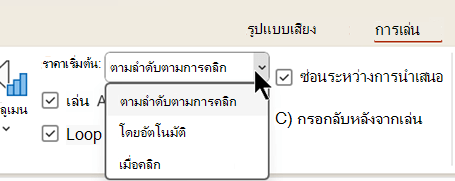
เริ่มเสียงตามลําดับการคลิกหรือเริ่มทันที
ในมุมมอง ปกติ (ที่คุณใช้แก้ไขสไลด์ของคุณ) ให้คลิกไอคอนเสียงบนสไลด์
บนแท็บการเล่น ในกลุ่มตัวเลือกเสียง ให้เลือกในลําดับการคลิกหรือโดยอัตโนมัติในรายการเริ่มต้น
เมื่อต้องการทดสอบเสียง บนแท็บ การนำเสนอสไลด์ ให้คลิก ตั้งแต่เริ่มต้น
หมายเหตุ
เมื่อต้องการฟังเพลงหรือเสียง คอมพิวเตอร์ของคุณต้องติดตั้งการ์ดเสียงและลําโพง
เริ่มต้นเสียงหลังจากการหน่วงเวลา
ในมุมมอง ปกติ (ที่คุณใช้แก้ไขสไลด์ของคุณ) ให้คลิกไอคอนเสียงบนสไลด์
บนแท็บ ภาพเคลื่อนไหว ให้คลิก เพิ่มภาพเคลื่อนไหว
ภายใต้ สื่อ ให้เลือก เล่น

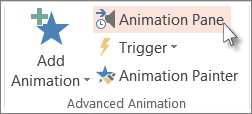
บนแท็บ ภาพเคลื่อนไหว ให้คลิก บานหน้าต่างภาพเคลื่อนไหว
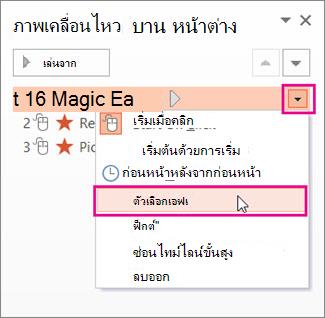
ใน บานหน้าต่างภาพเคลื่อนไหว ให้ตรวจสอบให้แน่ใจว่าคลิปเสียงของคุณอยู่ในตำแหน่งแรกทางด้านบนของบานหน้าต่าง

คลิกลูกศรลงทางด้านขวาของคลิปเสียง แล้วคลิก ตัวเลือกเอฟเฟ็กต์
บนแท็บ เอฟเฟ็กต์ ภายใต้ เริ่มเล่น เลือก ตั้งแต่เริ่มต้น
ภายใต้ หยุดเล่น เลือก หลังจากสไลด์ปัจจุบัน
บนแท็บ การกำหนดเวลา ในรายการ เริ่ม เลือก กับก่อนหน้านี้
เมื่อต้องการเริ่มเล่นเสียงหลังจากการหน่วงเวลาเล็กน้อย ในกล่อง หน่วงเวลา ให้กดลูกศรขึ้นเพื่อเพิ่มการหน่วงเวลาเป็นหน่วยวินาที แล้วคลิก ตกลง

เมื่อต้องการทดสอบเสียง บนแท็บ การนำเสนอสไลด์ ให้คลิก ตั้งแต่เริ่มต้น
หมายเหตุ
เมื่อต้องการฟังเพลงหรือเสียง คอมพิวเตอร์ของคุณต้องติดตั้งการ์ดเสียงและลําโพง