
คุณสามารถพิมพ์บันทึกย่อของผู้บรรยายโดยมีหรือไม่มีรูปขนาดย่อของสไลด์ที่เกี่ยวข้อง และส่งให้ผู้ชมดูหลังจากจบการนำเสนอได้
พิมพ์หน้าของบันทึกย่อที่มีรูปขนาดย่อของสไลด์
เลือกพิมพ์ไฟล์>
ภายใต้ เครื่องพิมพ์ ให้เลือกเครื่องพิมพ์ที่ต้องการใช้
ภายใต้ การตั้งค่า ที่อยู่ถัดจาก สไลด์แบบเต็มหน้า ให้เลือกลูกศรลง และภายใต้ เค้าโครงเหมือนพิมพ์ ให้คลิก หน้าบันทึกย่อ
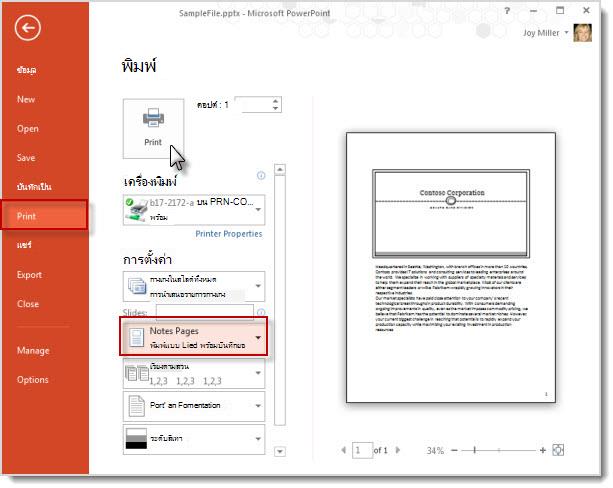
เลือก พิมพ์
หมายเหตุ
คุณมีสไลด์และบันทึกย่อที่คู่กันได้เพียงอย่างละหนึ่งต่อหน้า
พิมพ์หน้าของบันทึกย่อโดยไม่มีรูปขนาดย่อของสไลด์
คุณต้องเอารูปขนาดย่อของสไลด์ออกจากหน้าบันทึกย่อด้วยตนเอง
เลือก ดู>หน้าบันทึกย่อ เพื่อเปิดแต่ละสไลด์ในมุมมองหน้าบันทึกย่อ
ลบรูปขนาดย่อของสไลด์จากแต่ละหน้าของบันทึกย่อโดยคลิกที่แต่ละหน้าบันทึกย่อ เลือกรูปขนาดย่อของสไลด์ แล้วกดปุ่ม Delete บนคีย์บอร์ดของคุณ
การกระทํานี้จะไม่ลบสไลด์ออกจากงานนําเสนอของคุณ เพียงแค่ลบรูปขนาดย่อของสไลด์จากหน้าบันทึกย่อของคุณเลือกพิมพ์ไฟล์>
ภายใต้ เครื่องพิมพ์ ให้เลือกเครื่องพิมพ์ที่ต้องการใช้
ภายใต้ การตั้งค่า ที่อยู่ถัดจาก สไลด์แบบเต็มหน้า ให้เลือกลูกศรลง และภายใต้ เค้าโครงเหมือนพิมพ์ ให้คลิก หน้าบันทึกย่อ
เลือก พิมพ์
หมายเหตุ
คุณมีสไลด์และบันทึกย่อที่คู่กันได้เพียงอย่างละหนึ่งต่อหน้า
ส่งออกบันทึกย่อของผู้บรรยายเพื่อให้พิมพ์ใน Word ได้
คุณสามารถเปิดสำเนาของหน้าบันทึกย่อของคุณใน Word เพื่อทำตามที่คุณต้องการในแอปนั้น รวมไปถึงการพิมพ์
เมื่อเปิดงานนําเสนอของคุณแล้ว ให้เลือกส่งออกไฟล์>
บนแผง ส่งออก ให้เลือก สร้างเอกสารประกอบคำบรรยาย
บนแผง สร้างเอกสารประกอบคําบรรยายใน Word ให้เลือก สร้างเอกสารประกอบคําบรรยาย
กล่องโต้ตอบ ส่งไปยัง Word Microsoft จะปรากฏขึ้นเมื่อต้องการส่งออก ให้เลือกหนึ่งในตัวเลือกเค้าโครงหน้าเหล่านี้ในกล่องโต้ตอบ ส่งไปยัง Microsoft Word:
- บันทึกย่อติดกับสไลด์
- บันทึกย่อล่างสไลด์
เลือกตัวเลือก วาง ที่ด้านล่างของกล่องโต้ตอบ แล้วเลือก ตกลง
สําหรับข้อมูลเพิ่มเติมเกี่ยวกับการส่งออกงานนําเสนอไปยัง Word ให้ไปที่ แก้ไขหรือพิมพ์เอกสารประกอบคําบรรยาย PowerPoint ใน Word