
คุณสามารถบันทึกงานนําเสนอ PowerPoint ของคุณ หรือเพียงสไลด์เดียว และจับเสียง รูปแบบการเขียนด้วยหมึก และสถานะวิดีโอของคุณ การบันทึกที่เสร็จสมบูรณ์แล้วจะเหมือนกับงานนําเสนออื่นๆ คุณสามารถเล่นให้ผู้ชมของคุณในการนำเสนอสไลด์ หรือคุณสามารถส่งออกเป็นไฟล์วิดีโอได้ ดังนั้นแทนที่จะเพียงมอบชุดสไลด์ให้ใครบางคน บุคคลอื่นสามารถดูงานนําเสนอของคุณที่แสดงถึงความชื่นชอบและบุคลิกลักษณะของคุณทั้งหมดได้
บันทึกเป็นเวอร์ชันของการบันทึกการนําเสนอสไลด์ที่ได้รับการปรับปรุงของ PowerPoint สําหรับ Windows ฟีเจอร์นี้จะแทนที่ประสบการณ์ใช้งานที่เก่ากว่า และมอบความสามารถขั้นสูงในการจับภาพงานนําเสนอของคุณสําหรับการดูในภายหลัง
มีอะไรใหม่
จุดเข้าใช้งานใหม่สําหรับการบันทึกวิดีโอของงานนําเสนอ
ปุ่ม บันทึก ใหม่ของตําแหน่งที่ตั้งหลักจะอยู่ในแถบแอปด้านบนถัดจากปุ่ม แชร์ และ นําเสนอใน Teams ซึ่งทําให้คุณสามารถบันทึกวิดีโอของคุณจากสไลด์ปัจจุบันได้ง่ายขึ้น
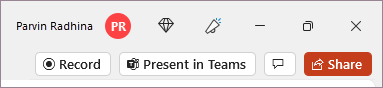
แท็บ บันทึก มีตัวเลือกทั้งหมดสําหรับการบันทึกการนําเสนอสไลด์ของคุณ

ปุ่ม บันทึกการนําเสนอสไลด์ เก่าในแท็บการนําเสนอสไลด์ถูกเปลี่ยนชื่อ บันทึก ด้วยไอคอนใหม่
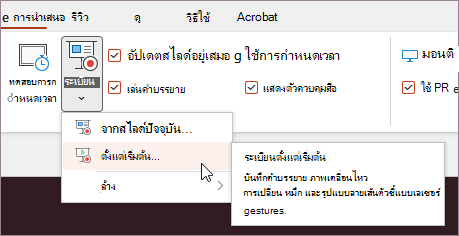
เพิ่มฟีเจอร์ใหม่สําหรับการบันทึกวิดีโอ
หน้าต่างบันทึกใหม่มีสองหน้าจอ: บันทึกและส่งออก
เมื่อคุณเลือก บันทึก หน้าจอ บันทึก จะเปิดขึ้นตามค่าเริ่มต้น
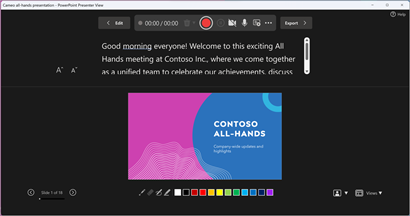
ถ้าคุณเลือก ส่งออก ที่ด้านบนขวาของหน้าจอ บันทึก หน้าจอ ส่งออก จะเปิดขึ้น
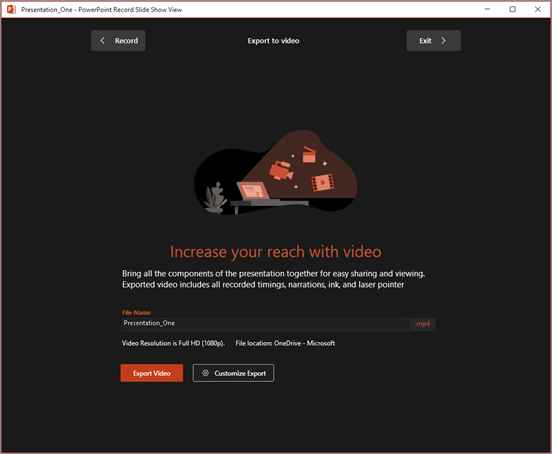
คุณสามารถสลับระหว่างหน้าจอ บันทึก และ ส่งออก ได้โดยใช้ปุ่ม บันทึก และ ส่งออก ในแถบด้านบนของหน้าต่าง
ฟีเจอร์ใหม่ที่เพิ่มลงในหน้าต่างบันทึก
คุณจะเห็นฟีเจอร์ใหม่ต่อไปนี้ในหน้าต่าง บันทึก :
มุมมอง Teleprompter จะแสดงบันทึกย่อของคุณสำหรับสไลด์ปัจจุบันด้านบนของการแสดงตัวอย่างสไลด์ ซึ่งช่วยให้คุณสามารถอ่านบันทึกย่อของคุณในขณะที่รักษาการสบตากับผู้ชมของคุณในวิดีโอที่บันทึก
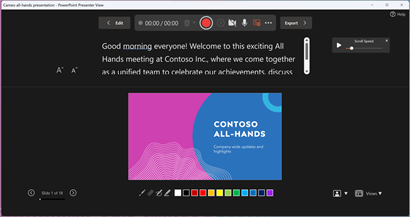
ด้วยคุณสมบัติการเลื่อนอัตโนมัติใน Teleprompter การโฟกัสไปที่คําบรรยายของคุณและรักษาการสบตากับกล้องเป็นเรื่องง่ายยิ่งขึ้นมุมมองของผู้นำเสนอจะแสดงบันทึกย่อของคุณสำหรับสไลด์ปัจจุบันและภาพเคลื่อนไหวหรือสไลด์ถัดไปในบานหน้าต่างด้านข้าง
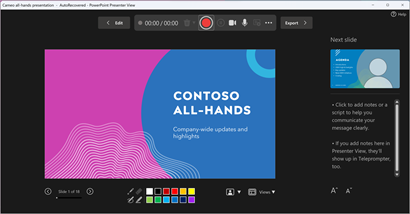
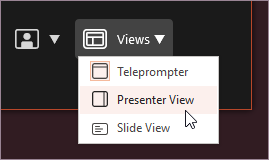
คุณสามารถสลับระหว่างมุมมองในเมนูดรอปดาวน์ มุมมอง ที่ด้านล่างขวา
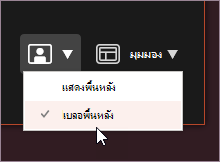
เบลอพื้นหลังของกล้องจะช่วยให้คุณเบลอสภาพแวดล้อมในขณะที่คุณกำลังบันทึก คุณสามารถเข้าถึงตัวเลือกนี้ได้ในเมนูดรอปดาวน์โหมดกล้องที่ด้านล่างขวา
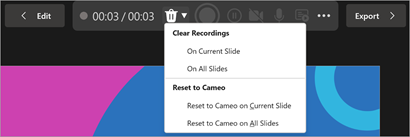
ลบ ช่วยให้คุณสามารถลบและบันทึกวิดีโอของคุณใหม่บนสไลด์ปัจจุบันหรือบนสไลด์ทั้งหมดได้อย่างรวดเร็ว ในขณะที่ 'ล้าง' ช่วยให้คุณสามารถลบคําบรรยายที่บันทึกไว้ของคุณ 'รีเซ็ตเป็น Cameo' นอกจากนี้แทนที่คําบรรยายที่บันทึกไว้ด้วยฟีดกล้องของคุณเพื่อให้ถ่ายภาพใหม่ได้ง่าย
ตัวบ่งชี้การบันทึกจะแสดงวงกลมสีแดงขณะกำลังดำเนินการบันทึกหรือวงกลมสีเทา
การแสดงตัวอย่างการบันทึก ช่วยให้คุณสามารถแสดงตัวอย่างรูปแบบคําบรรยาย ภาพเคลื่อนไหว หมึก และตัวชี้แบบเลเซอร์ที่บันทึกไว้บนสไลด์ปัจจุบันได้โดยไม่ต้องออกจากหน้าต่างระเบียน คุณสามารถแสดงตัวอย่างการบันทึกบนสไลด์ปัจจุบันได้โดยคลิกที่ปุ่ม เล่น หรือ หยุดชั่วคราว ในแถบค้นหาที่ปรากฏขึ้นโดยอัตโนมัติเมื่อมีคําบรรยายที่บันทึกไว้บนสไลด์ปัจจุบัน

คุณยังสามารถใช้แถบค้นหาเพื่อข้ามไปยังจุดใดก็ได้ในขณะที่คุณกําลังแสดงตัวอย่างวิดีโอบนสไลด์ปัจจุบัน
หน้าต่างการส่งออกใหม่
หน้าต่าง ส่งออก คือการเปลี่ยนแปลงอื่นที่มีฟีเจอร์บันทึก หลังจากบันทึกแล้ว คุณจะนําทางผ่านคําแนะนําในการสร้างไฟล์วิดีโอที่สามารถแชร์ได้ของงานนําเสนอของคุณ ตามค่าเริ่มต้น วิดีโอจะอยู่ในความละเอียด Full HD 1080p ในรูปแบบ mp4 และจะถูกบันทึกไปยังตําแหน่งที่ตั้งเดียวกันกับที่จัดเก็บงานนําเสนอ
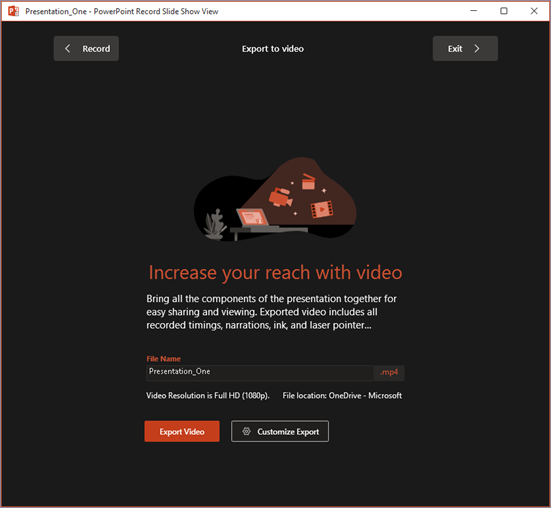
วิดีโอที่ส่งออกประกอบด้วยรูปแบบการกําหนดเวลา คําบรรยาย ภาพเคลื่อนไหว การเปลี่ยน สื่อ หมึก และตัวชี้แบบเลเซอร์ที่บันทึกไว้ทั้งหมด ถ้าไม่มีการกําหนดเวลาที่บันทึกไว้สําหรับสไลด์ในงานนําเสนอ สไลด์จะแสดงเป็นเวลา 5 วินาทีในวิดีโอที่ส่งออกตามค่าเริ่มต้น
ตามค่าเริ่มต้น วิดีโอที่ส่งออกจะมีชื่อไฟล์เดียวกันกับงานนําเสนอ แต่คุณสามารถสร้างชื่อไฟล์ที่ไม่ซ้ำกันสําหรับวิดีโอที่ส่งออกได้ ถ้าคุณต้องการ
อาจใช้เวลาสักครู่เพื่อส่งออก ทั้งนี้ขึ้นอยู่กับขนาดของงานนําเสนอของคุณ หลังจากการส่งออกเริ่มต้นคุณสามารถติดตามความคืบหน้าได้ในหน้าต่างส่งออก คุณยังสามารถออกจากหน้าต่าง บันทึก และติดตามความคืบหน้าในแถบสถานะใน PowerPoint ได้
ปุ่มกําหนดการส่งออกจะนําคุณไปยังเมนูการส่งออก Backstage เพื่อเปลี่ยนความละเอียดและเวลาที่ใช้สำหรับแต่ละสไลด์ในวิดีโอที่ส่งออก
เคล็ดลับการบันทึก
- การบันทึกจะถูกเพิ่มลงในงานนําเสนอในแต่ละสไลด์ ถ้าคุณต้องการเปลี่ยนการบันทึก คุณสามารถบันทึกสไลด์อย่างน้อยหนึ่งสไลด์ใหม่ได้ คุณสามารถจัดเรียงลําดับของสไลด์ในงานนําเสนอที่บันทึกไว้ได้โดยไม่ต้องบันทึกอะไรใหม่ ซึ่งยังหมายความว่าคุณสามารถหยุดพักขณะบันทึกงานนําเสนอได้อย่างง่ายดาย
- PowerPoint จะไม่บันทึกเสียงหรือวิดีโอในช่วงการเปลี่ยนระหว่างสไลด์ ดังนั้นโปรดอย่าบรรยายขณะเลื่อนสไลด์ นอกจากนี้ยังมีบัฟเฟอร์สั้นๆ ของความเงียบที่จุดเริ่มต้นและจุดสิ้นสุดของแต่ละสไลด์
- ใช้การแสดงตัวอย่างวิดีโอเพื่อให้แน่ใจว่าทุกอย่างได้รับการตั้งค่าอย่างถูกต้องก่อนการบันทึก
- การบันทึกงานนําเสนอจะใช้งานได้ดีที่สุดกับพีซีแบบหน้าจอสัมผัสที่มีเว็บแคม แต่คุณสามารถใช้เว็บแคมภายนอกและ/หรือไมโครโฟนได้
- ถ้าคุณกําลังใช้ PowerPoint บนแท็บเล็ตหรือแล็ปท็อป และคุณกําลังใช้หมึกด้วยสไตลัส คุณสามารถใช้กล้องภายนอกและไมโครโฟนเพื่อลดเสียงรบกวนของสไตลัสได้
- หลังจากที่คุณเสร็จสิ้นการบันทึกสไลด์แรกของคุณ ให้เล่นอีกครั้งเพื่อให้แน่ใจว่าเสียงและวิดีโอของคุณได้รับการตั้งค่าตามที่คุณต้องการ
- คุณสามารถปรับและแก้ไขขนาดของวิดีโอและหมึกในมุมมองการแก้ไข