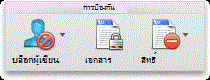
การจัดการสิทธิ์ในข้อมูล (IRM) ช่วยคุณป้องกันไม่ให้ข้อมูลที่สําคัญถูกพิมพ์ ส่งต่อ หรือคัดลอกโดยบุคคลที่ไม่ได้รับอนุญาต สิทธิ์จะถูกเก็บไว้ในงานนําเสนอที่พวกเขาได้รับการรับรองความถูกต้องโดยเซิร์ฟเวอร์ IRM
การใช้ IRM ใน Microsoft 365 คุณสามารถจัดการสิทธิ์ในไฟล์ XML Paper Specification (.xps) และชนิดไฟล์ต่อไปนี้:
- .ppt งานนําเสนอ
- .pptx การนําเสนอ
- งานนําเสนอที่เปิดใช้งานแมโคร.pptm
- Template.pot
- Template.potx
- . โพแทมเทมเพลตที่เปิดใช้งานแมโครได้
- แสดง.pps
- Show.ppsx
- show.ppsm ที่เปิดใช้งานแมโครได้
- Office theme.thmx
หมายเหตุ
- เมื่อชนิดไฟล์เหล่านี้ถูกแนบกับข้อความอีเมลที่ถูกจัดการสิทธิ์ใน Outlook ชนิดไฟล์เหล่านี้จะถูกจัดการสิทธิ์เช่นเดียวกัน
- เมื่อคุณแนบแฟ้มข้อความ (.msg) ลงในข้อความอีเมลที่จัดการสิทธิ์ ข้อความที่แนบจะไม่ถูกจัดการสิทธิ์ IRM จะไม่จัดการสิทธิ์.msg ชนิดไฟล์
กำหนดค่าคอมพิวเตอร์ของคุณให้ใช้ IRM
เมื่อต้องการใช้ IRM ใน Microsoft 365 ซอฟต์แวร์ที่จําเป็นขั้นต่ําคือ Windows Rights Management Services (RMS) Client Service Pack 1 (SP1) ผู้ดูแลระบบ RMS สามารถกําหนดค่านโยบาย IRM เฉพาะบริษัทที่กําหนดบุคคลที่สามารถเข้าถึงข้อมูลและระดับของการแก้ไขที่ได้รับอนุญาตสําหรับข้อความอีเมล ตัวอย่างเช่น ผู้ดูแลระบบของบริษัทอาจกําหนดเทมเพลตสิทธิ์ที่เรียกว่า "ข้อมูลลับเฉพาะของบริษัท" ซึ่งระบุว่าข้อความอีเมลที่ใช้นโยบายนั้นสามารถเปิดได้โดยผู้ใช้ภายในโดเมนของบริษัทเท่านั้น
สิทธิ์ในการดาวน์โหลด
ในครั้งแรกที่คุณพยายามเปิดงานนําเสนอที่มีสิทธิ์แบบจํากัด คุณต้องเชื่อมต่อกับเซิร์ฟเวอร์ที่ให้สิทธิ์การใช้งานเพื่อตรวจสอบข้อมูลประจําตัวของคุณและดาวน์โหลดสิทธิ์การใช้งาน สิทธิ์การใช้งานจะกําหนดระดับสิทธิ์การเข้าถึงไฟล์ของคุณ กระบวนการนี้จําเป็นสําหรับแต่ละไฟล์ที่มีสิทธิ์แบบจํากัด กล่าวอีกนัยหนึ่งเนื้อหาที่มีสิทธิ์แบบจํากัดไม่สามารถเปิดได้โดยไม่มีสิทธิ์การใช้งาน การดาวน์โหลดสิทธิ์กําหนดให้ Microsoft 365 ต้องส่งข้อมูลประจําตัวของคุณ ซึ่งรวมถึงที่อยู่อีเมลของคุณ และข้อมูลเกี่ยวกับสิทธิ์การอนุญาตของคุณไปยังเซิร์ฟเวอร์ที่ให้สิทธิ์การใช้งาน ข้อมูลที่มีอยู่ในงานนําเสนอจะไม่ถูกส่งไปยังเซิร์ฟเวอร์ที่ให้สิทธิ์การใช้งาน
จำกัดสิทธิ์การเข้าถึงเนื้อหาในไฟล์
IRM ช่วยให้คุณนําข้อจํากัดต่างๆ ไปใช้กับผู้ใช้ต่อผู้ใช้ รายไฟล์ หรือตามกลุ่มได้ (สิทธิ์ที่ยึดตามกลุ่มต้องการบริการไดเรกทอรี Active Directory สําหรับการขยายกลุ่ม) ตัวอย่างเช่น ในเอกสารที่แรนจิตสร้างเขาอาจให้สิทธิ์เฮเลนาในการอ่าน แต่ไม่สามารถเปลี่ยนแปลงได้ จากนั้น Ranjit สามารถให้สิทธิ์ Bobby ในการแก้ไขเอกสารได้ แรนจิทอาจตัดสินใจใช้ขีด จํากัด ห้าวันกับการเข้าถึงเอกสารของเฮเลนาและบ๊อบบี้
บันทึกงานนำเสนอ
ไปที่ข้อมูลไฟล์>
เลือก ป้องกันงานนําเสนอ ชี้ไปที่ จํากัดสิทธิ์โดย People แล้วเลือก การเข้าถึงแบบจํากัด
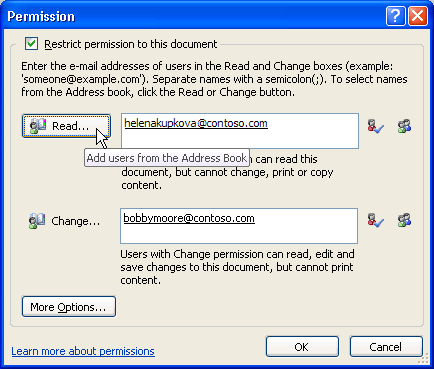
ในกล่องโต้ตอบ สิทธิ์ ให้เลือก จํากัดสิทธิ์ในงานนําเสนอนี้ แล้วกําหนดระดับการเข้าถึงที่คุณต้องการสําหรับผู้ใช้แต่ละราย
ตัวเลือกของคุณอาจถูกจำกัดถ้าผู้ดูแลระบบตั้งค่านโยบายสิทธิ์แบบกำหนดเองที่ผู้อื่นไม่สามารถเปลี่ยนแปลงได้
ระดับสิทธิ์- อ่าน ผู้ใช้ที่มีสิทธิ์อ่านสามารถอ่านงานนําเสนอได้ แต่ไม่มีสิทธิ์ในการแก้ไข พิมพ์ หรือคัดลอกงานนําเสนอ
- เปลี่ยน ผู้ใช้ที่มีสิทธิ์เปลี่ยนแปลงสามารถอ่าน แก้ไข และบันทึกการเปลี่ยนแปลงงานนําเสนอได้ แต่ไม่มีสิทธิ์ในการพิมพ์
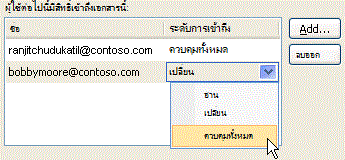
- ควบคุมทั้งหมด ผู้ใช้ที่มีสิทธิ์ควบคุมทั้งหมดมีสิทธิ์การเขียนแบบเต็ม และสามารถทําสิ่งต่างๆ กับงานนําเสนอที่ผู้เขียนสามารถทําได้ เช่น ตั้งค่าวันหมดอายุของเนื้อหา ป้องกันการพิมพ์ และให้สิทธิ์แก่ผู้ใช้ หลังจากสิทธิ์สําหรับงานนําเสนอหมดอายุสําหรับผู้ใช้ที่ได้รับอนุญาต งานนําเสนอจะสามารถเปิดได้โดยผู้เขียนหรือผู้ใช้ที่มีสิทธิ์ ควบคุมทั้งหมด ในงานนําเสนอเท่านั้น ผู้เขียนมีสิทธิ์ควบคุมทั้งหมดเสมอ
เมื่อต้องการให้สิทธิ์ ควบคุมทั้งหมด แก่บุคคลอื่น ในกล่องโต้ตอบ สิทธิ์ ให้เลือก ตัวเลือกเพิ่มเติม จากนั้นในคอลัมน์ ระดับการเข้าถึง ให้เลือกลูกศร แล้วเลือก การควบคุมทั้งหมด ในรายการ ระดับการเข้าถึง
หลังจากที่คุณกําหนดระดับสิทธิ์แล้ว ให้เลือก ตกลง
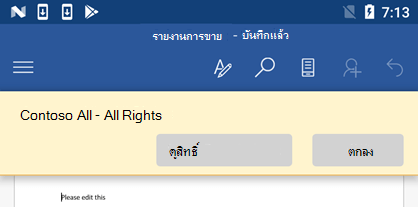
แถบข้อความจะปรากฏขึ้น ซึ่งระบุว่างานนําเสนอมีการจัดการสิทธิ์ ถ้าคุณต้องทําการเปลี่ยนแปลงสิทธิ์การเข้าถึงใดๆ ในงานนําเสนอ ให้เลือก เปลี่ยนแปลงสิทธิ์

ถ้างานนําเสนอที่มีสิทธิ์แบบจํากัดถูกส่งต่อไปยังบุคคลที่ไม่ได้รับอนุญาต ข้อความจะปรากฏขึ้นพร้อมกับที่อยู่อีเมลหรือที่อยู่เว็บไซต์ของผู้เขียนเพื่อให้บุคคลนั้นสามารถร้องขอสิทธิ์สําหรับงานนําเสนอได้
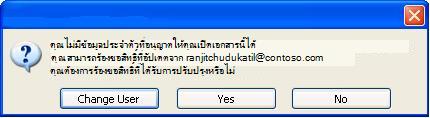
ถ้าผู้เขียนเลือกที่จะไม่ใส่ที่อยู่อีเมลไปด้วย ผู้ใช้ที่ไม่ได้รับอนุญาตจะได้รับข้อความแสดงข้อผิดพลาดแทน
ตั้งวันหมดอายุสำหรับไฟล์
- เปิดไฟล์
- ไปที่ข้อมูลไฟล์>
- เลือก ป้องกันงานนําเสนอ ชี้ไปที่ จํากัดสิทธิ์ตาม People แล้วเลือก การเข้าถึงแบบจํากัด
- ในกล่องโต้ตอบ สิทธิ์ ให้เลือกกล่องกาเครื่องหมาย จํากัดสิทธิ์ในงานนําเสนอนี้ แล้วเลือก ตัวเลือกเพิ่มเติม
- ภายใต้ สิทธิ์เพิ่มเติมสําหรับผู้ใช้ ให้เลือกกล่องกาเครื่องหมาย งานนําเสนอนี้จะหมดอายุเมื่อ แล้วใส่วันที่
- เลือก ตกลง สองครั้ง
ใช้บัญชีผู้ใช้ Windows อื่นในการจัดการสิทธิ์ของไฟล์
เปิดเอกสาร เวิร์กชีต หรืองานนำเสนอ
ไปที่ข้อมูลไฟล์>
เลือก ป้องกันงานนําเสนอ ชี้ไปที่ จํากัดสิทธิ์ตาม People แล้วเลือก จัดการข้อมูลประจําตัว
เลือกทำอย่างใดอย่างหนึ่งต่อไปนี้:
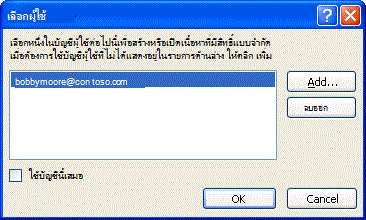
- ในกล่องโต้ตอบ เลือกผู้ใช้ ให้เลือกที่อยู่อีเมลสําหรับบัญชีที่คุณต้องการใช้ แล้วเลือก ตกลง
- ในกล่องโต้ตอบ เลือกผู้ใช้ ให้เลือก เพิ่ม พิมพ์ข้อมูลประจําตัวของคุณสําหรับบัญชีใหม่ แล้วเลือก ตกลง สองครั้ง
ดูเนื้อหาที่มีการจำกัดสิทธิ์
เมื่อต้องการดูเนื้อหาที่มีการจัดการสิทธิ์ที่คุณมีสิทธิ์โดยใช้ Microsoft 365 เพียงแค่เปิดงานนําเสนอ
ถ้าคุณต้องการดูสิทธิ์ที่คุณมี ให้เลือก ดูสิทธิ์ ในแถบข้อความ หรือเลือก งานนําเสนอนี้มีปุ่มนโยบายสิทธิ์