
PowerPoint สำหรับเว็บ จะบันทึกงานของคุณไปยัง OneDrive ในระบบคลาวด์โดยอัตโนมัติ
(การดําเนินการชนิดนี้ใน Microsoft 365 มักเรียกว่า บันทึกเป็น แต่ใน Microsoft 365 สําหรับเว็บแอป จะ บันทึกสําเนา หรือ ดาวน์โหลดเป็น)
เมื่อต้องการบันทึกไปยังตําแหน่งที่ตั้งอื่น (เช่น คอมพิวเตอร์ของคุณหรือธัมบ์ไดรฟ์ USB) หรือบันทึกสําเนา ให้คลิกส่วนหัวของกระบวนงานด้านล่างและทําตามขั้นตอน
เลือกหัวเรื่องด้านล่างเพื่อเปิดและดูคำแนะนำโดยละเอียด
บันทึกสําเนางานนําเสนอลงในคอมพิวเตอร์ของคุณ
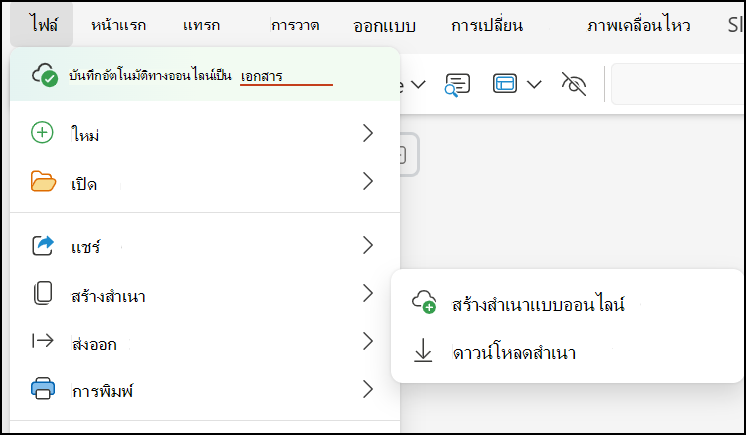
บนแท็บ ไฟล์ ของ Ribbon ให้เลือก สร้างสําเนา จากนั้นบนแผงตัวเลือกที่ปรากฏขึ้นทางด้านขวา ให้เลือก ดาวน์โหลดสําเนา
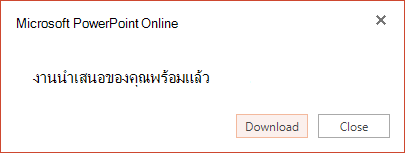
กล่องโต้ตอบจะยืนยันว่าสําเนาพร้อมที่จะดาวน์โหลดลงในคอมพิวเตอร์ของคุณแล้ว เลือก ดาวน์โหลด เพื่อดําเนินการต่อ
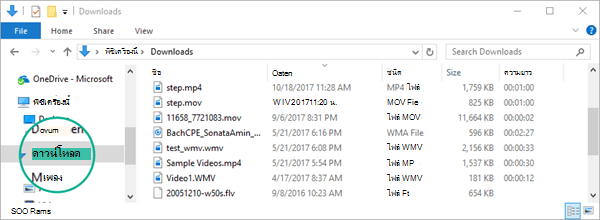
ตามค่าเริ่มต้น ไฟล์จะถูกคัดลอกไปยังโฟลเดอร์ ดาวน์โหลด บนพีซีของคุณ:
เบราว์เซอร์ของคุณช่วยให้คุณดาวน์โหลดไฟล์ลงในคอมพิวเตอร์ของคุณให้เสร็จสมบูรณ์ ลักษณะที่ปรากฏนั้นขึ้นอยู่กับเบราว์เซอร์ที่คุณกําลังใช้
บันทึกสําเนาของงานนําเสนอไปยัง OneDrive สําหรับที่ทํางานหรือโรงเรียน หรือ SharePoint
ฟีเจอร์นี้พร้อมใช้งานสําหรับผู้ที่มีบัญชี Microsoft 365 ของที่ทํางานหรือโรงเรียนเท่านั้น
(คุณลักษณะนี้จะไม่สามารถใช้งานได้หากคุณกําลังใช้ Internet Explorer เวอร์ชัน 7)
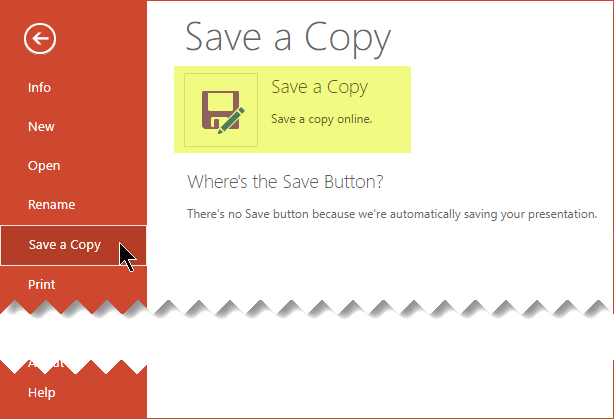
บนแท็บ ไฟล์ ของ Ribbon ให้เลือก บันทึกสําเนา
บนแผง บันทึกสําเนา ที่เปิดขึ้น ให้เลือก บันทึกสําเนา
ตําแหน่งที่ตั้ง "บันทึก" เริ่มต้นคือโฟลเดอร์ปัจจุบันที่จัดเก็บงานนําเสนอต้นฉบับ ถ้าคุณยอมรับตําแหน่งที่ตั้งนั้น คุณต้องเปลี่ยนชื่อที่ระบุในกล่อง ชื่อ
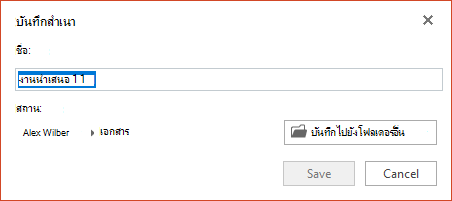
ถ้าคุณต้องการเก็บไฟล์ไว้ในตําแหน่งที่ตั้งอื่น คุณไม่จําเป็นต้องเปลี่ยนชื่อ เลือก บันทึกไปยังโฟลเดอร์อื่น เพื่อเปลี่ยนโฟลเดอร์ที่เก็บไฟล์
ในกล่องโต้ตอบการนําทางโฟลเดอร์ ให้ค้นหาโฟลเดอร์ที่คุณต้องการ แล้วเลือก บันทึก

|
บางบริการออนไลน์ที่ไม่ใช่ของ Microsoft เช่น Dropbox จะไม่มีตัวเลือกบันทึกแบบเดียวกับที่ Microsoft 365 สําหรับเว็บมี หากคุณไม่เห็นตัวเลือกใดตัวเลือกหนึ่งที่อธิบายไว้ที่นี่ อาจเป็นเพราะระบบที่เก็บข้อมูลออนไลน์ของคุณไม่อนุญาต |
|---|