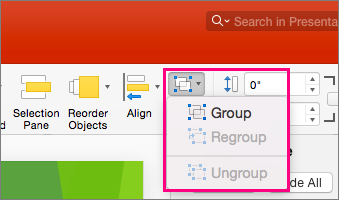
ใช้ตัวเลือก เลือก ในกลุ่ม การแก้ไข ที่ด้านขวาสุดของแท็บ หน้าแรก เพื่อดูและเลือกแต่ละวัตถุใน PowerPoint:

คลิกวัตถุเพื่อเลือก ถ้าไม่ได้เลือกไว้ บนแท็บ หน้าแรก ในกลุ่ม การแก้ไข ให้คลิก เลือก แล้วเลือกทําอย่างใดอย่างหนึ่งต่อไปนี้
เมื่อต้องการเลือกวัตถุและพื้นที่ที่สํารองไว้ทั้งหมดบนสไลด์ ให้คลิก เลือกทั้งหมด
เมื่อต้องการเลือกวัตถุที่ซ่อนอยู่ แบบเรียงซ้อน หรืออยู่หลังข้อความ ให้คลิก เลือกวัตถุ แล้วคลิกและลากผ่านวัตถุ
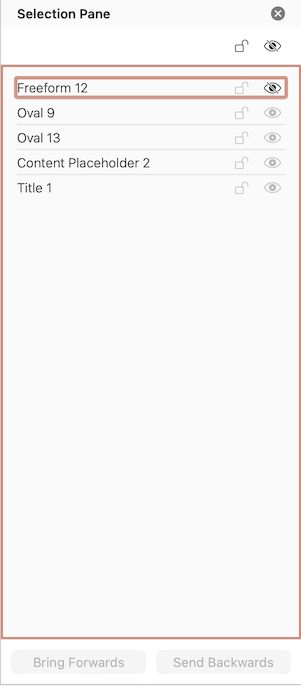
เมื่อต้องการเปิดบานหน้าต่าง ส่วนที่เลือก ที่คุณสามารถเลือก เลือกหลายรายการ แสดง ซ่อน หรือเปลี่ยนลําดับของวัตถุ ได้ ให้คลิก บานหน้าต่างส่วนที่เลือก แล้วคลิกตัวเลือกที่คุณต้องการ
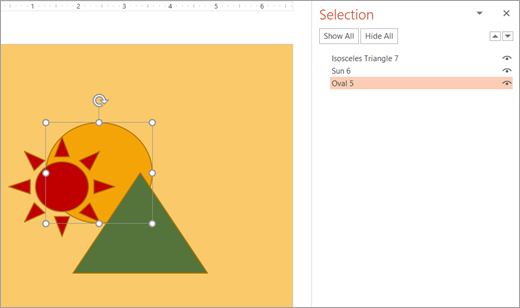
รูปภาพ: ในตัวอย่างนี้ เราสามารถเลือกรูปร่างวงรีในบานหน้าต่างส่วนที่เลือกได้อย่างง่ายดาย ในขณะที่บนสไลด์ วงรีจะถูกฝังอยู่ใต้รูปร่างดวงอาทิตย์และสามเหลี่ยม
หลังจากที่คุณได้เลือกวัตถุแล้ว คุณสามารถนําคําสั่งและฟีเจอร์ PowerPoint ไปใช้กับวัตถุนั้นได้ตามปกติ
เปิด บานหน้าต่างส่วนที่เลือก เมื่อใดก็ได้: บนแท็บ หน้าแรก ให้เลือก บานหน้าต่างการจัดเรียง>ส่วนที่เลือก
การใช้บานหน้าต่างการเลือก
เมื่อคุณแทรกรูปร่าง กล่องข้อความ กราฟิก SmartArt รูปภาพ หรือวัตถุอื่นๆ คุณสามารถเปิด บานหน้าต่างส่วนที่เลือก เพื่อติดตามรูปร่างทั้งหมดได้
เลือกวัตถุใดวัตถุหนึ่งที่ต้องการจัดการ
เลือก ... แท็บ รูปแบบ ที่ปรากฏขึ้นบน Ribbon เมื่อคุณเลือกวัตถุ แล้วเลือก บานหน้าต่างส่วนที่เลือก (หรือ บานหน้าต่างการ จัดเรียง>ส่วนที่เลือก)

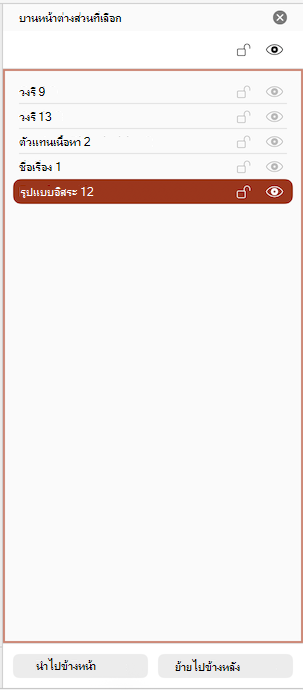
บานหน้าต่างส่วนที่เลือกจะเปิดขึ้นพร้อมกับแสดงรายการวัตถุทั้งหมดของคุณ และคุณสามารถเลือกทําอย่างใดอย่างหนึ่งต่อไปนี้:
บานหน้าต่างส่วนที่เลือกช่วยให้คุณสามารถดูและเลือกองค์ประกอบแต่ละรายการบนสไลด์ แสดงหรือซ่อนรายการ หรือจัดลําดับใหม่ได้ ดับเบิลคลิกที่รายการในบานหน้าต่างเพื่อเปลี่ยนชื่อ
เปิดบานหน้าต่างส่วนที่เลือก
บน Ribbon แบบคลาสสิก:
- ไปที่ หน้าแรก>
 จัด เรียง>บานหน้าต่างส่วนที่เลือก
บน Ribbon Single-Line:
- ไปที่ หน้าแรก>จัด เรียง>บานหน้าต่างส่วนที่เลือก
ถ้าปุ่ม จัดเรียง ไม่ปรากฏขึ้น ให้เลือกปุ่มสามจุด (...) เพิ่มเติม ที่ด้านขวาสุด จากนั้น ภายใต้ ตัวเลือกการวาดเพิ่มเติม ให้เลือก บานหน้าต่างการจัดเรียง>ส่วนที่เลือก
จัดเรียงรายการใหม่โดยใช้บานหน้าต่างส่วนที่เลือก
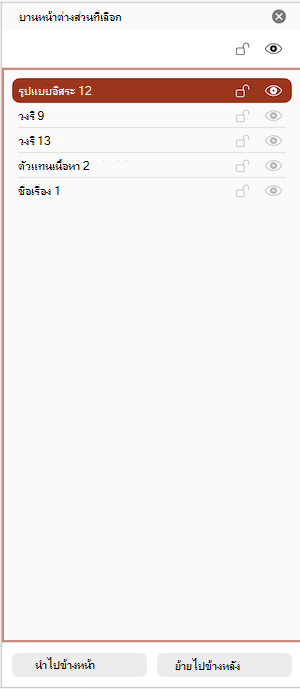
สินค้าในบานหน้าต่างแสดงรายการอยู่ในลําดับชั้น รายการด้านบนสุดอยู่บนชั้นบนสุด
ลากรายการขึ้นหรือลงในรายการเพื่อเปลี่ยนลําดับ
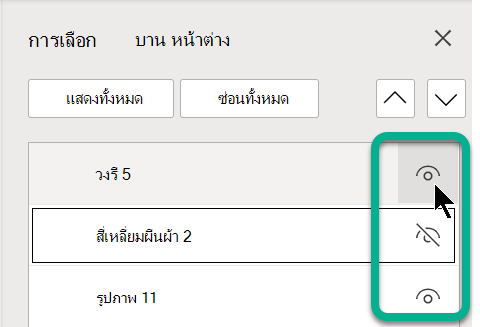
แสดงหรือซ่อนรายการ
ใช้สัญลักษณ์รูปตาของรายการทางด้านขวาของบานหน้าต่างเพื่อกําหนดว่าจะแสดงหรือซ่อนบนสไลด์: