คุณสามารถใช้ส่วนเพื่อจัดระเบียบสไลด์ให้เป็นกลุ่มที่เข้าใจได้ง่าย เหมือนกับที่คุณใช้โฟลเดอร์เพื่อจัดระเบียบไฟล์
เพิ่มส่วน
- คลิกขวาระหว่างสไลด์และเลือก เพิ่มส่วน
ส่วนที่ไม่มีชื่อจะเพิ่มลงในบานหน้าต่างรูปขนาดย่อ และกล่องโต้ตอบ เปลี่ยนชื่อส่วน จะเปิดขึ้น
- พิมพ์ชื่อในกล่อง ชื่อส่วน
- เลือก เปลี่ยนชื่อ
- เมื่อต้องการยุบส่วน ให้คลิกสามเหลี่ยมที่อยู่ถัดจากชื่อส่วน ตัวเลขที่อยู่ติดกับชื่อส่วนจะแสดงจำนวนสไลด์ในส่วนนั้น
ย้ายหรือลบส่วน
เลือก ดู>ตัวเรียงลําดับสไลด์
- เมื่อต้องการย้ายส่วน ให้ลากชื่อส่วนไปยังตําแหน่งที่คุณต้องการ ตัวอย่างเช่น ย้ายส่วนที่สามไปไว้ก่อนส่วนแรก
- เมื่อต้องการลบส่วน ให้คลิกขวาแล้วเลือก ลบ
คุณสามารถใช้ส่วนเพื่อจัดระเบียบสไลด์ให้เป็นกลุ่มที่เข้าใจได้ง่าย เหมือนกับที่คุณใช้โฟลเดอร์เพื่อจัดระเบียบไฟล์
คุณสามารถกําหนดส่วนให้ผู้ร่วมงานแต่ละคนเพื่อให้ความเป็นเจ้าของสไลด์ชัดเจนในระหว่างการทำงานร่วมกัน และถ้าคุณเริ่มต้นด้วยหน้าเปล่า คุณสามารถใช้ส่วนเพื่อจัดเค้าร่างงานนําเสนอของคุณได้
เพิ่มส่วน
- ในมุมมองปกติ ในบานหน้าต่างรูปขนาดย่อ ให้คลิกสไลด์ที่จะใช้เป็นสไลด์แรกของส่วน
- บนแท็บ หน้าแรก ให้
 แล้วคลิก เพิ่มส่วน
- ในกล่อง ชื่อส่วน ให้ใส่ชื่อสําหรับส่วน
- เมื่อต้องการเพิ่มส่วนอื่นๆ ให้เลือกสไลด์เริ่มต้นสำหรับส่วนใหม่ แล้วทำซ้ำขั้นตอนที่ 2 และ 3
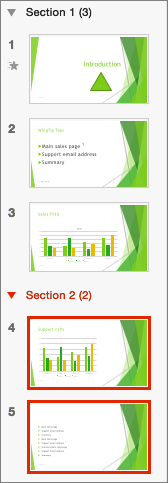
ชื่อที่คุณใส่จะปรากฏเป็นส่วนหัวเหนือแต่ละส่วน ตามด้วยจำนวนสไลด์ในแต่ละส่วนในวงเล็บ
เคล็ดลับ
คลิกลูกศรที่อยู่ถัดจากชื่อส่วนเพื่อยุบและขยายส่วน
เปลี่ยนลำดับของส่วน
- ในมุมมองปกติหรือมุมมองตัวเรียงลำดับสไลด์ ให้ลากชื่อส่วนไปยังตำแหน่งที่คุณต้องการ ตัวอย่างเช่น ย้ายส่วนที่สามไปไว้ก่อนส่วนที่หนึ่ง
เปลี่ยนชื่อส่วน
- ในมุมมองปกติหรือมุมมองตัวเรียงลำดับสไลด์ ให้ดับเบิลคลิกที่ชื่อส่วนและใส่ชื่อใหม่ในกล่อง ชื่อส่วน
เมื่อต้องการเพิ่มส่วนใน PowerPoint สำหรับเว็บสลับไปยังมุมมองตัวเรียงลําดับสไลด์โดยการคลิกปุ่ม ตัวเรียงลําดับสไลด์  บนแถบสถานะที่ด้านล่างของหน้าต่าง เมื่ออยู่ในมุมมองตัวเรียงลำดับสไลด์ ให้เลือกสไลด์แรกในส่วนใหม่ของคุณแล้วคลิกขวา จากนั้นเลือก เพิ่มส่วน ตั้งชื่อให้กับส่วนของคุณแล้วกด Enter
เมื่อต้องการเปลี่ยนชื่อหรือนำส่วนออก ให้เลือกส่วนนั้นแล้วคลิกขวา จากนั้นเลือกรายการที่เหมาะสมจากเมนูบริบท
