เมื่อคุณบันทึกงานนำเสนอเป็นไฟล์ PDF งานนำเสนอจะคงการจัดรูปแบบและเค้าโครงเอาไว้ People สามารถดูสไลด์ได้ แม้ว่าพวกเขาจะไม่มี PowerPoint แต่ไม่สามารถทําการเปลี่ยนแปลงได้
เลือกส่งออกไฟล์>
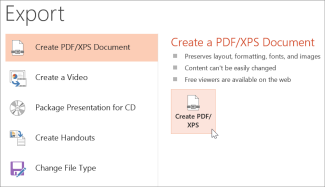
เลือก สร้างเอกสาร PDF/XPS แล้วเลือก สร้าง PDF/XPS
ในกล่องโต้ตอบ เผยแพร่เป็น PDF หรือ XPS ให้เลือกตําแหน่งที่ตั้งที่จะบันทึกไฟล์ ถ้าคุณต้องการให้มีชื่ออื่น ให้ใส่ชื่อในกล่อง ชื่อไฟล์
ในบางครั้ง ถ้าต้องการเปลี่ยนแปลงลักษณะของไฟล์ PDF ขั้นสุดท้าย ให้เลือกทำอย่างใดอย่างหนึ่งต่อไปนี้:
ที่ ปรับให้เหมาะสมสําหรับ ให้เลือก มาตรฐาน เพื่อคุณภาพที่สูงขึ้น (ตัวอย่างเช่น ถ้าคุณต้องการพิมพ์) เลือก ขนาดต่ําสุด เพื่อทําให้ไฟล์มีขนาดเล็กลง (ตัวอย่างเช่น ถ้าคุณต้องการส่งไฟล์เป็นสิ่งที่แนบมากับอีเมล)
เลือก ตัวเลือก เพื่อตั้งค่าลักษณะงานนําเสนอเป็น PDF ต่อไปนี้เป็นตัวเลือกที่พร้อมใช้งานบางส่วน:
- เมื่อต้องการบันทึกเฉพาะสไลด์ปัจจุบันเป็น PDF ภายใต้ ช่วง ให้เลือก สไลด์ปัจจุบัน
- เมื่อต้องการบันทึกเฉพาะสไลด์ที่ต้องการให้เป็น PDF ใน สไลด์ ให้ป้อนช่วงหมายเลขสไลด์ในกล่อง ตั้งแต่ และ ถึง
- ถ้าคุณไม่ต้องการบันทึกสไลด์ แต่ต้องการบันทึกข้อคิดเห็น เอกสารประกอบ หรือมุมมองเค้าร่าง ภายใต้ สิ่งที่เผยแพร่ ให้เลือกตัวเลือกที่เหมาะสม นอกจากนี้ คุณยังสามารถระบุจำนวนสไลด์ที่ต้องการให้ปรากฏได้ในกล่องดรอปดาวน์ สไลด์ต่อหน้า และปรับเปลี่ยนลำดับ (แนวนอน หรือ แนวตั้ง)
- คุณสามารถเลือกใส่สไลด์กรอบ สไลด์ที่ซ่อน ข้อคิดเห็น หมึก ข้อมูลที่ไม่พิมพ์ เช่น คุณสมบัติเอกสารหรือแท็กโครงสร้างเอกสารใน PDF ของคุณได้โดยการเลือกตัวเลือกที่เหมาะสม
- เลือก ตกลง
เลือก เผยแพร่
มีสองวิธีในการทําให้งานนําเสนอ PowerPoint for macOS ของคุณเป็น PDF
- คุณสามารถบันทึกงานนําเสนอของคุณเป็น PDF ใน บันทึกไฟล์>เป็น
--หรือ--
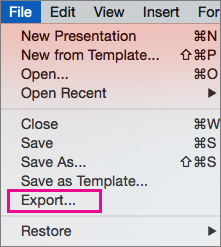
- คุณสามารถส่งออกงานนําเสนอของคุณเป็นไฟล์ PDF ได้โดยไปที่ส่งออกไฟล์>
ทั้งสองวิธีให้ผลลัพธ์เดียวกัน ดังนั้น คุณสามารถเลือกใช้วิธีที่คุณคุ้นเคยเมื่อคุณต้องการสร้างงานนำเสนอเวอร์ชัน PDF
วิธีการที่ 1: บันทึกงานนำเสนอของคุณเป็น PDF
- เลือก บันทึกไฟล์>เป็น

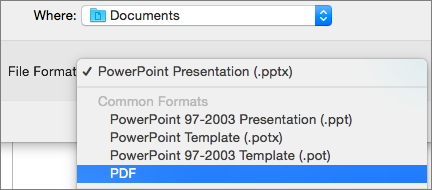
- เลือกตำแหน่งที่ตั้งที่คุณต้องการบันทึก PDF ของคุณ จากนั้น ในเมนู รูปแบบไฟล์ ให้เลือก PDF
-
วิธีการที่ 2: ส่งออกงานนำเสนอของคุณเป็น PDF
เลือกส่งออกไฟล์>
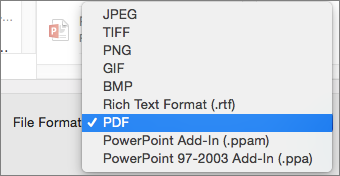
ในเมนู รูปแบบไฟล์ ให้เลือก PDF
ตั้งค่าคุณภาพการพิมพ์ PDF
ฟีเจอร์เช่นการบันทึกโน้ต บันทึกสไลด์เป็นเอกสารประกอบคำบรรยาย รวมถึงการใส่สไลด์ที่ซ่อนใน PDF หรือการตั้งค่า PDF ให้มีขนาดไฟล์ที่เล็กลงจะไม่สามารถใช้งานได้ อย่างไรอย่างไรก็ตาม คุณสามารถตั้งค่าคุณภาพการพิมพ์ PDF ให้สูงกว่าหรือต่ำกว่ามาตรฐานได้
เคล็ดลับ
PowerPoint สําหรับ macOS จะไม่เก็บไฮเปอร์ลิงก์ใน PDF แต่ถ้าคุณบันทึกงานนําเสนอของคุณไปยัง OneDrive คุณสามารถเปิดใน PowerPoint สำหรับเว็บ และดาวน์โหลดเป็น PDF ได้จากที่นั่น ไฟล์ PDF ที่สร้างขึ้นจาก PowerPoint สำหรับเว็บรักษาไฮเปอร์ลิงก์สามารถเข้าถึงได้และมีแนวโน้มที่จะมีขนาดไฟล์ที่เล็กกว่า
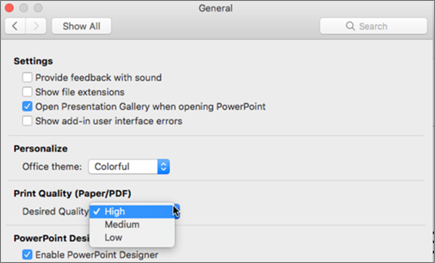
คุณสามารถตั้งค่าคุณภาพการพิมพ์ PDF เป็นสูงปานกลาง หรือต่ำ ได้ตามที่คุณต้องการ ตามค่าเริ่มต้น คุณภาพการพิมพ์จะเป็นสูง ซึ่งเป็นตัวเลือกที่เหมาะสมที่สุดสำหรับการพิมพ์ PDF ทำตามคำแนะนำเหล่านี้เพื่อตั้งค่าคุณภาพการพิมพ์ PDF:
เลือกการกําหนดลักษณะเมนู >PowerPoint
ในกล่องโต้ตอบ การกําหนดลักษณะ PowerPoint ให้เลือก ทั่วไป
ภายใต้ คุณภาพการพิมพ์ (กระดาษ/PDF) ให้ตั้งค่า คุณภาพที่ต้องการ เป็นตัวเลือกที่คุณต้องการ
- เลือก ไฟล์ แล้วเลือก ส่งออก
- เลือก ดาวน์โหลดเป็น PDF เพื่อแปลงไฟล์เป็น PDF
