
ถ้าคุณได้เพิ่มข้อมูลท้ายกระดาษ (เช่น หมายเลขสไลด์ หรือวันที่) ลงในสไลด์ของคุณ แต่ยังคงไม่ปรากฏ ปัญหาน่าจะเป็นที่ส่วนท้ายถูกปิดอยู่ในมุมมองต้นแบบสไลด์ อ่านคําแนะนําเกี่ยวกับวิธีการเปิดท้ายกระดาษในมุมมองต้นแบบสไลด์
เปิดการแสดงท้ายกระดาษสําหรับเค้าโครงที่ระบุ
- เลือกสไลด์ที่คุณกําลังประสบปัญหา
- บนแท็บมุมมอง ให้เลือกต้นแบบสไลด์
ในมุมมองต้นแบบสไลด์ เค้าโครง สําหรับสไลด์ของคุณจะปรากฏในบานหน้าต่างหลัก - บนแท็บ ต้นแบบสไลด์ ในกลุ่ม เค้าโครงต้นแบบ ให้เลือกกล่อง ท้ายกระดาษ :
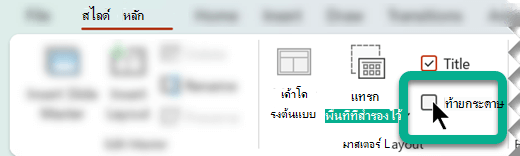
ในบานหน้าต่างหลัก คุณควรจะเห็นพื้นที่ที่สํารองไว้ท้ายกระดาษบนเค้าโครงสไลด์ทันที ถ้าไม่เกิดขึ้น ให้ข้ามไปยังขั้นตอนถัดไป เปิดการแสดงส่วนท้ายสําหรับต้นแบบสไลด์
เปิดการแสดงส่วนท้ายสําหรับต้นแบบสไลด์
ในขั้นตอนที่ 3 ด้านบน ถ้า PowerPoint ไม่ยอมรับการเลือกกล่อง ส่วนท้าย หมายความว่าส่วนท้ายถูกปิดใช้งานในพาเรนต์แบบลําดับชั้นของเค้าโครงปัจจุบัน ซึ่งเรียกว่าต้นแบบสไลด์ ในกรณีดังกล่าว ก่อนอื่นเราต้องปรับการตั้งค่านั้น จากนั้นทําซ้ําขั้นตอนด้านบน
ในขั้นตอนข้างต้น คุณได้พยายามแก้ไขเค้าโครงสไลด์ รูปภาพต่อไปนี้แสดงบานหน้าต่างรูปขนาดย่อทางซ้ายในมุมมองต้นแบบสไลด์ ซึ่งแสดงให้เห็นเค้าโครงสองเค้าโครงที่มีต้นแบบสไลด์หลัก:
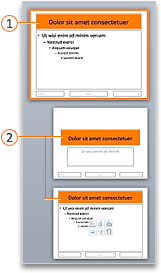
 ต้นแบบสไลด์
 เค้าโครงสไลด์
ต้นแบบสไลด์และเค้าโครงสไลด์ย่อยเป็นส่วนหนึ่งของธีมที่นําไปใช้กับงานนําเสนอของคุณ
ถ้าคุณนําธีมหลายธีมไปใช้กับส่วนต่างๆ ของงานนําเสนอของคุณ ในมุมมองต้นแบบสไลด์ จะมีต้นแบบสไลด์ที่สอดคล้องกับแต่ละธีม
ตามที่แสดงในรูปภาพ เค้าโครงจะถูกเยื้องภายใต้ต้นแบบสไลด์ สําหรับขั้นตอนถัดไป คุณต้องค้นหาและเลือกต้นแบบสไลด์แม่ของเค้าโครงที่คุณพยายามแก้ไข
- ในบานหน้าต่างรูปขนาดย่อ ให้เลือกต้นแบบสไลด์
- บนแท็บ ต้นแบบสไลด์ ของ Ribbon แถบเครื่องมือ ให้เลือก เค้าโครงต้นแบบ
- ในกล่องโต้ตอบ ให้เปิดตัวเลือก วันที่หมายเลขสไลด์ และ ส่วนท้าย แล้วเลือก ตกลง
ในจุดนี้ เค้าโครงทั้งหมดที่อยู่ใต้ต้นแบบสไลด์นี้ จะสามารถ แสดงข้อมูลส่วนท้ายได้ คุณเพียงแค่ต้องเปิดท้ายกระดาษสําหรับแต่ละเค้าโครงตามลําดับ เลือกเค้าโครงในบานหน้าต่างรูปขนาดย่อ จากนั้นทําตามคําแนะนําในขั้นตอนแรกด้านบน เปิดการแสดงส่วนท้ายสําหรับเค้าโครงที่ระบุ โดยเริ่มต้นด้วยขั้นตอนที่ 2
ข้อมูลพื้นหลังเกี่ยวกับเค้าโครงสไลด์และต้นแบบสไลด์
ถ้าคุณเพิ่งเริ่มแก้ไขในมุมมองต้นแบบสไลด์ ให้ดู เค้าโครงสไลด์คืออะไร และ ต้นแบบสไลด์คืออะไร สําหรับข้อมูลเพิ่มเติม