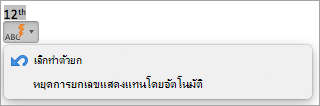
Microsoft 365 นําการจัดรูปแบบตัวยกไปใช้กับจุดสิ้นสุดของตัวเลขแสดงลําดับโดยอัตโนมัติ ซึ่งเป็นตัวเลขที่แสดงตําแหน่งสัมพันธ์ของบางสิ่งตามลําดับ เช่น 21st, 22nd, 23rd และอื่นๆ
ต่อไปนี้คือวิธีที่คุณสามารถหยุดการจัดรูปแบบอัตโนมัติโดยการยกเลิกโหมดตัวยก
ใน PowerPoint
- เลือกตัวเลือกไฟล์>
- เลือก การพิสูจน์อักษร และภายใต้ ตัวเลือกการแก้ไขอัตโนมัติ ให้เลือก ตัวเลือกการแก้ไขอัตโนมัติ
- บนแท็บ จัดรูปแบบอัตโนมัติขณะที่คุณพิมพ์ ให้ล้างกล่องกาเครื่องหมาย แสดงแทน (1st) ที่มีตัวยก เพื่อป้องกันไม่ให้แอปนําการจัดรูปแบบตัวยกไปใช้กับตัวเลข
ใน Outlook
- เลือกตัวเลือก>ไฟล์>จดหมาย> และภายใต้ Compose ข้อความ ให้เลือก ตัวเลือกตัวแก้ไข
- เลือก การพิสูจน์อักษร และภายใต้ ตัวเลือกการแก้ไขอัตโนมัติ ให้เลือก ตัวเลือกการแก้ไขอัตโนมัติ
- บนแท็บ จัดรูปแบบอัตโนมัติขณะที่คุณพิมพ์ ให้ล้างกล่องกาเครื่องหมาย แสดงแทน (1st) ที่มีตัวยก เพื่อป้องกันไม่ให้แอปนําการจัดรูปแบบตัวยกไปใช้กับตัวเลข
ดูเพิ่มเติม
กำหนดค่าหรือปิดการจัดรูปแบบข้อความอัตโนมัติ (การจัดรูปแบบอัตโนมัติ)