
ปัญหา: คุณไม่สามารถเลือกและเปลี่ยนข้อความในส่วนท้ายที่ด้านล่างของสไลด์ของคุณได้
โซลูชัน: ถ้าคุณไม่สามารถแก้ไขข้อความส่วนท้ายได้โดยตรง อาจเป็นกรณีที่ตัวแทนส่วนท้ายถูกปิดในมุมมองต้นแบบสไลด์ เมื่อต้องการเปลี่ยนสถานการณ์ดังกล่าว คุณสามารถเปิดมุมมอง ต้นแบบสไลด์ และทําการเปลี่ยนแปลงที่นั่นตามที่อธิบายไว้ด้านล่าง
- บนแท็บมุมมอง ให้เลือกต้นแบบสไลด์
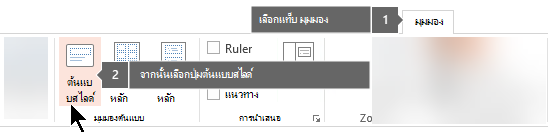
- ในบานหน้าต่างรูปขนาดย่อ ให้เลือกแต่ละรายการสําหรับข้อความส่วนท้ายที่คุณต้องการเปลี่ยน (ส่วนท้ายอาจอยู่บนต้นแบบสไลด์ ซึ่งเป็นรายการด้านบนสุดในบานหน้าต่างรูปขนาดย่อ หรืออาจอยู่บนเค้าโครงสไลด์อย่างน้อยหนึ่งเค้าโครง ซึ่งเป็นรายการที่เยื้องอยู่ภายใต้ต้นแบบในบานหน้าต่างรูปขนาดย่อนั้น)

- ในบานหน้าต่างรูปขนาดย่อ ให้เลือกรายการที่มีส่วนท้าย
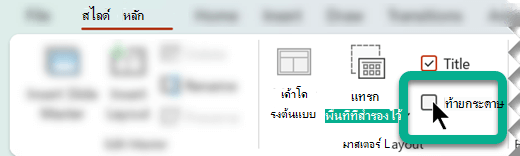
- บน Ribbon ให้คลิกตัวเลือก ส่วนท้าย เพื่อเลือกกล่องกาเครื่องหมาย:
- ทําซ้ําขั้นตอนที่ 3 และ 4 ตามต้องการ สําหรับเค้าโครงสไลด์อื่นๆ ที่มีท้ายกระดาษที่คุณกังวล