

เส้นตารางช่วยให้คุณมองเห็นได้เมื่อคุณจัดรูปแบบใน PowerPoint
เมื่อต้องการเปิดหรือปิดเส้นตาราง ให้ไปที่แท็บ มุมมอง แล้วเลือกกล่องกาเครื่องหมาย เส้นตาราง
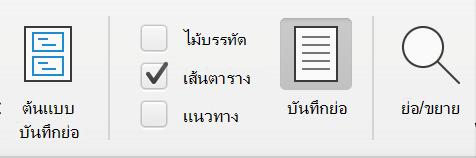
เส้นตารางแนวนอนและแนวตั้งเริ่มต้นจะสร้างตารางสี่เหลี่ยมหนึ่งนิ้ว คุณไม่สามารถเปลี่ยนขนาดเส้นตารางนั้นได้ อย่างไรก็ตาม คุณสามารถเปลี่ยนระยะห่างระหว่างจุดที่ประกอบขึ้นเป็นเส้นตารางแต่ละเส้นได้โดยใช้ตัวเลือก ระยะห่าง ด้วยการตั้งค่านี้ คุณสามารถปรับความแม่นยําของการจัดแนววัตถุได้
เปิดใช้งานตัวเลือก จัดชิด
- เลือก มุมมอง บน Ribbon และในกลุ่ม แสดง ให้เลือกตัวเปิดใช้กล่องโต้ตอบ
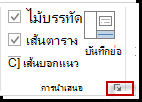
กล่องโต้ตอบ เส้นตารางและเส้นบอกแนว จะปรากฏขึ้น - เมื่อต้องการจัดตําแหน่งรูปร่างหรือวัตถุให้ชิดกับจุดตัดของเส้นตารางที่ใกล้ที่สุด ภายใต้ จัดชิด ให้เลือกกล่อง จัดวัตถุให้ชิดเส้นตาราง
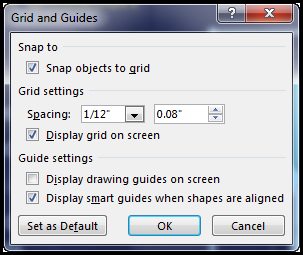
- เมื่อต้องการดูเส้นตารางบนหน้าจอของคุณ ภายใต้ การตั้งค่าเส้นตาราง ให้เลือกกล่อง แสดงเส้นตารางบนหน้าจอ
เมื่อต้องการเปลี่ยนหน่วยวัดใน PowerPoint ให้ดู เปลี่ยนหน่วยไม้บรรทัดจากนิ้วเป็นเซนติเมตร
การปิดใช้งานตัวเลือก จัดชิด
- เลือก มุมมอง และในกลุ่ม แสดง ให้เลือกตัวเปิดใช้กล่องโต้ตอบ
กล่องโต้ตอบ เส้นตารางและเส้นบอกแนว จะปรากฏขึ้น - ล้างกล่อง จัดวัตถุให้ชิดเส้นตาราง
ทําให้การตั้งค่าเหล่านี้เป็นค่าเริ่มต้นสําหรับงานนําเสนอทั้งหมด
ถ้าคุณต้องการให้การตั้งค่าปัจจุบันในกล่องโต้ตอบ เส้นตารางและเส้นบอกแนว เป็นการตั้งค่าเริ่มต้นสําหรับงานนําเสนอทั้งหมดที่คุณเปิด ให้เลือก ตั้งเป็นค่าเริ่มต้น
เคล็ดลับเกี่ยวกับเส้นตารางและเส้นบอกแนว
- เมื่อต้องการแทนที่ตัวเลือก จัดชิด ชั่วคราว ให้กด Alt ค้างไว้ในขณะที่คุณกําลังลากวัตถุบนสไลด์
- เมื่อต้องการแสดงเส้นบอกแนวการวาดบนหน้าจอของคุณ ภายใต้ การตั้งค่าเส้นบอกแนว ให้เลือกกล่อง แสดงเส้นบอกแนวการวาดบนหน้าจอ
เส้นบอกแนวการวาด คือเส้นบอกแนวที่เป็นจุดสองเส้น แนวตั้งหนึ่งเส้น และแนวนอนหนึ่งเส้นตัดกันที่กึ่งกลางของสไลด์ เมื่อเส้นบอกแนวการวาดเปิดอยู่ วัตถุจะจัดชิดกับเส้นเหล่านี้เมื่อลากภายในค่าเกณฑ์สองสามพิกเซล - เมื่อ เส้นบอกแนวแบบสมาร์ทจอแสดงผล ... เปิดอยู่ เส้นบอกแนวจะปรากฏขึ้นเพื่อช่วยคุณในการจัดแนวและระยะห่างวัตถุหนึ่งรายการที่สัมพันธ์กับวัตถุอื่นๆ
- ถ้ากล่อง จัดวัตถุให้ชิดเส้นตาราง ถูกเลือก ไว้ คุณสามารถวาดเป็นเส้นตรงได้เมื่อคุณวาด
 รูปร่างอิสระ