
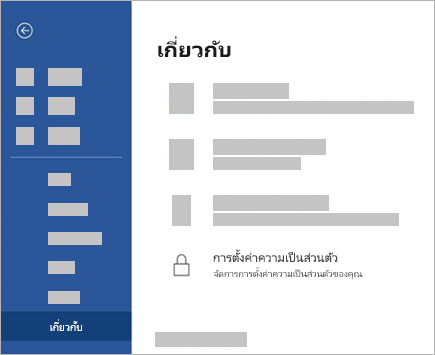
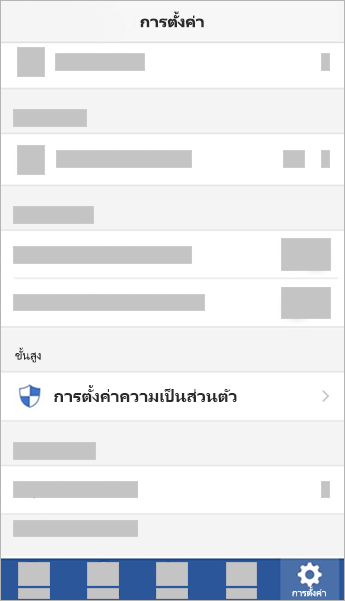
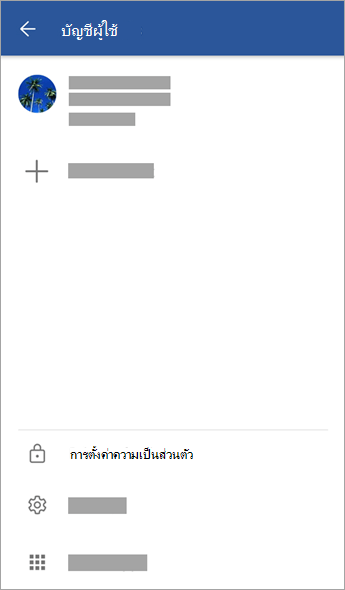
เมื่อต้องการเข้าถึงการตั้งค่าความเป็นส่วนตัวของคุณเมื่อคุณเปิดแอปพลิเคชัน Office ให้ทําดังนี้:
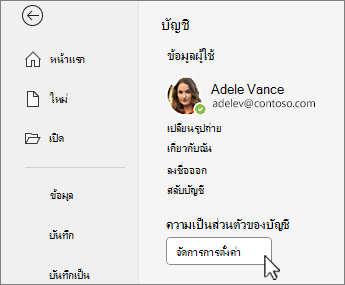
- เลือก บัญชี ที่ด้านล่างของบานหน้าต่างด้านซ้าย และภายใต้ ความเป็นส่วนตัวของบัญชี ให้เลือกจัดการการตั้งค่า
ถ้าคุณเปิดแอปพลิเคชัน Office อยู่แล้ว:
- ไปที่แท็บ ไฟล์ เลือกบัญชี (หรือบัญชี Office ใน Outlook) ที่ด้านล่างของบานหน้าต่างด้านซ้าย แล้วเลือก จัดการการตั้งค่า
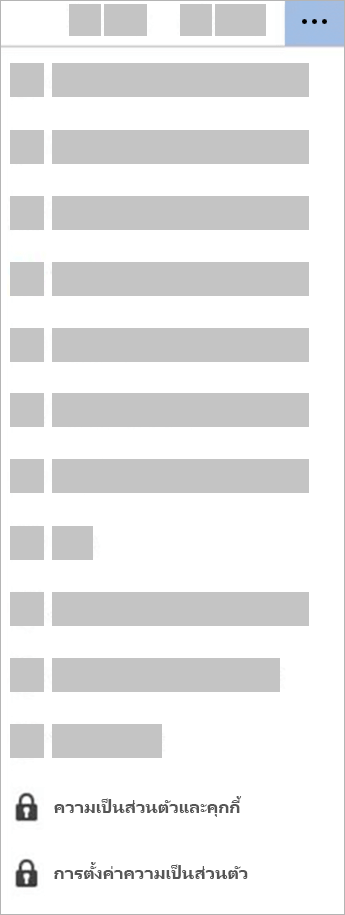
เมื่อต้องการเข้าถึงการตั้งค่าความเป็นส่วนตัวของคุณใน Outlook สําหรับ Windows ใหม่:
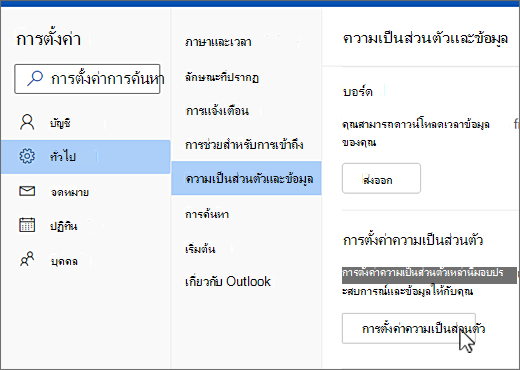
- บนแท็บมุมมอง ให้เลือกการตั้งค่ามุมมอง จากนั้นเลือกทั่วไป
- เลือก ความเป็นส่วนตัวและข้อมูล แล้วเลือก การตั้งค่าความเป็นส่วนตัว
ซึ่งจะเป็นการเปิดกล่องโต้ตอบการตั้งค่าความเป็นส่วนตัวของบัญชี ซึ่งคุณสามารถเลือกตัวเลือกความเป็นส่วนตัวของคุณได้
หมายเหตุ
- สิ่งนี้มีผลบังคับใช้กับแอป Microsoft 365 หรือ Office เวอร์ชัน 1904 หรือใหม่กว่า
- ถ้าคุณใช้แอป Microsoft 365 หรือ Office ด้วยบัญชีที่ทํางานหรือโรงเรียน ผู้ดูแลระบบของคุณอาจกําหนดค่าการตั้งค่าที่คุณสามารถเปลี่ยนได้
การตั้งค่าเหล่านี้บน Windows ใช้กับ Word, Excel, PowerPoint, Outlook, OneNote, Access, Project และ Visio
รายละเอียดเพิ่มเติม
เมื่อเปิดแอป Office หรือเลือก ไฟล์ ให้มองหา บัญชีผู้ใช้ หรือ บัญชีผู้ใช้ Office ที่มุมล่างซ้ายของหน้าต่าง
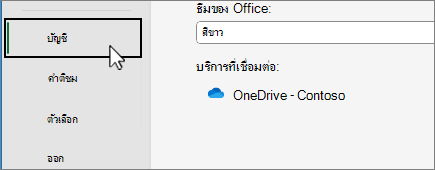
เลือก จัดการการตั้งค่า ภายใต้ ความเป็นส่วนตัวของบัญชี
สําหรับ Outlook สําหรับ Windows ใหม่:
บนแท็บมุมมอง ให้เลือกการตั้งค่ามุมมอง
บนแท็บทั่วไป ให้เลือกความเป็นส่วนตัวและข้อมูลและเลือกการตั้งค่าความเป็นส่วนตัว
หมายเหตุ
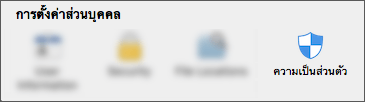
ผู้ใช้ที่มีบัญชีส่วนบุคคลจะมีการตั้งค่าเพิ่มเติมบนหน้าจอนี้ แต่ปุ่มสําหรับการตั้งค่าความเป็นส่วนตัวจะยังคงเหมือนเดิม

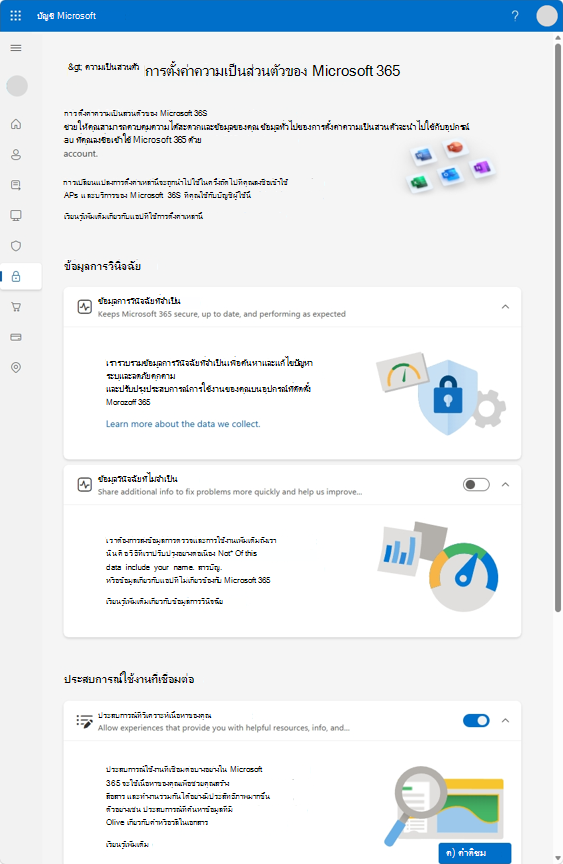
การตั้งค่าของคุณจะอยู่กับคุณ
เมื่อคุณปรับการตั้งค่าความเป็นส่วนตัวโดยการเปิดหรือปิดสิ่งต่างๆ การการตั้งค่าเหล่านั้นจะใช้งานข้ามเขตไปยังอุปกรณ์ Windows, Mac, Android และ iOS ของคุณทั้งหมด ถ้าคุณตัดสินใจที่จะปิดประสบการณ์ใช้งานที่วิเคราะห์เนื้อหาของคุณบนคอมพิวเตอร์เดสก์ท็อป Windows ของคุณ ตัวอย่างเช่น ครั้งถัดไปที่คุณลงชื่อเข้าใช้แอป Microsoft 365 ในโทรศัพท์ของคุณ การตั้งค่าดังกล่าวจะถูกนําไปใช้ด้วยเช่นกัน หากคุณเปิดการตั้งค่าอีกครั้ง ในครั้งถัดไปที่คุณลงชื่อเข้าใช้แอป Microsoft 365 บนเดสก์ท็อป การตั้งค่าดังกล่าวจะกลับมาเปิดใช้งานด้วยเช่นกัน การตั้งค่าของคุณจะเดินทางไปกับคุณ
โปรดทราบว่า เฉพาะใน Mac เท่านั้นที่การตั้งค่าสำหรับ Word, Excel, PowerPoint, OneNote และ Outlook จะใช้งานข้ามเขต
สำคัญ
การตั้งค่าจะเชื่อมโยงกับบัญชีของคุณ ดังนั้นการตั้งค่าใช้งานข้ามเขตเฉพาะเมื่อคุณลงชื่อเข้าใช้ลงในอุปกรณ์อื่นด้วยบัญชีส่วนตัว บัญชีที่ทำงาน หรือบัญชีที่โรงเรียนเดียวกัน
แต่ยกเว้นในกรณีที่คุณปิดการตั้งค่าซึ่งปิดใช้งานประสบการณ์ใช้งานที่เชื่อมต่อที่ไม่จำเป็นทั้งหมด บริการที่ใช้การตั้งค่าความเป็นส่วนตัวของคุณข้ามเขตในอุปกรณ์ต่าง ๆ อาจปิดลงด้วยสวิตซ์ดังกล่าว ดังนั้นเมื่อการตั้งค่านั้นปิด การตั้งค่าของคุณก็จะไม่มีการตั้งค่าที่ใช้งานข้ามเขตไปมาระหว่างอุปกรณ์ดังกล่าว ถ้าคุณมีอุปกรณ์อื่นที่ไม่ได้ปิดสวิตซ์อยู่ อุปกรณ์จะยังคงใช้งานการตั้งค่าของคุณข้ามเขตระหว่างอุปกรณ์
ถ้าคุณต้องการปิดประสบการณ์ใช้งานที่เชื่อมต่อที่ไม่จำเป็นทั้งหมดบนอุปกรณ์ที่มีสิทธิ์ทุกเครื่อง คุณจะต้องปิดประสบการณ์บนอุปกรณ์ทีละเครื่อง