
สำคัญ
หลังจากเดือนตุลาคม 2026 Microsoft Publisher จะไม่ได้รับการสนับสนุนอีกต่อไป ผู้สมัครใช้งาน Microsoft 365 จะไม่สามารถเข้าถึงได้อีกต่อไป เรียนรู้เพิ่มเติมเกี่ยวกับการเกษียณของ Publisher
Publisher คือแอปที่ยอดเยี่ยมสำหรับการสร้างสิ่งพิมพ์ที่ดูเป็นมืออาชีพและน่าดึงดูดโดยไม่ต้องลงทุนทั้งเงินและเวลาไปกับแอปพลิเคชันการทำสิ่งพิมพ์บนเดสก์ท็อปที่ซับซ้อน
คุณสามารถสร้างสิ่งต่างๆ อย่างง่าย เช่น บัตร อวยพรและ ป้ายชื่อ หรือโครงการที่ซับซ้อนยิ่งขึ้น เช่น หนังสือรายปี แค็ตตาล็อก และจดหมายข่าวทางอีเมลแบบมืออาชีพ
สร้างสิ่งพิมพ์
สิ่งพิมพ์ทั้งหมดจะเริ่มต้นด้วยเทมเพลต ถึงแม้ว่าจะเป็นเทมเพลตเปล่าก็ตาม เคล็ดลับคือการค้นหาเทมเพลตที่มีลักษณะเหมือนกับภาพที่คุณมีสําหรับสิ่งพิมพ์ขั้นสุดท้าย Publisher มาพร้อมกับเทมเพลตที่มีอยู่แล้วภายใน
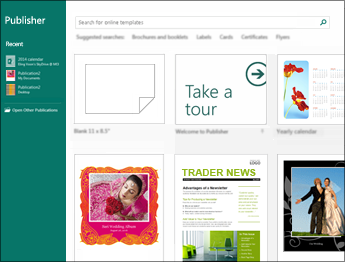
คลิก ไฟล์>ใหม่ แล้วเลือกทําอย่างใดอย่างหนึ่งต่อไปนี้
- เลือกเทมเพลต เด่น และคลิก สร้าง
- เมื่อต้องการใช้หนึ่งในเทมเพลตหนึ่งที่ติดตั้งไว้ใน Publisher ให้เลือก มีอยู่แล้วภายใน เลื่อนไปคลิกประเภทที่คุณต้องการ เลือกเทมเพลต แล้วคลิก สร้าง
- เมื่อต้องการค้นหาเทมเพลตบน Office.com ให้ใช้กล่อง ค้นหาเทมเพลตออนไลน์ เพื่อค้นหาสิ่งที่คุณต้องการ ใส่ "จดหมายข่าว" ตัวอย่างเช่น เลื่อนไปยังเทมเพลตที่คุณต้องการ แล้วคลิก สร้าง
บันทึกสิ่งพิมพ์ของคุณ
บันทึกสิ่งพิมพ์ของคุณในครั้งแรกโดยทำตามขั้นตอนต่อไปนี้
คลิก บันทึกไฟล์>เป็น
ใน บันทึกเป็น ให้เลือกตำแหน่งที่คุณต้องการบันทึกสิ่งพิมพ์ของคุณ

- OneDrive เป็นบริการฟรีของ Microsoft ที่มีที่เก็บข้อมูลไฟล์ออนไลน์ที่มีการป้องกันด้วยรหัสผ่าน
- ตําแหน่งที่ตั้งเว็บอื่นๆ รวมถึงเว็บไซต์ที่คุณใช้ล่าสุด และปุ่ม เรียกดู เพื่อบันทึกสิ่งพิมพ์ของคุณไปยังเว็บไซต์ใดๆ ที่คุณมีสิทธิ์เข้าถึง
- คอมพิวเตอร์ ได้แก่ โฟลเดอร์บนคอมพิวเตอร์ของคุณ
- เพิ่มสถานที่ ช่วยให้คุณสามารถเพิ่มตําแหน่งที่ตั้งออนไลน์เพื่อบันทึกสิ่งพิมพ์ของคุณ
ใส่ชื่อสำหรับสิ่งพิมพ์ของคุณ แล้วคลิก บันทึก
หลังจากที่คุณบันทึกสิ่งพิมพ์ของคุณแล้วหนึ่งครั้ง คุณสามารถคลิก บันทึกไฟล์> ทุกครั้งที่คุณต้องการบันทึก
ถ้าคุณต้องการเปลี่ยนชื่อไฟล์หรือตําแหน่งที่ตั้งของสิ่งพิมพ์ของคุณ ให้คลิก ไฟล์>บันทึกเป็น แล้วบันทึกสิ่งพิมพ์เหมือนกับคุณกําลังบันทึกเป็นครั้งแรก
เพิ่มรูปภาพลงในสิ่งพิมพ์ของคุณ
- คลิกรูปภาพหน้าแรก>
- ใช้ตัวเลือกในกล่องโต้ตอบ แทรกรูปภาพ เพื่อค้นหารูปภาพที่คุณต้องการใช้
เพิ่มข้อความลงในสิ่งพิมพ์ของคุณ
เพิ่มข้อความลงในสิ่งพิมพ์ของคุณโดยการแทรกกล่องข้อความก่อน เทมเพลตส่วนใหญ่จะมีกล่องข้อความที่คุณสามารถใส่ข้อมูลได้ แต่คุณยังสามารถเพิ่มกล่องข้อความของคุณเองได้ด้วย
ขั้นแรก: เพิ่มกล่องข้อความ
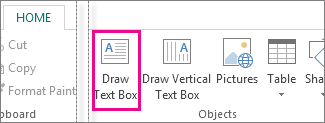
- คลิกกล่องข้อความวาดหน้าแรก> แล้วลากเคอร์เซอร์รูปกากบาทเพื่อวาดกล่องไปยังตําแหน่งที่คุณต้องการข้อความ
- พิมพ์ข้อความในกล่องข้อความ
ถ้าข้อความที่คุณพิมพ์ยาวเกินไปสำหรับกล่องข้อความ คุณสามารถทำให้กล่องข้อความใหญ่ขึ้น หรือลิงก์ไปยังกล่องข้อความอื่นได้
ขั้นที่สอง: ลิงก์กล่องข้อความของคุณ
คุณสามารถลิงก์กล่องข้อความเพื่อให้ข้อความต่อเนื่องจากกล่องหนึ่งไปยังอีกกล่องหนึ่งได้
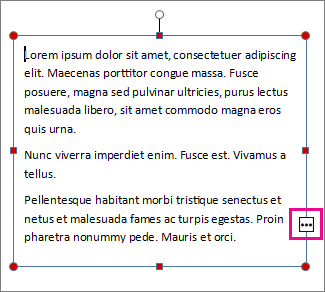
- เมื่อกล่องข้อความมีข้อความมากเกินไป กล่องขนาดเล็กที่มีจุดไข่ปลาจะปรากฏขึ้นที่ด้านขวาล่างของกล่องข้อความ
- สร้างกล่องข้อความใหม่
- คลิกที่ตัวบ่งชี้ข้อความยาวเกินไป แล้วเคอร์เซอร์ของคุณจะเปลี่ยนเป็นรูปเหยือก

- ย้ายไปยังกล่องข้อความใหม่และคลิก
ข้อความที่เกินออกมาจะแสดงขึ้นในกล่องข้อความใหม่
เมื่อคุณเพิ่มข้อความ ข้อความจะต่อเนื่องจากกล่องข้อความหนึ่งไปยังอีกกล่องข้อความหนึ่ง ถ้าคุณไม่มีที่ว่างในกล่องที่สอง คุณสามารถลิงก์ไปยังกล่องข้อความอื่นได้ และข้อความจะไหลผ่านกล่องทั้งสามกล่อง
เพิ่มเอกสารสำเร็จรูปลงในสิ่งพิมพ์ของคุณ
แบบเอกสารสําเร็จรูปคือส่วนของเนื้อหาที่นํากลับมาใช้ใหม่ได้ เช่น หัวเรื่อง ปฏิทิน เส้นขอบ และโฆษณา Publisher มีแบบเอกสารสําเร็จรูปที่มีอยู่แล้วภายใน หรือคุณสามารถสร้างของคุณเองได้
- ในบานหน้าต่าง การนำทางในหน้า ให้เลือกหน้าในสิ่งพิมพ์ของคุณ
- บน แทรก>แบบเอกสารสําเร็จรูป ให้เลือกแกลเลอรีแบบเอกสารสําเร็จรูป
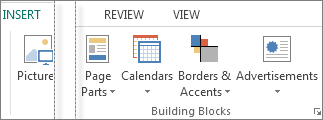
- เลื่อนเพื่อค้นหาแบบเอกสารสําเร็จรูป หรือคลิก ชื่อ>แกลเลอรีเพิ่มเติม < เพื่อเปิดไลบรารีแบบเอกสารสําเร็จรูป
- คลิกแบบเอกสารสำเร็จรูป
พิมพ์สิ่งพิมพ์ของคุณ
คลิกพิมพ์ไฟล์>

ภายใต้ พิมพ์ ให้ใส่จำนวนสำเนาที่จะพิมพ์ในกล่อง จำนวนสำเนาของงานพิมพ์
ตรวจสอบให้แน่ใจว่าเครื่องพิมพ์ที่ถูกต้องถูกเลือกไว้แล้ว
หมายเหตุ
คุณสมบัติสำหรับเครื่องพิมพ์เริ่มต้นของคุณจะถูกใส่ค่าให้คุณโดยอัตโนมัติ
ภายใต้ การตั้งค่า ให้ทำดังต่อไปนี้
- ตรวจสอบให้แน่ใจว่าได้เลือกช่วงของหน้าหรือส่วนที่ถูกต้องไว้แล้ว
- เลือกรูปแบบเค้าโครงสำหรับการพิมพ์
- ตั้งค่าขนาดกระดาษ
- ตั้งค่าว่าจะพิมพ์ลงบนกระดาษด้านเดียวหรือทั้งสองด้าน
- ถ้าเครื่องพิมพ์ของคุณสามารถพิมพ์สีได้ ให้เลือกว่าคุณต้องการพิมพ์สีหรือระดับสีเทา
- คลิกปุ่ม พิมพ์ เมื่อคุณพร้อมที่จะพิมพ์