บางครั้งคุณอาจต้องการทําให้รูปภาพพอดีกับพื้นที่ว่างในจดหมายข่าวหรือแผ่นพับ โดยไม่ทําให้รูปภาพบิดเบี้ยวหรือเปลี่ยนลักษณะที่ปรากฏ
คุณสามารถปรับขนาดหรือครอบตัดเพื่อเปลี่ยนขนาดของรูปภาพได้ การปรับขนาดจะเปลี่ยนขนาดของรูปภาพโดยการยืดหรือย่อ ในขณะที่การครอบตัดจะลดขนาดของรูปภาพโดยการนําขอบแนวตั้งหรือแนวนอนออก การครอบตัดมักใช้ในการซ่อนหรือตัดแต่งส่วนของรูปภาพเพื่อเน้นหรือนําส่วนที่ไม่ต้องการออก
คลิกรูปภาพ แล้วคลิก เครื่องมือรูปภาพครอบตัดรูปแบบ>
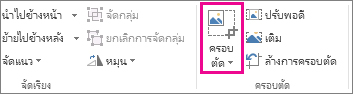
วางจุดจับครอบตัดไว้เหนือขอบหรือมุม
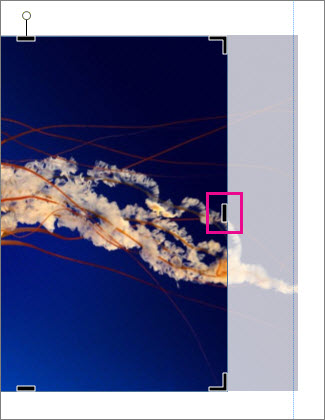
เลือกทำอย่างใดอย่างหนึ่งต่อไปนี้:
- เมื่อต้องการครอบตัดด้านเดียว ให้ลากจุดจับกึ่งกลางบนด้านนั้น
- เมื่อต้องการครอบตัดเท่ากันทั้งสองด้านพร้อมกัน ให้กดแป้น Ctrl ค้างไว้ขณะที่คุณลากจุดจับกึ่งกลาง
- เมื่อต้องการครอบตัดทั้งสี่ด้านของรูปภาพอย่างสม่ําเสมอและพร้อมกัน ให้กด Ctrl+Shift ขณะที่คุณลากจุดจับมุม
หมายเหตุ
- ปล่อยปุ่มเมาส์เพื่อดูรูปภาพที่ครอบตัด
- คลิกเครื่องมือครอบตัดเพื่อดูเฉพาะรูปภาพที่ครอบตัด เมื่อต้องการดูทั้งรูปภาพอีกครั้ง ให้คลิกเครื่องมือครอบตัดอีกครั้ง รูปภาพแสดงส่วนที่ครอบตัดอย่างชัดเจน และแสดงส่วนที่เหลือของรูปภาพเป็นรูปโปร่งใส
พอดี
ถ้ารูปภาพของคุณมีขนาดใหญ่หรือเล็กกว่ากรอบรูปภาพ คุณสามารถปรับขนาดรูปภาพให้พอดีได้โดยไม่เปลี่ยนแปลงลักษณะที่ปรากฏ
- คลิกรูปภาพ แล้วคลิก จัดรูปแบบให้>พอดี ในเครื่องมือรูปภาพ
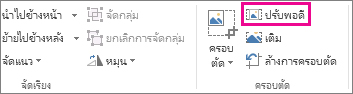
รูปภาพจะถูกปรับขนาดให้พอดีกับเฟรมรูปภาพ

หมายเหตุ
เพื่อให้รูปภาพยังคงเหมือนเดิมเป็นส่วนใหญ่ ส่วนภายนอกของรูปภาพบางส่วนอาจถูกครอบตัด
เติม
ใช้เครื่องมือเติมเพื่อเติมพื้นที่รูปภาพโดยไม่เปลี่ยนแปลงลักษณะที่ปรากฏของรูปภาพ
- คลิกรูปภาพ แล้วคลิก เติมรูปแบบ>ของ เครื่องมือรูปภาพ
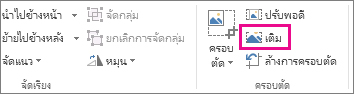
รูปภาพจะถูกปรับขนาดให้เต็มพื้นที่รูปภาพ

หมายเหตุ
เพื่อให้รูปภาพยังคงเหมือนเดิมเป็นส่วนใหญ่ ส่วนภายนอกของรูปภาพบางส่วนอาจถูกครอบตัด
เลื่อน
คุณสามารถจัดให้รูปภาพอยู่กึ่งกลางขณะใช้เครื่องมือครอบตัด
- คลิกรูปภาพ แล้วคลิก เครื่องมือรูปภาพครอบตัดรูปแบบ>
- ย้ายตัวชี้เมาส์ไปเหนือรูปภาพจนกระทั่งตัวชี้เปลี่ยนเป็นตัวชี้การย้าย
- คลิกและลากรูปภาพเพื่อจัดตําแหน่งรูปภาพในตําแหน่งที่คุณต้องการ
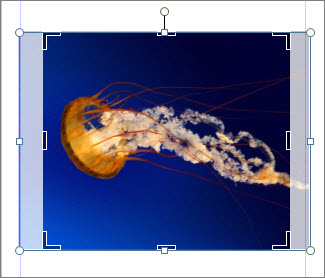
หมายเหตุ
เมื่อต้องการทําการครอบตัดต่อ ให้คลิกจุดจับครอบตัดเพื่อให้กลายเป็นโฟกัส
หมุน
คุณสามารถหมุนรูปภาพ ขณะที่คุณใช้เครื่องมือครอบตัด
- คลิกรูปภาพ แล้วคลิก เครื่องมือรูปภาพครอบตัดรูปแบบ>
- ชี้ไปที่จุดจับการหมุนสีเขียว แล้วลากเมาส์ไปยังทิศทางที่คุณต้องการให้วัตถุหมุน
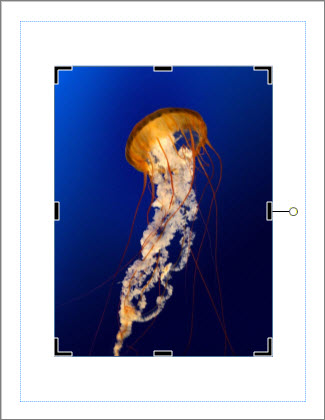
หมายเหตุ
เมื่อต้องการหมุนครั้งละ 15 องศา ให้กด Shift ในขณะที่คุณลากจุดจับ
คุณสามารถใช้ฟีเจอร์เหล่านี้เพื่อครอบตัดรูปภาพได้ เช่น ครอบตัด ปรับให้พอดี เติม เลื่อน และหมุน
ครอบตัด
เมื่อคุณเลือกรูปภาพใน Publisher 2010 แท็บ Ribbon เครื่องมือรูปภาพ ใหม่จะพร้อมใช้งาน เครื่องมือ ครอบตัด อยู่ในกลุ่ม ครอบตัด ทางด้านขวาสุดของแท็บใหม่นี้

เมื่อต้องการครอบตัดรูปภาพ ให้ทําดังนี้
เลือกรูปภาพที่จะครอบตัด
ชี้ไปที่แท็บ เครื่องมือรูปภาพ ที่ปรากฏขึ้นบน Ribbon
คลิกปุ่ม ครอบตัด
วางจุดจับครอบตัดไว้เหนือขอบหรือมุม
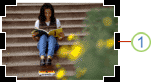
เลือกทำอย่างใดอย่างหนึ่งต่อไปนี้:
เมื่อต้องการครอบตัดด้านเดียว ให้ลากจุดจับกึ่งกลางบนด้านนั้น
เมื่อต้องการครอบตัดเท่ากันทั้งสองด้านพร้อมกัน ให้กด CTRL ค้างไว้ขณะที่คุณลากจุดจับกึ่งกลาง
เมื่อต้องการครอบตัดทั้งสี่ด้านพร้อมกันและรักษาสัดส่วนเดิมของรูปภาพเอาไว้ ให้กด CTRL+SHIFT ค้างไว้ขณะที่คุณลากจุดจับมุม
หมายเหตุ
เมื่อคุณปล่อยปุ่มเมาส์ รูปภาพจะถูกครอบตัด
เมื่อคุณยกเลิกการเลือกเครื่องมือครอบตัด รูปภาพจะแสดงเฉพาะส่วนที่ครอบตัดของคุณเท่านั้น อย่างไรก็ตาม ถ้าคุณเลือกรูปภาพแล้วคลิกเครื่องมือครอบตัดอีกครั้ง ทั้งรูปภาพจะแสดงออกมา โดยส่วนที่ครอบตัดจะแสดงอย่างชัดเจนและส่วนที่เหลือของรูปภาพจะดูโปร่งใส
พอดี
ถ้ารูปภาพของคุณมีขนาดใหญ่หรือเล็กกว่าพื้นที่รูปภาพ Publisher 2010 ช่วยให้คุณสามารถปรับขนาดรูปภาพให้พอดีได้อย่างรวดเร็วในขณะที่ยังคงรักษาอัตราส่วนกว้างยาวเดิมไว้
เลือกรูปภาพ
ชี้ไปที่แท็บ เครื่องมือรูปภาพ ที่ปรากฏขึ้นบน Ribbon
ในกลุ่ม ครอบตัด ให้คลิกปุ่ม ปรับพอดี
รูปภาพจะถูกปรับขนาดให้พอดีกับพื้นที่รูปภาพ
หมายเหตุ
เนื่องจากรูปภาพรักษาอัตราส่วนกว้างยาวของรูปภาพ อาจส่งผลให้เกิดการครอบตัดนอกขอบได้ .
เติม
เมื่อต้องการเติมพื้นที่รูปภาพอย่างรวดเร็วในขณะที่ยังคงรักษาอัตราส่วนกว้างยาวเดิมไว้ คุณสามารถใช้เครื่องมือเติม
เลือกรูปภาพ
ชี้ไปที่แท็บ เครื่องมือรูปภาพ ที่ปรากฏขึ้นบน Ribbon
ในกลุ่ม ครอบตัด ให้คลิกปุ่ม เติม
รูปภาพจะถูกปรับขนาดให้เต็มพื้นที่รูปภาพ
หมายเหตุ
เนื่องจากรูปภาพรักษาอัตราส่วนกว้างยาวในขณะที่เต็มพื้นที่รูปภาพ ส่วนใดๆ ของรูปภาพที่อยู่นอกพื้นที่รูปภาพจะถูกครอบตัด
เลื่อน
ขณะที่ใช้เครื่องมือครอบตัด คุณสามารถย้ายรูปภาพภายในพื้นที่รูปภาพที่ครอบตัดเพื่อให้แน่ใจว่ารูปภาพอยู่กึ่งกลางแบบที่คุณต้องการ
เลือกรูปภาพ
ชี้ไปที่แท็บ เครื่องมือรูปภาพ ที่ปรากฏขึ้นบน Ribbon
คลิกปุ่ม ครอบตัด
วางตัวชี้เมาส์เหนือวัตถุจนกว่าตัวชี้จะเปลี่ยนเป็นตัวชี้การย้าย
คลิกและลากรูปภาพเพื่อจัดตําแหน่งภายในจุดจับครอบตัด
หมายเหตุ
หลังจากที่คุณทําเช่นนี้ รูปภาพจะมีโฟกัสแทนที่จะเป็นเฟรมการครอบตัด เมื่อต้องการย้อนกลับไปยังการครอบตัด ให้คลิกที่จุดจับครอบตัดอีกครั้ง เพื่อให้จุดจับเหล่านั้นกลายเป็นโฟกัส
หมุน
คุณยังสามารถหมุนรูปภาพขณะใช้เครื่องมือครอบตัด
เลือกรูปภาพ
ชี้ไปที่แท็บ เครื่องมือรูปภาพ ที่ปรากฏขึ้นบน Ribbon
คลิกปุ่ม ครอบตัด
ชี้ไปที่จุดจับการหมุนสีเขียว
ลากเมาส์ไปในทิศทางที่คุณต้องการให้วัตถุหมุน
หมายเหตุ
เมื่อต้องการหมุนครั้งละ 15 องศา ให้กด SHIFT ค้างไว้ในขณะที่ลากจุดจับ
แม้ว่า Microsoft Office Publisher 2007 จะมีความสามารถในการแก้ไขรูปภาพพื้นฐานบางอย่างที่ช่วยให้คุณสามารถครอบตัดรูปภาพเป็นรูปร่างสี่เหลี่ยมผืนผ้าได้ แต่ไม่ใช่โปรแกรมการแก้ไขรูปภาพ อย่างไรก็ตาม มีวิธีต่างๆ ในการสร้างรูปภาพที่ไม่ใช่สี่เหลี่ยมผืนผ้า
หมายเหตุ
คุณไม่สามารถครอบตัดรูปร่างอัตโนมัติ, วัตถุอักษรศิลป์ หรือ GIF แบบเคลื่อนไหวในสิ่งพิมพ์ของคุณได้ เมื่อต้องการครอบตัด GIF แบบเคลื่อนไหว ให้ใช้โปรแกรมแก้ไข GIF แบบเคลื่อนไหว จากนั้นแทรกไฟล์อีกครั้ง
ครอบตัดรูปภาพเป็นรูปร่างสี่เหลี่ยมผืนผ้า
เลือกรูปภาพ
เมื่อคุณเลือกรูปภาพ แถบเครื่องมือ รูปภาพ จะปรากฏขึ้น

บนแถบเครื่องมือ รูปภาพ ให้คลิก รูปปุ่ม ครอบตัด
วางจุดจับครอบตัดไว้เหนือขอบหรือมุม
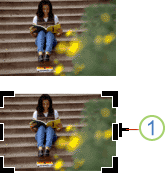
จุดจับครอบตัด
เลือกทำอย่างใดอย่างหนึ่งต่อไปนี้:
เมื่อต้องการครอบตัดด้านเดียว ให้ลากจุดจับกึ่งกลางบนด้านนั้น
เมื่อต้องการครอบตัดเท่ากันทั้งสองด้านพร้อมกัน ให้กด CTRL ค้างไว้ขณะที่คุณลากจุดจับกึ่งกลาง
เมื่อต้องการครอบตัดทั้งสี่ด้านพร้อมกันและรักษาสัดส่วนเดิมของรูปภาพเอาไว้ ให้กด CTRL+SHIFT ค้างไว้ขณะที่คุณลากจุดจับมุม
หมายเหตุ
เมื่อคุณปล่อยปุ่มเมาส์ รูปภาพจะถูกครอบตัด
ครอบตัดรูปภาพให้เป็นรูปร่างที่ไม่ใช่รูปสี่เหลี่ยมผืนผ้า
เมื่อต้องการครอบตัดรูปภาพให้เป็นรูปร่างที่ไม่ใช่รูปสี่เหลี่ยมผืนผ้า เช่น ดาวหรือวงกลม คุณต้องทําอย่างใดอย่างหนึ่งต่อไปนี้:
- แทรกรูปภาพลงในรูปร่าง เช่น วงกลม
- ใช้ฟีเจอร์การแก้ไขรูปถ่ายใน Office Publisher 2007 กับ Digital Imaging, Microsoft Digital Image Pro หรือโปรแกรมแก้ไขรูปถ่ายอื่น จากนั้นแทรกรูปภาพที่ครอบตัดลงในสิ่งพิมพ์ อย่าลืมตรวจสอบ วิธีใช้ ในโปรแกรมแก้ไขรูปภาพของคุณสําหรับข้อมูลเพิ่มเติมเกี่ยวกับวิธีครอบตัดรูปภาพ
