สิ่งที่ใกล้เคียงที่สุดเมื่อพิมพ์นามบัตรคือการเริ่มต้นด้วยเทมเพลตนามบัตรเสมอ หุ้น Avery และแผ่นงานเปล่าแบบพรุนอื่นๆ ทํางานกับเทมเพลตนามบัตรจํานวนมากที่คุณจะพบใน Publisher หรือออนไลน์
เมื่อต้องการตั้งค่าจดหมายเวียนให้พิมพ์ชื่อและ/หรือที่อยู่ต่างๆ บนแผ่นนามบัตร ให้ดูที่ สร้างป้ายผนึกที่มีที่อยู่ต่างกัน คุณจะพบคําแนะนําสําหรับวิธีพิมพ์แผ่นงานในขั้นตอนสุดท้ายของกระบวนการจดหมายเวียน
แต่ถ้าคุณพิมพ์นามบัตรที่แตกต่างกันเพียงไม่กี่ใบ และคุณไม่สนใจที่จะพิมพ์ข้อมูลสําหรับนามบัตรอื่น คุณสามารถทําตามขั้นตอนในบทความนี้แทนการทําจดหมายเวียนให้เสร็จสมบูรณ์ได้
คลิก ไฟล์>ใหม่
พิมพ์ นามบัตร ในกล่องค้นหาเพื่อค้นหาเทมเพลตออนไลน์
เคล็ดลับ
พิมพ์หมายเลขหุ้นบัตร Avery การ์ด (เช่น Avery 8871) หรือหมายเลขหุ้นของผู้ผลิตอื่นๆ ในกล่องค้นหาเพื่อค้นหาเทมเพลตที่ออกแบบมาเพื่อทํางานกับหุ้นนั้น
ค้นหาเทมเพลตที่มีนามบัตรหลายใบต่อแผ่น แล้วคลิก สร้าง หรือเลือกนามบัตรเดียว คลิก สร้าง แล้วเพิ่มนามบัตรเพิ่มเติมดังนี้:
- คลิก ออกแบบหน้า กระดาษ แล้วขยายกล่อง ตั้งค่าหน้ากระดาษ
- ในรายการ ชนิดเค้าโครง ให้เลือกขนาดแผ่นงานของคุณ แล้วเลือก หลายหน้าต่อแผ่นงาน จดจํานวนหน้าที่พอดีกับแผ่นงาน
- คลิก แทรก>หน้า เพื่อเพิ่มนามบัตรลงในแผ่นงานของคุณ ทําซ้ําจนกว่าคุณจะมีนามบัตรทั้งแผ่น
พิมพ์ข้อมูลที่คุณต้องการบนนามบัตรแต่ละใบ
คลิกพิมพ์ไฟล์>
ถ้าคุณเลือกเทมเพลตบัตรเดียวและเพิ่มหน้าให้ตรวจสอบให้แน่ใจว่ามีหลายหน้าต่อแผ่นงานปรากฏในกลุ่ม การตั้งค่า ภายใต้ หน้า และตรวจสอบให้แน่ใจว่าขนาดกระดาษและการวางแนวที่ถูกต้องปรากฏภายใต้ ตัวเลือกเค้าโครง
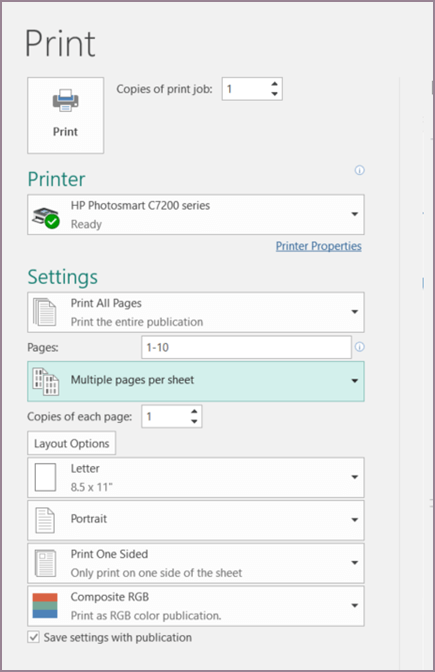
คลิก พิมพ์
- คลิก ไฟล์>ใหม่
- คลิก นามบัตร
- ในรายการ เทมเพลตที่พร้อมใช้งาน ให้เลือก ติดตั้งและเทมเพลตออนไลน์ หรือจํากัดการค้นหาของคุณโดยการคลิก เทมเพลตที่ติดตั้ง หรือ เทมเพลตออนไลน์
- คลิกเพื่อเลือกเทมเพลต แล้วคลิก สร้าง
- คลิก ออกแบบหน้า กระดาษ แล้วขยายกล่อง ตั้งค่าหน้ากระดาษ
- ในรายการ ชนิดเค้าโครง ให้เลือกขนาดแผ่นงานของคุณ แล้วเลือก หลายหน้าต่อแผ่นงาน จดจํานวนหน้าที่พอดีกับแผ่นงาน คลิก ตกลง
- คลิก แทรก>หน้า เพื่อเพิ่มนามบัตรลงในแผ่นงานของคุณ ทําซ้ําจนกว่าคุณจะมีนามบัตรทั้งแผ่น
- พิมพ์รายละเอียดนามบัตรในแต่ละหน้า
- คลิกพิมพ์ไฟล์>
- ภายใต้ หน้า ตรวจสอบให้แน่ใจว่าได้เลือก หลายหน้าต่อแผ่นงาน แล้วคลิก พิมพ์
คลิก ไฟล์>ใหม่
คลิก นามบัตร
คลิกเพื่อเลือกเทมเพลต แล้วคลิก สร้าง
คลิก แทรก>หน้า
ในกล่องโต้ตอบ แทรกหน้า ให้ใส่จํานวนหน้าที่คุณต้องการเพิ่ม ตัวอย่างเช่น เมื่อต้องการพิมพ์นามบัตรที่แตกต่างกัน 10 ใบบนแผ่นเดียว ให้แทรก 9 หน้า
คลิก ก่อนหน้าปัจจุบัน หรือ หลังหน้าปัจจุบัน แล้วตรวจสอบให้แน่ใจว่าได้เลือก แทรกหน้าเปล่า ไว้แล้ว
พิมพ์รายละเอียดนามบัตรในแต่ละหน้า อีกวิธีหนึ่งคือ คุณสามารถสร้างไฟล์แต่ละไฟล์สําหรับนามบัตรแต่ละใบ แล้วคัดลอกบัตรลงในไฟล์หลักดังนี้:
- คลิก แก้ไข>เลือกทั้งหมด หรือกด Ctrl+C ในไฟล์ต้นฉบับ
- ในไฟล์หลัก ให้คลิกหน้าเปล่าหน้าใดหน้าหนึ่งที่คุณแทรก
- คลิก แก้ไข>วาง หรือกด Ctrl+V
- ทําซ้ําขั้นตอน a - c สําหรับบัตรแต่ละใบที่คุณเพิ่ม
คลิกพิมพ์ไฟล์>
บนแท็บ การตั้งค่าสิ่งพิมพ์และกระดาษ ภายใต้ ตัวเลือกการพิมพ์ ตรวจสอบให้แน่ใจว่าได้เลือก หลายหน้าต่อแผ่น แล้วคลิก พิมพ์
หมายเหตุ
- ถ้าสิ่งพิมพ์หลักใช้หน้าต้นแบบ คุณอาจจําเป็นต้องละเว้นหน้าต้นแบบนั้นบนหน้าที่มีสิ่งพิมพ์ที่คัดลอก ในสิ่งพิมพ์หลัก ให้ไปที่หน้าที่มีวัตถุของหน้าต้นแบบที่คุณต้องการซ่อน แล้วคลิก ดู>ละเว้นหน้าต้นแบบ
- ถ้าคุณต้องการพิมพ์สิ่งพิมพ์ของคุณที่ตําแหน่งที่ระบุบนแผ่นงาน ให้เปลี่ยนตําแหน่งของสิ่งพิมพ์ของคุณบนแผ่นงานโดยการปรับตัวเลือกแถว ตัวเลือกคอลัมน์ และค่าช่องว่างแนวนอนและแนวตั้งภายใต้ ตัวเลือกการพิมพ์เพิ่มเติม สําหรับข้อมูลเพิ่มเติม ให้ดู พิมพ์ป้ายชื่อ ไปรษณียบัตร ป้ายชื่อ หรือนามบัตรในตําแหน่งที่ระบุบนแผ่นงาน
- เมื่อต้องการทําให้การจัดแนวสิ่งพิมพ์กับผลิตภัณฑ์ของผู้ผลิตเฉพาะหรือพิมพ์สิ่งพิมพ์หลายหน้าบนแผ่นเดียวให้ เปิดเครื่องหมายครอบตัด จากนั้นพิมพ์แผ่นทดสอบบนแผ่นกระดาษธรรมดา วางซ้อนผลิตภัณฑ์ของผู้ผลิตบนการพิมพ์ทดสอบ ถือผลิตภัณฑ์ให้ถึงไฟเพื่อดูว่าจัดแนวอย่างถูกต้องหรือไม่ ทําการปรับเปลี่ยนที่จําเป็นกับการตั้งค่าภายใต้ ตัวเลือกการพิมพ์เพิ่มเติม แล้วทําการพิมพ์ทดสอบอีกครั้งเพื่อตรวจสอบว่าการจัดแนวถูกต้อง คุณสามารถปิดเครื่องหมายครอบตัดหลังจากที่คุณจัดแนวสิ่งพิมพ์ของคุณบนแผ่นกระดาษ
ดูเพิ่มเติม
การสร้างนามบัตรของคุณใน Publisher
