
สำคัญ
หลังจากเดือนตุลาคม 2026 Microsoft Publisher จะไม่ได้รับการสนับสนุนอีกต่อไป ผู้สมัครใช้งาน Microsoft 365 จะไม่สามารถเข้าถึงได้อีกต่อไป เรียนรู้เพิ่มเติมเกี่ยวกับการเกษียณของ Publisher
เมื่อใช้แท็บหยุด คุณสามารถจัดแนวข้อความไปทางซ้าย ขวา กึ่งกลาง หรือจัดเป็นอักขระทศนิยมได้ คุณยังสามารถแทรกอักขระพิเศษก่อนแท็บ เช่น เส้นประ จุด หรือเส้นได้โดยอัตโนมัติ คุณสามารถสร้างแท็บหยุดที่แตกต่างกันสําหรับกล่องข้อความทั้งหมดในสิ่งพิมพ์
เมื่อคุณแทรกแท็บหยุดภายในกล่องข้อความใน Publisher เครื่องหมายแท็บหยุดจะปรากฏขึ้นบนไม้บรรทัดที่ด้านบนของพื้นที่ทํางาน

เกี่ยวกับชนิดแท็บหยุด
คุณสามารถค้นหาชนิดแท็บหยุดทั้งหมดได้โดยการคลิกตัวเลือกแท็บที่มุมระหว่างไม้บรรทัดแนวนอนและแนวตั้ง เมื่อแท็บหยุดที่คุณต้องการปรากฏขึ้น ให้คลิกตําแหน่งบนไม้บรรทัดที่คุณต้องการวางแท็บหยุด
คุณควรใช้แท็บหยุดชนิดใด

|
แท็บหยุดแท็บซ้ายจะตั้งค่าตําแหน่งเริ่มต้นของข้อความที่จะเรียกใช้ไปทางขวาขณะที่คุณพิมพ์ |
|---|---|

|
แท็บหยุดกึ่งกลางจะตั้งค่าตําแหน่งตรงกลางของข้อความ ข้อความจะจัดกึ่งกลางในตําแหน่งนี้ขณะที่คุณพิมพ์ |

|
แท็บหยุดด้านขวาจะตั้งค่าด้านขวาสุดของข้อความ ขณะที่คุณพิมพ์ ข้อความจะย้ายไปทางซ้าย |

|
แท็บหยุดแบบจุดทศนิยมจะจัดแนวตัวเลขรอบจุดทศนิยม จุดทศนิยมจะยังคงอยู่ในตําแหน่งเดียวกันโดยไม่ขึ้นกับจํานวนหลัก (คุณสามารถจัดแนวตัวเลขรอบอักขระทศนิยมเท่านั้น คุณไม่สามารถใช้แท็บทศนิยมเพื่อจัดแนวตัวเลขรอบอักขระอื่น เช่น ยัติภังค์หรือเครื่องหมายและ) |
ดับเบิลคลิกไม้บรรทัดแนวนอนที่คุณต้องการแท็บหยุด แล้วกล่องโต้ตอบ แท็บ จะเปิดขึ้น ที่นี่ คุณสามารถตั้งค่าแท็บหยุดโดยใช้หน่วยวัดเฉพาะ และคุณสามารถเพิ่มเส้นโยงก่อนแท็บหยุดได้
เปลี่ยนแท็บหยุดเริ่มต้น
- คลิกในกล่องข้อความ
- คลิก หน้าแรก แล้วคลิกตัวเปิดใช้กล่องโต้ตอบ ย่อหน้า
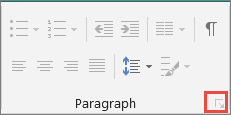
- ในกล่อง แท็บหยุดเริ่มต้น ให้ใส่ระยะห่างที่คุณต้องการระหว่างแท็บหยุด
หมายเหตุ
การตั้งค่านี้จะนําไปใช้กับกล่องข้อความที่คุณสร้างในสิ่งพิมพ์เดียวกันเท่านั้น
สร้างแท็บหยุดใหม่
เลือกย่อหน้าที่คุณต้องการเปลี่ยนแปลง
เลือกทำอย่างใดอย่างหนึ่งต่อไปนี้:
- เมื่อต้องการสร้างแท็บหยุดใหม่ทางซ้าย ให้คลิกบนไม้บรรทัดแนวนอนที่คุณต้องการแท็บหยุด
เครื่องหมายแท็บหยุดจะปรากฏบนไม้บรรทัด - เมื่อต้องการสร้างแท็บหยุดใหม่ทางขวา กึ่งกลาง หรือจุดทศนิยม ให้คลิก (รูปสี่เหลี่ยมที่อยู่ทางด้านซ้ายสุดของไม้บรรทัดแนวนอนและด้านบนของไม้บรรทัดแนวตั้ง) จนกว่ารูปนั้นจะแสดงชนิดของแท็บหยุดที่คุณต้องการ จากนั้นคลิกตําแหน่งที่คุณต้องการให้แท็บหยุดบนไม้บรรทัดแนวนอน
- เมื่อต้องการสร้างแท็บหยุดใหม่ทางซ้าย ให้คลิกบนไม้บรรทัดแนวนอนที่คุณต้องการแท็บหยุด
คลิกข้อความที่คุณต้องการแทรกแท็บ แล้วกดแป้น TAB บนคีย์บอร์ดของคุณ
หมายเหตุ
ในเซลล์ตาราง ให้คลิกตําแหน่งที่คุณต้องการแทรกแท็บ แล้วกด CTRL+TAB
เอาแท็บหยุดออก
เลือกย่อหน้าที่คุณต้องการเปลี่ยนแปลง
เลือกทำอย่างใดอย่างหนึ่งต่อไปนี้:
- เมื่อต้องการเอาแท็บหยุดเดี่ยวออกจากย่อหน้าที่มีการตั้งค่าแท็บหยุดเดียวกัน ให้ลากตัวทําเครื่องหมายแท็บหยุดออกจากไม้บรรทัดแนวนอน
- เมื่อต้องการเอาแท็บหยุดทั้งหมดออกจากย่อหน้าที่เลือก ให้คลิก หน้าแรก คลิกตัวเปิดใช้กล่องโต้ตอบ ย่อหน้า คลิก แท็บ แล้วคลิก ล้างทั้งหมด
เพิ่มเส้นประ จุด หรือเส้นก่อนแท็บหยุด
- คลิกในย่อหน้าที่มีแท็บหยุดที่คุณต้องการเปลี่ยน
- บนไม้บรรทัดแนวนอน ให้ดับเบิลคลิกที่ตัวทําเครื่องหมายแท็บหยุด
- ภายใต้ เส้นโยง ให้คลิกตัวเลือกสไตล์เส้นโยงที่คุณต้องการ แล้วคลิก ตกลง
ตั้งค่าแท็บหยุดอย่างน้อยหนึ่งแท็บในหน่วยวัดที่ระบุ
- เลือกย่อหน้าที่คุณต้องการเปลี่ยนแปลง
- คลิก หน้าแรก แล้วคลิกตัวเปิดใช้กล่องโต้ตอบ ย่อหน้า
- คลิกแท็บ แท็บ
- สําหรับแต่ละแท็บหยุดที่คุณต้องการแทรก ภายใต้ ตําแหน่งของแท็บหยุด ให้พิมพ์ตําแหน่งของแท็บหยุด แล้วคลิก ตั้งค่า
- ภายใต้ การจัดแนวและเส้นโยง ให้เลือกตัวเลือกที่คุณต้องการ แล้วคลิก ตกลง