
ไม่ว่าการส่งจดหมายของคุณจะฉลาดเพียงใด ก็จะมีผลกระทบเพียงเล็กน้อยหากคุณส่งจดหมายไปยังบุคคลที่ไม่ถูกต้อง คุณสามารถจํากัดรายชื่อผู้รับจดหมายของคุณให้เป็นชื่อและที่อยู่ หรือคุณสามารถใส่รายละเอียดเพิ่มเติมเกี่ยวกับลูกค้าแต่ละรายเพื่อให้คุณสามารถจัดประเภทลูกค้าเป็นกลุ่มที่สมเหตุสมผลสําหรับธุรกิจของคุณ
ยิ่งคุณกําหนดเป้าหมายการส่งจดหมายไปที่กลุ่มลูกค้าที่มีแนวโน้มจะสนใจข้อเสนอเฉพาะมากเท่าใด อัตราความสําเร็จในการส่งจดหมายของคุณก็จะยิ่งสูงขึ้นเท่านั้น วางแผนที่จะอุทิศเวลาและงบประมาณระหว่างหนึ่งในสามถึงครึ่งหนึ่งของแคมเปญการส่งจดหมายของคุณเพื่อปรับปรุงรายชื่อผู้รับจดหมายของคุณสําหรับการกําหนดเป้าหมายกลุ่มลูกค้าที่เหมาะสม
วิธีใช้ข้อมูลลูกค้า
หลังจากที่คุณได้รับข้อมูลเกี่ยวกับลูกค้าและลูกค้าที่มีศักยภาพแล้ว การติดตามคุณลักษณะที่พวกเขามีเหมือนกันอาจมีประโยชน์มาก ยิ่งคุณเก็บรายละเอียดไว้ในรายชื่อผู้รับจดหมายมากเท่าใด คุณก็ยิ่งมีตัวเลือกมากขึ้นสําหรับการกําหนดเป้าหมายการส่งจดหมายของคุณ
แต่ตรวจสอบให้แน่ใจว่าข้อมูลโดยละเอียดที่คุณติดตามคือข้อมูลที่คุณจะใช้ ยิ่งคุณเพิ่มความซับซ้อนลงในรายชื่อผู้รับจดหมายของคุณมากเท่าใด คุณก็ยิ่งต้องทํางานมากขึ้นเพื่อรักษารายชื่อของคุณ
ตัวอย่างเช่น คุณอาจใช้ข้อมูลลูกค้าในวิธีต่อไปนี้:
- พิมพ์ป้ายจดหมาย สร้างป้ายจ่าหน้าจดหมาย ซึ่งคุณต้องการเพียงข้อมูลชื่อและที่อยู่เท่านั้น
- Mail to customers in a specific local. กรองรายชื่อผู้รับจดหมายของคุณตามเมืองหรือรหัสไปรษณีย์ เพื่อให้คุณสามารถประกาศโปรโมชันให้กับลูกค้าที่อาศัยอยู่ในบางสถานที่ได้อย่างง่ายดาย
- เพิ่มคําทักทายแบบส่วนบุคคล ปรับแต่งการส่งจดหมายโดยรวมชื่อหรือนามสกุลของผู้รับในบรรทัดแสดงคําทักทาย โดยการแยกชื่อออกเป็นเขตข้อมูลชื่อเรื่องชื่อ และนามสกุล
-
มุ่งเน้นไปที่ผู้รับที่มีอายุที่กําหนด แจ้งให้ลูกค้าทราบถึงผลิตภัณฑ์หรือบริการที่เหมาะสมกับช่วงชีวิตของลูกค้าเหล่านั้น (เช่น การวางแผนเกษียณอายุในวัยยี่สิบเทียบกับการวางแผนเกษียณอายุในวัยห้าสิบ) โดยรวบรวมวันเกิดของลูกค้าของคุณเป็น ปีเกิด (เช่น "1945")
หากคุณต้องการมอบของขวัญส่งเสริมการขายให้กับลูกค้าทุกคนที่มีวันเกิดตรงกับเดือนปัจจุบัน คุณสามารถรวบรวมวันเกิดของพวกเขาเป็น เดือน วัน ปี (เช่น "1 มกราคม 2543") - ปรับแต่งการส่งจดหมายแยกต่างหากตามเพศ ประกาศสายผลิตภัณฑ์ใหม่ให้กับผู้ชายหรือผู้หญิงเท่านั้น โดยใส่เพศของลูกค้าแต่ละราย ("ผู้ชาย" หรือ "ผู้หญิง") ในรายชื่อผู้รับจดหมายของคุณ
- ใช้ประวัติการซื้อ ส่งประกาศพิเศษถึงผู้ที่ทําการซื้อครั้งใหญ่ล่าสุด หรือแจ้งให้ลูกค้าทราบเมื่อคุณมีรุ่นใหม่ของแบรนด์โปรด ในการทําเช่นนี้ คุณต้องติดตามประวัติการซื้อของลูกค้า คุณยังสามารถแจ้งให้ลูกค้าทราบเกี่ยวกับผลิตภัณฑ์ที่คล้ายกันได้ ("ลูกค้าที่ซื้อสิ่งที่คุณซื้อก็ซื้อผลิตภัณฑ์นี้ด้วย")
- ส่งอีเมลเพื่อประหยัดค่าไปรษณีย์ ประหยัดค่าใช้จ่ายทางไปรษณีย์สําหรับเหตุการณ์ที่มีเฉพาะผู้เชิญเท่านั้น โดยการส่งคําเชิญทางอีเมลถึงลูกค้าที่ระบุที่อยู่อีเมลของพวกเขา อันดับแรก คุณสามารถส่งไปยังคําเชิญพิมพ์ของคุณได้ก่อน โดยดําเนินการสร้างจดหมายเวียนและกรองลูกค้าที่ไม่มีที่อยู่อีเมล จากนั้น คุณสามารถสร้างการเชิญทางอีเมลโดยดําเนินการผสานอีเมลและกรองลูกค้าที่มีที่อยู่อีเมลได้
สร้างรายชื่อผู้รับจดหมาย
พื้นฐานที่สุด รายชื่อผู้รับจดหมายคือไฟล์ข้อความที่แยกระเบียนผู้รับออกเป็นเขตข้อมูลทั่วไป รายการดังกล่าวมักอยู่ในรูปแบบของเวิร์กชีตหรือตาราง โดยแต่ละระเบียนอยู่ในแถวของตัวเอง โดยแยกเป็นคอลัมน์ที่มีเขตข้อมูลแต่ละเขตข้อมูล ดังรายชื่อผู้รับจดหมายพื้นฐานในรูปภาพนี้
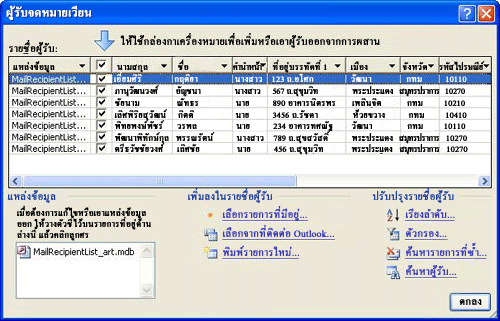
รายการที่ซับซ้อนอาจมีเขตข้อมูลเพิ่มเติม เช่น ขนาดและการกําหนดลักษณะสีของผลิตภัณฑ์ ประวัติการซื้อ วันเกิด และเพศ
ถ้าคุณกําลังสร้างรายชื่อผู้รับจดหมายเป็นครั้งแรก คุณสามารถทําได้โดยไม่ต้องออกจาก Publisher สําหรับข้อมูลเพิ่มเติม ให้ดูที่ สร้างรายการที่อยู่สําหรับจดหมายเวียน
รวมรายการจากแหล่งข้อมูลหลายแหล่ง
ไม่ว่าคุณจะมีรายชื่อผู้รับจดหมายหรือคุณซื้อรายชื่อ Publisher ทําให้การรวมและแก้ไขรายชื่อลูกค้าจากหลายแหล่งข้อมูลใน Publisher เป็นเรื่องง่าย คุณสามารถเลือกสิ่งที่ดีที่สุดสําหรับคุณโดยการรวมรายชื่อผู้รับจดหมาย Publisher ของคุณจากชุดรวมรายการอื่นๆ ที่สร้างใน Excel, Outlook และ Access
ระบุรายการเพื่อเพิ่ม
บนแท็บการส่งจดหมาย ให้คลิกตัวช่วยสร้างจดหมายเวียน>ทีละขั้นตอน Step-Mail
ถ้าสิ่งพิมพ์เชื่อมต่อกับรายชื่อผู้รับ ให้ตรวจสอบการเชื่อมต่อ จากนั้นบนแท็บ การส่งจดหมาย ให้คลิก แก้ไขรายชื่อผู้รับ ถ้าสิ่งพิมพ์ไม่ได้เชื่อมต่อกับรายชื่อผู้รับที่มีอยู่ ให้คลิก ถัดไป: สร้างหรือเชื่อมต่อกับรายชื่อผู้รับ จากนั้นเลือกรายชื่อที่คุณต้องการในกล่องโต้ตอบ ผู้รับจดหมายเวียน ภายใต้ การเพิ่มลงในรายชื่อผู้รับ ให้เลือกทําอย่างใดอย่างหนึ่งต่อไปนี้
- คลิก พิมพ์รายการใหม่ เพิ่มรายการที่คุณต้องการในกล่องโต้ตอบ รายการที่อยู่ใหม่ แล้วคลิก ตกลง
- คลิก ใช้รายการที่มีอยู่ เลือกแหล่งข้อมูลในกล่องโต้ตอบ เลือกแหล่งข้อมูล แล้วคลิก เปิด
- คลิก เลือกจากที่ติดต่อ Outlook (ถ้าคุณได้รับพร้อมท์ให้เลือกโปรไฟล์จดหมาย ให้คลิกโปรไฟล์ที่คุณต้องการ) แล้วคลิก ตกลง เลือกโฟลเดอร์หรือรายชื่อการแจกจ่ายในกล่องโต้ตอบ เลือกที่ติดต่อ แล้วคลิก ตกลง
แก้ไขความคลาดเคลื่อนเมื่อรวมรายการ
เมื่อคุณเพิ่มรายชื่อผู้รับจดหมายหนึ่งไปยังอีกรายชื่อหนึ่ง เขตข้อมูลอย่างน้อยหนึ่งเขตข้อมูลในรายการที่เพิ่มอาจไม่ตรงกับรายการที่มีอยู่ ตัวอย่างเช่น รายการที่อยู่ที่คุณกําลังเพิ่มอาจมีเขตข้อมูลชื่อ บริษัท แต่รายการเดิมอาจไม่มี
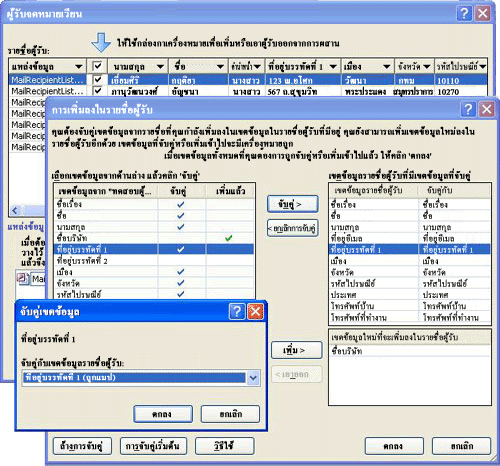
Publisher พร้อมท์ให้คุณแก้ไขความไม่ตรงกันระหว่างเขตข้อมูลในรายการแหล่งข้อมูลต่างๆ โดยการเปิดกล่องโต้ตอบ เพิ่มลงในรายชื่อผู้รับ
ในกล่องโต้ตอบ เพิ่มลงในรายชื่อผู้รับ ให้เลือกเขตข้อมูลที่ไม่ได้ถูกเลือกในคอลัมน์ที่ตรงกัน เลือกเขตข้อมูลที่คุณต้องการให้สอดคล้องกับในเขตข้อมูลรายการผู้รับที่มีรายการเขตข้อมูลที่ตรงกัน แล้วคลิก ตรงกัน
ในกล่องโต้ตอบ จับคู่เขตข้อมูล ให้ตรวจสอบให้แน่ใจว่าเขตข้อมูลที่คุณเลือกแสดงอยู่ภายใต้ ตรงกับเขตข้อมูลรายชื่อผู้รับหรือเลือกอีกเขตข้อมูล แล้วคลิกตกลง
ถ้าคุณต้องการเพิ่มเขตข้อมูลใหม่ลงในรายชื่อผู้รับเพื่อให้ตรงกัน ให้เลือกเขตข้อมูลที่คุณต้องการเพิ่มในรายการใหม่ (รายการด้านซ้ายในกล่องโต้ตอบ เพิ่มลงในรายชื่อผู้รับ) คลิก เพิ่ม แล้วคลิก ตกลง เขตข้อมูลที่เพิ่มจะแสดงภายใต้เขตข้อมูลใหม่ที่จะเพิ่มลงในรายชื่อผู้รับ
เคล็ดลับ
เอาเขตข้อมูลที่เพิ่มออกด้วยการเลือกเขตข้อมูลในกล่องรายการ เขตข้อมูลใหม่ที่จะเพิ่มลงในผู้รับ แล้วคลิก เอาออก
How do I จับคู่เขตข้อมูลเมื่อ Publisher ไม่พร้อมท์ฉัน
- ในบานหน้าต่างงานจดหมายเวียน ภายใต้ รายการเพิ่มเติม ให้คลิก เขตข้อมูลที่อยู่ แล้วคลิก จับคู่เขตข้อมูล
บันทึกทางลัดไปยังรายการที่ถูกรวม
คุณสามารถสร้างทางลัดไปยังรายการรวมสําหรับใช้ในการส่งจดหมายอื่นๆ ได้ เมื่อใดก็ตามที่คุณแก้ไขรายการแต่ละรายการในรายการรวม รายการที่แก้ไขจะอัปเดตในไฟล์ต้นฉบับถ้าไฟล์นั้นพร้อมใช้งานสําหรับการแก้ไข ถ้าคุณไม่ต้องการอัปเดตไฟล์ต้นฉบับ ให้ส่งออกรายชื่อผู้รับไปยังไฟล์ใหม่
- ในบานหน้าต่างงานจดหมายเวียน (ขั้นตอนที่ 3: สร้างสิ่งพิมพ์ที่ผสาน) ภายใต้ เตรียมเพื่อติดตามการส่งจดหมายนี้ ให้คลิก บันทึกทางลัดไปยังรายชื่อผู้รับ
- ในกล่องโต้ตอบบันทึกไฟล์ ให้พิมพ์ชื่อสําหรับรายการที่อยู่รวมของคุณในกล่องชื่อไฟล์
ตามค่าเริ่มต้น รายการที่อยู่จะถูกบันทึกไว้ในโฟลเดอร์ แหล่งข้อมูลของฉัน คุณควรเก็บรายการที่อยู่ไว้ที่นี่ เนื่องจากนี่คือโฟลเดอร์เริ่มต้นที่ Publisher จะค้นหาแหล่งข้อมูล - คลิก บันทึก
ปรับปรุงรายชื่อผู้รับ
เมื่อเขตข้อมูลในรายการแหล่งข้อมูลต่างๆ ตรงกัน ระเบียนทั้งหมดจะปรากฏในรายชื่อที่มีอยู่ในกล่องโต้ตอบ ผู้รับจดหมายเวียน ซึ่งคุณสามารถกรอง เรียงลําดับ และเลือกผู้รับเพื่อรวมในจดหมายเวียนได้ เลือกกล่องกาเครื่องหมายที่อยู่ถัดจากผู้รับแต่ละรายที่คุณต้องการรวม และล้างกล่องกาเครื่องหมายที่อยู่ถัดจากผู้รับแต่ละรายที่คุณต้องการแยกออก
เลือก หรือล้างรายการทั้งหมด
- เลือกหรือล้างกล่องกาเครื่องหมายในแถวหัวเรื่อง
กรองรายการ
ถ้าคุณต้องการใช้เฉพาะบางรายการในรายการของคุณ คุณสามารถกรองรายการตามเขตข้อมูลหรือเกณฑ์ที่เฉพาะเจาะจงได้ หลังจากที่คุณกรองรายการแล้ว คุณสามารถใช้กล่องกาเครื่องหมายเพื่อรวมและแยกระเบียนได้
คลิกลูกศรที่อยู่ถัดจากส่วนหัวของคอลัมน์ของรายการที่คุณต้องการกรอง
เลือกทำอย่างใดอย่างหนึ่งต่อไปนี้:
คลิก (ว่าง) เพื่อแสดงระเบียนทั้งหมดที่เขตข้อมูลที่เกี่ยวข้องว่างเปล่า
คลิก (ไม่ว่าง) เพื่อ แสดงระเบียนทั้งหมดที่เขตข้อมูลที่เกี่ยวข้องมีข้อมูลอยู่
คลิก (ขั้นสูง) เพื่อเปิดกล่องโต้ตอบ ตัวกรองและเรียงลําดับ ซึ่งคุณสามารถใช้เพื่อกรองหลายเกณฑ์ได้
หมายเหตุ
คุณยังสามารถเปิดกล่องโต้ตอบ ตัวกรองและเรียงลําดับ ด้วยการคลิก ตัวกรอง ภายใต้ ปรับปรุงรายชื่อผู้รับ ในกล่องโต้ตอบ ผู้รับจดหมายเวียน
-
เคล็ดลับ
ถ้าแหล่งข้อมูลของคุณมีระเบียนที่แชร์ข้อมูลเดียวกัน และในคอลัมน์มีค่าที่ไม่ซ้ํากัน 10 ค่าหรือน้อยกว่านั้น คุณสามารถกรองตามข้อมูลที่เฉพาะเจาะจงได้ ตัวอย่างเช่น ถ้ามีที่อยู่หลายรายการที่แสดงรายการออสเตรเลียเป็นประเทศหรือภูมิภาค คุณสามารถกรองออสเตรเลียได้
กล่องโต้ตอบ ผู้รับจดหมายเวียน จะแสดงเฉพาะระเบียนที่กําหนดไว้เท่านั้น เมื่อต้องการแสดงระเบียนทั้งหมดอีกครั้ง ให้คลิก (ทั้งหมด)
เรียงลําดับรายการ
ถ้าคุณต้องการดูรายการตามลําดับตัวอักษร คุณสามารถเรียงลําดับรายการในรายการของคุณได้
- ในบานหน้าต่าง ผู้รับจดหมายเวียน ให้คลิกส่วนหัวคอลัมน์ของรายการที่คุณต้องการเรียงลําดับ
ตัวอย่างเช่น ถ้าคุณต้องการแสดงรายการตามตัวอักษรของนามสกุล ให้คลิกส่วนหัวของคอลัมน์นามสกุล - เมื่อต้องการเรียงลําดับโดยใช้หลายเกณฑ์ ภายใต้ปรับปรุงรายชื่อผู้รับ ให้คลิก เรียงลําดับ ในกล่องโต้ตอบ กรองและเรียงลําดับ ให้เลือกเกณฑ์ที่คุณต้องการเรียงลําดับ
ค้นหารายการที่ซ้ํากัน
เมื่อต้องการป้องกันการส่งจดหมายซ้ํา คุณสามารถค้นหาและกําจัดระเบียนในรายการรวมของคุณที่ตรงกับเขตข้อมูลส่วนใหญ่ (แต่ไม่ใช่ทั้งหมด)
- ในกล่องโต้ตอบผู้รับจดหมายเวียน ภายใต้ปรับปรุงรายชื่อผู้รับ ให้คลิกค้นหารายการที่ซ้ํากัน
- ในกล่องโต้ตอบ ค้นหารายการที่ซ้ํากัน ให้เลือกเฉพาะรายการที่คุณต้องการรวมไว้ แล้วคลิก ตกลง
ค้นหาผู้รับที่เฉพาะเจาะจงหรือกลุ่มของผู้รับที่ใช้แอตทริบิวต์ร่วมกัน
เมื่อต้องการระบุบุคคลหรือกลุ่มบุคคลที่มีคุณลักษณะร่วมกัน (เช่น นามสกุล รหัสไปรษณีย์ หรือเดือนเกิด) คุณสามารถค้นหาในรายการได้
- ในกล่องโต้ตอบผู้รับจดหมายเวียน ภายใต้ปรับปรุงรายชื่อผู้รับ ให้คลิก ค้นหาผู้รับ
- ในกล่องโต้ตอบ ค้นหารายการ ให้ใส่แอตทริบิวต์ที่คุณต้องการค้นหาในกล่องข้อความค้นหา ระบุเขตข้อมูลที่คุณต้องการค้นหา แล้วคลิก ค้นหาถัดไป