
สรุป
ในระบบที่เสนอของการยื่น GST Return ใหม่ผู้เสียภาษีปกติจะต้องยื่นแบบฟอร์ม GST RET-1 (ปกติ) หรือ FORM GST RET-2 (Sahaj) หรือ FORM GST RET-3 (Sugam) ในแต่ละเดือน (เฉพาะ GST RET-1) หรือรายไตรมาส ภาคผนวกของซัพพลาย (GST ANX-1) และภาคผนวกของวัสดุภายใน (GST ANX-2) จะถูกยื่นเป็นส่วนหนึ่งของผลตอบแทนเหล่านี้
อุปกรณ์ภายนอกและวัสดุสิ้นเปลืองขาเข้าที่มีภาระที่ต้องเสียภาษีตามค่าธรรมเนียมย้อนกลับ รวมถึงการนําเข้าและอุปทานขาเข้าของสินค้าจาก SEZ จะมีรายละเอียดใน GST ANX-1 GST ANX-2 จะมีรายละเอียดของวัสดุภายในที่มีการเติมข้อมูลอัตโนมัติส่วนใหญ่จาก GST ANX-1 ของซัพพลายเออร์ นอกจากนี้ยังมีรายละเอียดของเติมอัตโนมัติจากแบบฟอร์ม GSTR-5 และแบบฟอร์ม GSTR-6
ผู้เสียภาษีจะต้องดําเนินการกับรายละเอียดของวัสดุเข้าที่มีในแบบฟอร์ม GST ANX-2 โดยการยอมรับหรือปฏิเสธรายการ ผู้เสียภาษียังสามารถเก็บเอกสารที่ค้างอยู่โดยการทําเครื่องหมายเอกสารตามนั้น
บนพื้นฐานของรายละเอียดที่อัปโหลดใน GST ANX-1 และการดําเนินการใน GST ANX-2 โดยผู้เสียภาษีฟิลด์ที่เกี่ยวข้องของแบบฟอร์ม GST RET-1 ของพวกเขาจะได้รับการร่างอัตโนมัติ ขณะนี้ผู้เสียภาษีสามารถดูรายละเอียดใส่รายละเอียดในคอลัมน์ที่เกี่ยวข้องบันทึกและดาวน์โหลดในรูปแบบ PDF
GSTN ได้เผยแพร่เวอร์ชันทดลองใช้ของเครื่องมือการคืนสินค้าแบบออฟไลน์ของแบบฟอร์ม GST ANX-1, ฟอร์ม GST ANX-2 (ที่มีเครื่องมือการจับคู่อยู่ภายใน) และเทมเพลตสําหรับการลงทะเบียนการซื้อ ซึ่งสามารถใช้เพื่อนําเข้าข้อมูลการลงทะเบียนการซื้อสําหรับการจับคู่กับ ANX-2
เอกสารนี้จะอธิบายวิธีการตั้งค่าและทํางานกับ Dynamics 365 Finance เพื่อสร้างไฟล์ CSV ผ่านเครื่องมือออฟไลน์ใหม่
รายงานนี้ได้รับการสนับสนุนใน Finance เวอร์ชันต่อไปนี้หรือใหม่กว่า
| เวอร์ชัน Dynamics 365 Finance |
|---|
| 10.0.12 10.0.13 |
โซลูชันในการสนับสนุนการรายงานเครื่องมือออฟไลน์ GSTR จะยึดตามฟังก์ชันการรายงานทางอิเล็กทรอนิกส์ ฟังก์ชันการทํางานนี้จะให้แนวทางที่ยืดหยุ่นสําหรับการตั้งค่าและสนับสนุนกระบวนการรายงาน
บทความนี้ประกอบด้วยส่วนต่างๆ ต่อไปนี้:
- นําเข้าการตั้งค่าคอนฟิก
- รุ่นของ ANX-1
- การสร้างทะเบียนการซื้อ
ขั้นตอนสําหรับการตั้งค่า
งานเหล่านี้จะเตรียมการเงินเพื่อรายงาน ANX-1:
- นําเข้าและตั้งค่าการตั้งค่าคอนฟิกการรายงานทางอิเล็กทรอนิกส์ (ER)
- การแม็ปการตั้งค่าคอนฟิกการรายงานในการตั้งค่าภาษี
- แสดงข้อมูลรายงานสําหรับการสร้างรายงาน
-
- ANX-1
- สร้างไฟล์ ANX-1 (10 CSV)
- แสดงข้อมูลรายงานสําหรับการสร้างรายงาน
-
- ลงทะเบียนการซื้อ
- สร้างไฟล์ Excel ลงทะเบียนการซื้อ
นําเข้าการตั้งค่าคอนฟิกภาษี
- เวอร์ชันเอกสารที่ต้องเสียภาษี 82
- เอกสารที่ต้องเสียภาษี (อินเดีย) เวอร์ชัน 82.155
- ภาษี (GST ของอินเดีย) เวอร์ชัน 82.155.300
ภาพรวม
นําเข้าและตั้งค่าการตั้งค่าคอนฟิกการรายงานทางอิเล็กทรอนิกส์ (ER)
เมื่อต้องการเตรียมการเงินสําหรับการรายงานการส่งคืน GSTR คุณต้องนําเข้าการกําหนดค่า ER เวอร์ชันต่อไปนี้หรือสูงกว่า ตามลําดับ ที่ระบุด้านล่าง:
| ชื่อการตั้งค่าคอนฟิก ER | ชนิด | รูปแบบ | เวอร์ชัน |
|---|---|---|---|
| รูปแบบการส่งกลับค่า GST | รูปแบบ | XML | 16 |
| การแมปแบบจําลองการส่งกลับ GST | รูปแบบ | XML | 16.7 |
| GSTR-1 สําหรับสินค้าส่งคืนเก่า | รูปแบบ | XML | 16.32 |
| GSTR-1 สําหรับผลตอบแทนใหม่ | รูปแบบ | XML | 16.41 |
| GSTR-2 สําหรับสินค้าส่งคืนเก่า | รูปแบบ | XML | 16.36 |
| GSTR-2 สําหรับผลตอบแทนใหม่ | รูปแบบ | XML | 16.40 |
| การแมปแบบจําลอง GST Returns Govt | รูปแบบ | XML | 19.10 |
| รูปแบบค่า govt ส่งกลับค่า GST | รูปแบบ | XML | 19.0 |
| การแมปแบบจําลอง GST Returns Govt | รูปแบบ | XML | 19.12 |
| เครื่องมือออฟไลน์ GST ANX-1 | รูปแบบ | XML | 19.22 |
| ลงทะเบียนการซื้อ | รูปแบบ | XML | 19.7 |
| ANX-1 | รูปแบบ (การส่งออก) | CSV | |
| ลงทะเบียนการซื้อ | รูปแบบ (การส่งออก) | Excel | |
| GSTR-1 (ใหม่) | รูปแบบ (การส่งออก) | CSV | |
| GSTR-2 (ใหม่) | รูปแบบ (การส่งออก) | CSV |
นําเข้าเวอร์ชันล่าสุดของการตั้งค่าคอนฟิกเหล่านี้ โดยปกติคําอธิบายเวอร์ชันจะรวมการเปลี่ยนแปลงที่ถูกนํามาใช้ในเวอร์ชันการตั้งค่าคอนฟิก
หมาย เหตุ: หลังจากนําเข้าการตั้งค่าคอนฟิก ER ทั้งหมดจากตารางก่อนหน้านี้แล้ว ผู้ใช้จะต้องทําการแม็ปการตั้งค่าคอนฟิกรายงานในการตั้งค่าภาษี
| ชื่อ | เวอร์ชัน | ตัวควบคุมรายงาน | รายละเอียด (Pl) |
|---|---|---|---|
| GST ANX-1 Govt. เครื่องมือออฟไลน์ | 19.22 | GST ANX-1 Govt. เครื่องมือออฟไลน์ | การส่งคืน GSTR ใหม่สามารถใช้ได้ตั้งแต่วันที่ 1.4.2020 เป็นต้นไป |
| GSTR-1 CSV (เก่า) | 16.32 | GSTR-1 (เก่า) | รูปแบบ GSTR-1 ที่มีอยู่ |
| GSTR-1 Govt. เครื่องมือออฟไลน์ CSV | 19.10 | GSTR-1 Govt. เครื่องมือออฟไลน์ | เครื่องมือออฟไลน์ GSTR-1 ที่มีอยู่ (ไม่ได้ผลจาก 1.4.2020) |
| GSTR-2 CSV (เก่า) | 16.36 | GSTR-2 (เก่า) | รูปแบบ GSTR-2 ที่มีอยู่ |
| ทะเบียนการซื้อ | 19.7 | ลงทะเบียนการซื้อ | ลงทะเบียนใหม่สําหรับธุรกรรมภายในใช้ได้ตั้งแต่ 1.4.2020 |
ธุรกรรมที่สําคัญสําหรับ ANX-1
| ชื่อ | รายงาน | รูปแบบไฟล์ | คำอธิบาย | เขตข้อมูลที่ครอบคลุม |
|---|---|---|---|---|
| B2C CSV | ANX-1 | CSV | วัสดุที่ผลิตให้แก่ผู้บริโภคและบุคคลที่ไม่ได้ลงทะเบียน (สุทธิของใบเพิ่มหนี้, ใบลดหนี้) | สถานที่จัดหา, % ที่แตกต่างกันของอัตราภาษี, มูลค่าที่ต้องเสียภาษี, อุปทานครอบคลุมภายใต้ Sec 7 ของพระราชบัญญัติ IGST, อัตรา, ภาษีรวม, ภาษีส่วนกลาง, ภาษีของรัฐ, Cess |
| B2B CSV | ANX-1 | CSV | วัสดุที่ทําขึ้นให้กับบุคคลที่ลงทะเบียน (นอกเหนือจากผู้ที่ดึงดูดค่าธรรมเนียมย้อนกลับ) (รวมถึงการแก้ไขเอกสารที่ถูกปฏิเสธ) | GSTIN/UIN ของผู้รับ, ชื่อทางการค้า/กฎหมาย, ชนิดเอกสาร (ใบเพิ่มหนี้/ใบลดหนี้/ใบแจ้งหนี้) , หมายเลขเอกสาร, วันที่ในเอกสาร, มูลค่าเอกสาร, สถานที่จัดหา, % ความแตกต่างของอัตราภาษี, อุปทานครอบคลุมภายใต้ส่วนที่ 7 ของพระราชบัญญัติ IGST, HSN, อัตรา, ค่าที่ต้องเสียภาษี, ภาษีรวม, ภาษีส่วนกลาง, ภาษีของรัฐ/UT, Cess |
| EXP | ANX-1 | CSV | ส่งออกพร้อมการชําระภาษีและไม่ต้องเสียภาษี | ไม่สนับสนุนกับเวอร์ชันการกําหนดค่าภาษีปัจจุบัน 82.143.xxx หรือเวอร์ชันก่อนหน้า |
| SEZ | ANX-1 | CSV | จัดหาให้กับหน่วย SEZ/นักพัฒนาที่มีการชําระภาษีและไม่ต้องเสียภาษี (รวมถึงการแก้ไขเอกสารที่ถูกปฏิเสธ) | ไม่สนับสนุนกับเวอร์ชันการกําหนดค่าภาษีปัจจุบัน 82.143.xxx หรือเวอร์ชันก่อนหน้า |
| DE | ANX-1 | CSV | ถือว่าการส่งออก | ไม่สนับสนุนกับเวอร์ชันการกําหนดค่าภาษีปัจจุบัน 82.143.xxx หรือเวอร์ชันก่อนหน้า |
| Rv | ANX-1 | CSV | วัสดุขาเข้าที่ดึงดูดการเก็บภาษีย้อนกลับ (เพื่อรายงานโดยผู้รับ GSTIN ที่ฉลาดสุทธิของบันทึกเดบิต/เครดิตและเงินทดรองจ่าย (ถ้ามี) | GSTIN / PAN ของผู้จัดหา, ชื่อทางการค้า / กฎหมาย, สถานที่จัดหา, % ความแตกต่างของอัตราภาษี, อุปทานครอบคลุมภายใต้ส่วนที่ 7 ของพระราชบัญญัติ IGST, ประเภทอุปทาน (ระหว่างรัฐ / อินทรารัฐ) , รหัส HSN, อัตรา, ค่าที่ต้องเสียภาษี, ภาษีรวม, ภาษีส่วนกลาง, ภาษีรัฐ / UT, Cess |
| IMPS | ANX-1 | CSV | การนําเข้าบริการ (สุทธิของใบลดหนี้/เดบิตและเงินทดรองจ่าย (ถ้ามี) | สถานที่จัดหา, รหัส HSN, อัตรา, มูลค่าที่ต้องเสียภาษี, ภาษีรวม, ภาษีส่วนกลาง, ภาษีรัฐ/UT, Cess |
| IMPG | ANX-1 | CSV | การนําเข้าบริการ (สุทธิของใบลดหนี้/เดบิตและเงินทดรองจ่าย (ถ้ามี) | สถานที่จัดหา, รหัส HSN, อัตรา, มูลค่าที่ต้องเสียภาษี, ภาษีรวม, ภาษีส่วนกลาง, ภาษีรัฐ/UT, Cess |
| IMPGSEZ | ANX-1 | CSV | การนําเข้าสินค้าจากหน่วย SEZ บนรายการ | ไม่สนับสนุนกับเวอร์ชันการกําหนดค่าภาษีปัจจุบัน 82.143.xxx หรือเวอร์ชันก่อนหน้า |
| ECOM | ANX-1 | CSV | รายละเอียดของวัสดุที่ดําเนินการผ่านผู้ให้บริการอีคอมเมิร์ซที่ต้องรับผิดชอบในการรวบรวม TCS ตามมาตรา 52 | GSTIN ของ E-com, ชื่อทางการค้า/กฎหมาย, มูลค่าของวัสดุ, มูลค่าของวัสดุที่ส่งคืน, มูลค่าสุทธิของวัสดุ, ภาษีรวม, ภาษีส่วนกลาง, ภาษีรัฐ/UT, Cess |
ธุรกรรมที่สําคัญสําหรับทะเบียนการซื้อ
| ชื่อ | รายงาน | รูปแบบไฟล์ | คำอธิบาย | เขตข้อมูลที่ครอบคลุม |
|---|---|---|---|---|
|
สั่งซื้อ ลงทะเบียน |
ประชา สัมพันธ์ | XLSX | วัสดุภายในนี้จากแหล่งต่อไปนี้: B2B, DE, SEZWP, SEZWOP | GSTIN ของผู้จําหน่าย, ชื่อทางการค้า/กฎหมาย, ชนิดของวัสดุเข้า, ชนิดเอกสาร, หมายเลขเอกสาร, วันที่ในเอกสาร, มูลค่าที่ต้องเสียภาษี, ภาษีรวม, ภาษีรวม, ภาษีส่วนกลาง, ภาษีรัฐ/UT, Cess |
ติดตั้ง
กระบวนการสร้างข้อมูลในไฟล์ .CSV
(ก)โหลดการกําหนดค่ารายงานในพื้นที่ทํางาน
พาธ: การแลกเปลี่ยนการกําหนดค่า>การรายงาน>ทางอิเล็กทรอนิกส์ของพื้นที่ทํางาน>
โหลดการตั้งค่าคอนฟิก :
- GSTReturnsGovt.version.19
- GST ส่งกลับการแมปแบบจําลอง เวอร์ชัน.19.12
- เครื่องมือออฟไลน์ GST ANX-1 เวอร์ชัน.19.22
- GSTR1GovtCSV.version.19.10
- Purchase Register.version.19.7
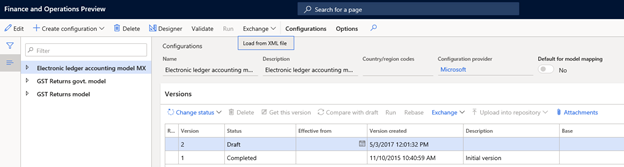
นําเข้าไฟล์การตั้งค่าคอนฟิกตามลําดับที่ระบุด้านบน
(ข) การแม็ปการตั้งค่าคอนฟิกรายงานในการตั้งค่าภาษี
พาธ: คลิก >> การตั้งค่าคอนฟิก>>การตั้งค่าคอนฟิกภาษีการตั้งค่า>ภาษี>
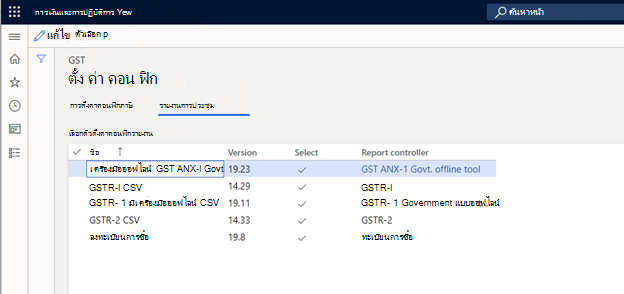
- คลิกแท็บ การตั้งค่าคอนฟิกรายงาน การกําหนดค่า>
- ทําเครื่องหมายที่กล่องกาเครื่องหมาย เลือก
- เลือกค่าในเขตข้อมูล ตัวให้บริการข้อมูลรายงาน
- คลิก ปิด
หมายเหตุ: ในกรณีที่ผู้ใช้ไม่ได้เลือกรายงานใดๆ ภายใต้ผู้ควบคุมรายงานมากกว่ารายงานจะไม่พร้อมใช้งานสําหรับการสร้างภายใต้รายงานภาษีขาย
(ค) สร้างรายงาน ANX-1 และทะเบียนการซื้อ
(ก)ANX-1 Govt. ข้อมูลรายงานของเครื่องมือออฟไลน์
นําทางไปยังรายงานภาษีขายด้าน>ภาษี>การส่งออก GER ของอินเดีย>ไปยัง GSTR CSV
- กําหนดวันที่เริ่มต้น
- กําหนดวันที่สิ้นสุด
- เลือกหมายเลขการลงทะเบียน GSTIN
- เลือก การกําหนดค่า 'GST ANX-1 Govt. เครื่องมือออฟไลน์"
- กําหนดชื่อไฟล์ เพื่อบันทึกรายงานด้วยชื่อ
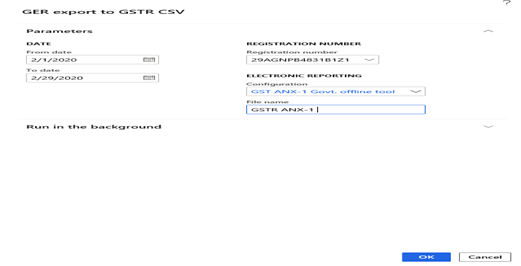
- คลิก ตกลง
รายงาน ANX-1 จะสร้างรายงานดังนี้:

(ข) ข้อมูลรายงานทะเบียนการซื้อ
นําทางไปยังรายงานภาษีขายด้าน>ภาษี>การส่งออก GER ของอินเดีย>ไปยัง GSTR CSV
เลือกปีทางการเงิน: เลือกปีทางการเงินจากรายการดรอปดาวน์
เลือกระยะเวลาภาษี: เลือก เดือน หรือ ไตรมาส จากรายการดรอปดาวน์
เลือกหมายเลขการลงทะเบียน GSTIN
เลือก การกําหนดค่า "ลงทะเบียนการซื้อ"
กําหนดชื่อไฟล์ เพื่อบันทึกรายงานในรูปแบบ CSV
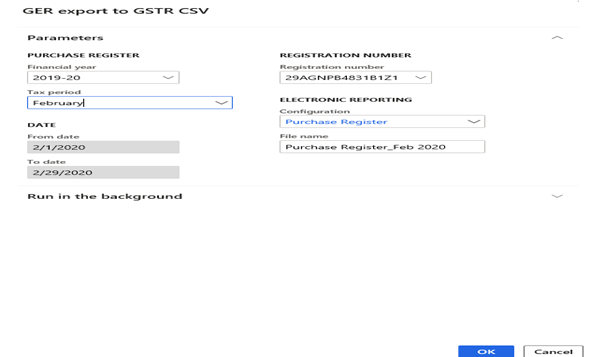
คลิก ตกลง
การลงทะเบียนการซื้อจะสร้างดังนี้:

ข้อมูลเพิ่มเติม
คุณสามารถติดต่อฝ่ายสนับสนุนทางเทคนิคสําหรับ Microsoft Dynamics ทางโทรศัพท์โดยใช้ลิงก์เหล่านี้สําหรับหมายเลขโทรศัพท์เฉพาะประเทศ เมื่อต้องการทําเช่นนี้ ให้ไปที่เว็บไซต์ใดเว็บไซต์หนึ่งต่อไปนี้ของ Microsoft:
คู่ค้า
https://mbs.microsoft.com/partnersource/resources/support/supportinformation/Global+Support+Contacts
ลูกค้า
https://mbs.microsoft.com/customersource/northamerica/help/help/contactus
ในกรณีพิเศษ อาจมีการยกเลิกค่าใช้จ่ายสําหรับการโทรติดต่อฝ่ายสนับสนุนตามปกติ หากผู้เชี่ยวชาญฝ่ายสนับสนุนด้านเทคนิคสําหรับ Microsoft Dynamics และผลิตภัณฑ์ที่เกี่ยวข้องระบุว่าการอัปเดตเฉพาะจะแก้ไขปัญหาของคุณได้ ค่าใช้จ่ายในการสนับสนุนปกติจะใช้กับคําถามและปัญหาการสนับสนุนเพิ่มเติมใดๆ ที่ไม่มีคุณสมบัติสําหรับการอัปเดตเฉพาะที่สงสัย
หมาย เหตุ บทความนี้เป็นบทความ "เผยแพร่เร็ว" ที่สร้างขึ้นโดยตรงจากภายในองค์กรสนับสนุนของ Microsoft ข้อมูลที่อยู่ในส่วนนี้มีให้เพื่อตอบสนองต่อปัญหาที่เกิดขึ้นใหม่ เนื่องจากความเร็วในการทําให้พร้อมใช้งานวัสดุอาจรวมถึงข้อผิดพลาดในการพิมพ์และอาจได้รับการแก้ไขได้ตลอดเวลาโดยไม่ต้องแจ้งให้ทราบ ดู ข้อตกลงการใช้งาน สําหรับข้อควรพิจารณาอื่นๆ