
บทนำ
ตามพระราชกฤษฎีกานิติบัญญัติฉบับที่ 127/2558 ศิลปะ 1 และ พระราชกฤษฎีกา 78/2553 ศิลปะ 21, บริษัททั้งหมดในอิตาลีต้องส่งทางอิเล็กทรอนิกส์ในรูปแบบ XML ของการสั่งซื้อและการสื่อสารใบแจ้งหนี้การขาย (DATIFATTURA) เป็นประจําทุกไตรมาส
ตามการเปลี่ยนแปลงของกฎหมายใหม่ จําเป็นต้องมี:
- การบํารุงรักษาของทะเบียนใบแจ้งหนี้ที่มีสถานะเพิ่มเติมสําหรับการส่งออก
- การสร้างรูปแบบที่จําเป็นใน XML
เพื่อให้เป็นไปตามข้อกําหนดใหม่สําหรับการเปลี่ยนแปลงกฎหมายเหล่านี้ใน Microsoft Dynamics 365 สําหรับการเงินและการดําเนินงาน รุ่น Enterprise จึงมีการใช้และขยายฟังก์ชันการทํางานของข้อความอิเล็กทรอนิกส์ ฟังก์ชันการทํางานนี้ช่วยให้ผู้ใช้สามารถ:
- ตั้งค่าการสอบถามเฉพาะเพื่อกําหนดว่าควรรวมเรกคอร์ดใดไว้ในรายงาน
- ใช้ ลําดับหมายเลข เพิ่มเติมที่จําเป็นในการเติมข้อมูลในรายงาน XML ที่เหมาะสมโดยอัตโนมัติ
- รักษาการลงทะเบียนใบแจ้งหนี้เพื่อสนับสนุนกระบวนการส่งออก ส่งออกใหม่ และยกเลิกใบแจ้งหนี้ของลูกค้าและผู้จัดจําหน่าย
- สร้างรายงาน XML ของแผนงานต่อไปนี้โดยอัตโนมัติ: การส่งใบแจ้งหนี้ของลูกค้า การส่งใบแจ้งหนี้ของผู้จัดจําหน่าย การยกเลิกใบแจ้งหนี้ที่ลงทะเบียนไว้ก่อนหน้านี้ และการส่งอีกครั้งในกรณีที่มีการแก้ไข
- จัดเก็บและตรวจทานรายงาน XML ที่สร้างขึ้นทั้งหมด
นอกจากนี้ เพื่อให้เป็นไปตามข้อกําหนดของรายงาน Microsoft Dynamics 365 ฟังก์ชันการเงินและการดําเนินงาน รุ่น Enterprise สําหรับอิตาลีได้รับการขยายด้วยฟังก์ชันต่อไปนี้:
- การดําเนินงานที่เก็บภาษีย้อนกลับ
- ยกเว้นเหตุผล ที่แตกต่างในการสนับสนุนธุรกรรม "ExemptArt.15", "ระบอบ Edge" และ "การยกเว้นอื่นๆ"
- ฟังก์ชันเครดิตใบแจ้งหนี้
- วัตถุประสงค์ของที่อยู่ใหม่เพื่อรายงานที่อยู่ที่แตกต่างกันสําหรับบริษัทใหญ่และองค์กรที่มั่นคงของคู่หู
- ชนิดตัวแทนด้านภาษีของความสัมพันธ์ในสมุดรายชื่อส่วนกลางเพื่อรายงานที่อยู่อื่นสําหรับตัวแทนภาษีของคู่หูภาษาอิตาลีที่ไม่ใช่
ภาพรวม
เอกสารนี้เป็นคําแนะนําสําหรับผู้ใช้ Microsoft Dynamics 365 สําหรับการเงินและการดําเนินงานรุ่น Enterprise
คําแนะนํานี้อธิบายวิธีการดาวน์โหลดและตั้งค่าการกําหนดค่าการรายงานทางอิเล็กทรอนิกส์ทั่วไป (GER) สําหรับรายงานที่จะสร้างรายงาน วิธีการตั้งค่าและใช้ฟังก์ชันการทํางานของข้อความอิเล็กทรอนิกส์ และวิธีการใช้ฟังก์ชันการทํางานเพิ่มเติมสําหรับอิตาลีเพื่อรักษากระบวนการบางอย่างเพื่อให้มีการรายงานอย่างถูกต้องในรายงานการสื่อสารเกี่ยวกับใบแจ้งหนี้การซื้อและใบแจ้งหนี้การขาย
เอกสารประกอบด้วยส่วนต่างๆ ต่อไปนี้:
- ดาวน์โหลดและตั้งค่าการกําหนดค่า GER
- ตั้งค่าฟังก์ชัน ข้อความอิเล็กทรอนิกส์ ; การตั้งค่า
- ทํางานกับฟังก์ชันการทํางานเพิ่มเติม
- การทํางานกับฟังก์ชันการทํางานของข้อความอิเล็กทรอนิกส์
- อัลกอริทึมใช้การคํานวณแท็กบางอย่างในรายงาน
ดาวน์โหลดและตั้งค่าการกําหนดค่า GER
การปรับใช้ข้อกําหนดการสื่อสารใบแจ้งหนี้การซื้อและการขายสําหรับอิตาลีมีการกําหนดค่า GER ที่จะติดตั้งต่อไปนี้:
| ชื่อโครงแบบ | ชนิดโครงแบบ |
|---|---|
| รูปแบบการสื่อสารใบแจ้งหนี้ | ตัวแบบข้อมูล |
| การแม็ปการสื่อสารใบแจ้งหนี้ | การแม็ปแบบจําลอง |
| ใบแจ้งหนี้ของผู้จัดจําหน่าย (IT) | รูปแบบ (รูปแบบหลักสําหรับรูปแบบผู้จัดจําหน่ายทั้งหมด) |
| รายงานใบแจ้งหนี้ของผู้จัดจําหน่าย (IT) | รูปแบบ (รูปแบบลูกสําหรับการส่งใบแจ้งหนี้ของผู้จัดจําหน่าย) |
| แสดงตัวอย่างใบแจ้งหนี้ของผู้จัดจําหน่าย (IT) | รูปแบบ (รูปแบบลูกสําหรับการแสดงตัวอย่างใบแจ้งหนี้ของผู้จัดจําหน่าย) |
| ส่งใบแจ้งหนี้ของผู้จัดจําหน่าย (IT) อีกครั้ง | รูปแบบ (รูปแบบลูกสําหรับการส่งใบแจ้งหนี้ของผู้จัดจําหน่ายอีกครั้ง) |
| รายงานใบแจ้งหนี้ของลูกค้า (IT) | รูปแบบ (รูปแบบรองสําหรับการส่งใบแจ้งหนี้ของลูกค้า) |
| แสดงตัวอย่างใบแจ้งหนี้ของลูกค้า (IT) | รูปแบบ (รูปแบบลูกสําหรับการแสดงตัวอย่างใบแจ้งหนี้ของลูกค้า) |
| ส่งใบแจ้งหนี้ของลูกค้า (IT) อีกครั้ง | รูปแบบ (รูปแบบลูกสําหรับการส่งใบแจ้งหนี้ของลูกค้าอีกครั้ง) |
| การยกเลิกใบแจ้งหนี้ (IT) | รูปแบบ (รูปแบบสําหรับการยกเลิกใบแจ้งหนี้ที่ส่งก่อนหน้านี้) |
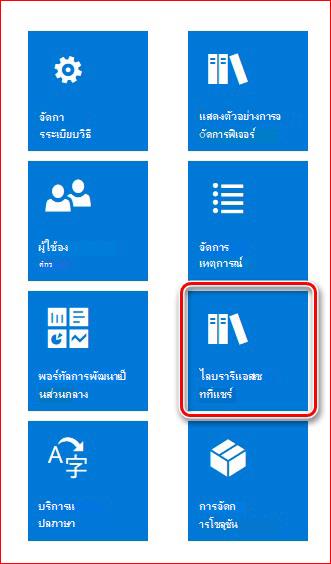
เมื่อต้องการดาวน์โหลดการกําหนดค่าเหล่านี้ ก่อนอื่นให้เปิด http://lcs.dynamics.com/ และหลังจากเข้าสู่ระบบพอร์ทัล ให้คลิกไลบรารีแอสเซทที่แชร์:
ใน ไลบรารีแอสเซทที่ใช้ร่วมกัน เลือก การกําหนดค่า GER และคลิก ดาวน์โหลดทั้งหมด:
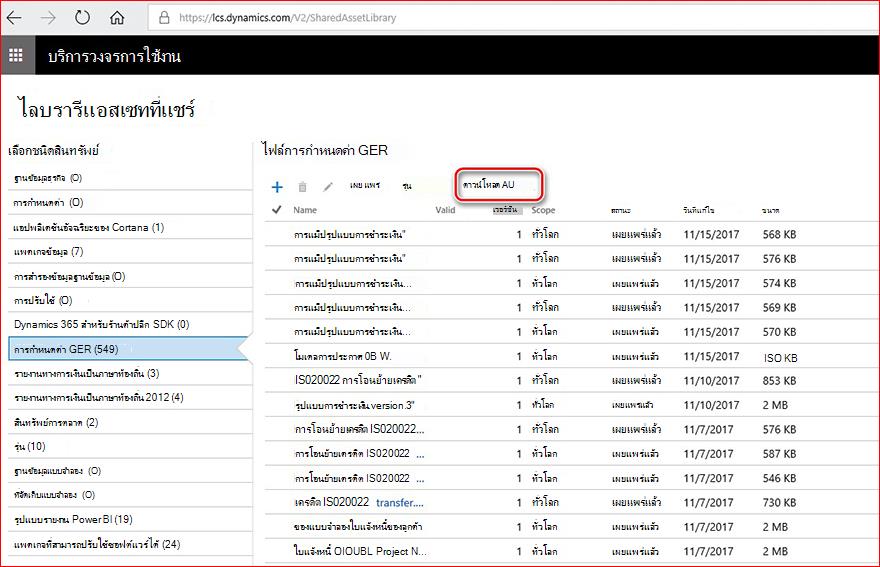
ระบุพาธที่ควรจัดเก็บไฟล์การตั้งค่าคอนฟิก GER
หลังจากนั้น ให้ใส่ Microsoft Dynamics 365 สําหรับ Finance and Operations, Enterprise edition และเปิด Workspaces>Electronic reporting และคลิกที่ Repositories ในผู้ให้บริการการกําหนดค่าของคุณ
คลิกปุ่ม เพิ่มบนเมนูหลัก และเลือก ระบบไฟล์:
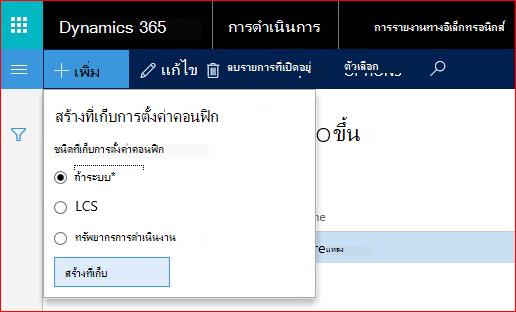
ในฟิลด์ Workdirectory ให้ระบุพาธที่จัดเก็บไฟล์การตั้งค่าคอนฟิก GER ไว้ก่อนหน้านี้
เลือก และ เปิดที่เก็บการตั้งค่าคอนฟิกที่สร้างขึ้นใหม่
ในการกําหนดค่า การค้นหาและ การนําเข้า สามรายการ (แท็บเวอร์ชันที่รวดเร็ว) การกําหนดค่าทั้งหมดที่เกี่ยวข้องกับรายงาน การติดต่อสื่อสารเกี่ยวกับใบแจ้งหนี้การซื้อและการขาย ตามตารางด้านล่าง
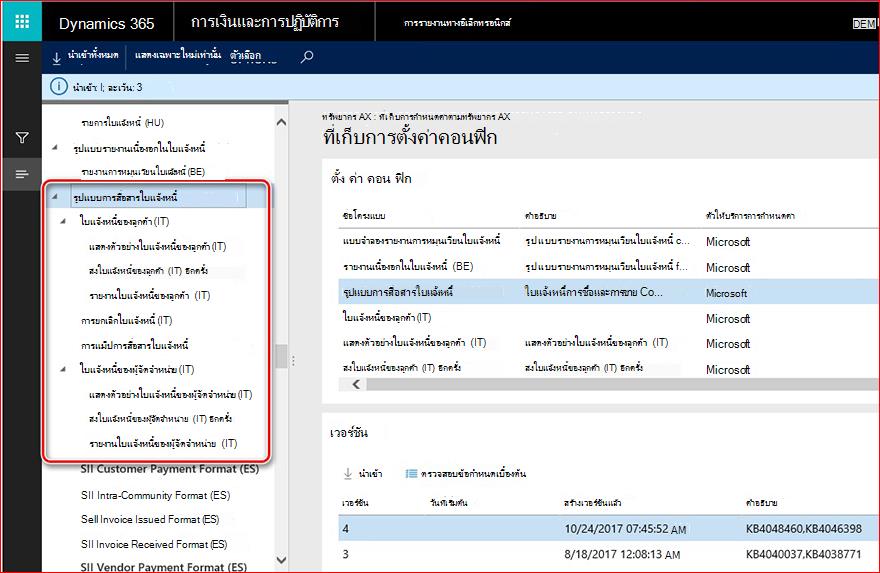
หลังจากนําเข้าเสร็จแล้ว ให้เปิดการรายงานทางอิเล็กทรอนิกส์ของ>พื้นที่ทํางาน และคลิกปุ่ม การกําหนดค่าการรายงาน:
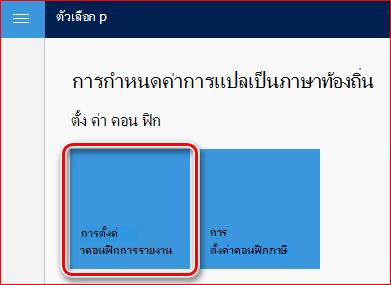
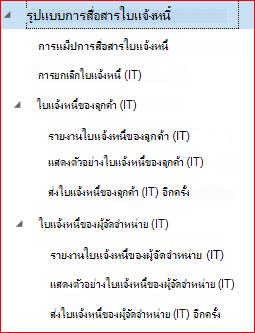
ตรวจสอบให้แน่ใจว่าการกําหนดค่าทั้งหมดอยู่ในตําแหน่งตามรายการด้านล่าง:
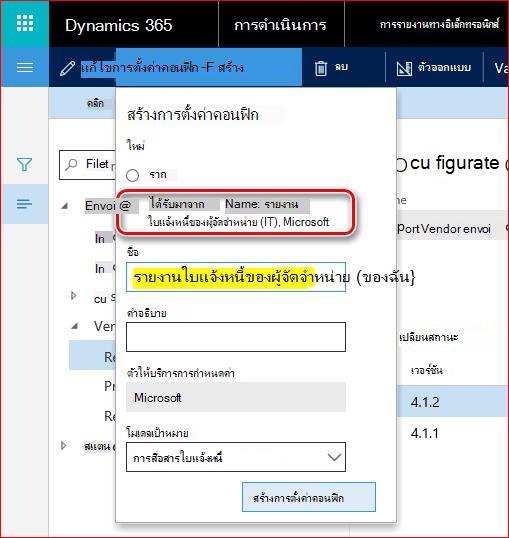
เลือก รายงานใบแจ้งหนี้ของผู้จัดจําหน่าย (IT) และคลิก สร้างการกําหนดค่า บนเมนู หลัก ทําเครื่องหมาย สืบทอดจากชื่อ: สัญลักษณ์แสดงหัวข้อย่อยและระบุชื่อของรายงานในเขตข้อมูล ชื่อ:
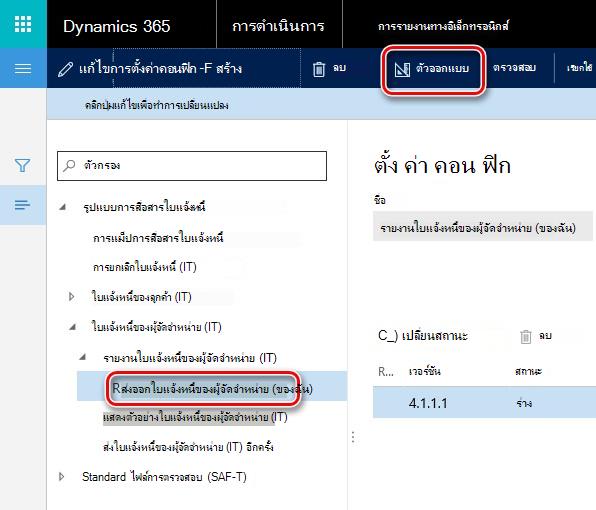
เลือกการตั้งค่าคอนฟิกที่สร้างขึ้นใหม่ และคลิก Designerบนเมนูหลัก:
บนหน้า Designer ให้คลิก แสดงรายละเอียด (สําหรับมุมมองที่ให้ข้อมูลมากขึ้น) เลือกแท็บ การแมป ค้นหาโหนด โมเดล>ใบแจ้งหนี้>FilteredTaxTransactions แล้วคลิก แก้ไข:
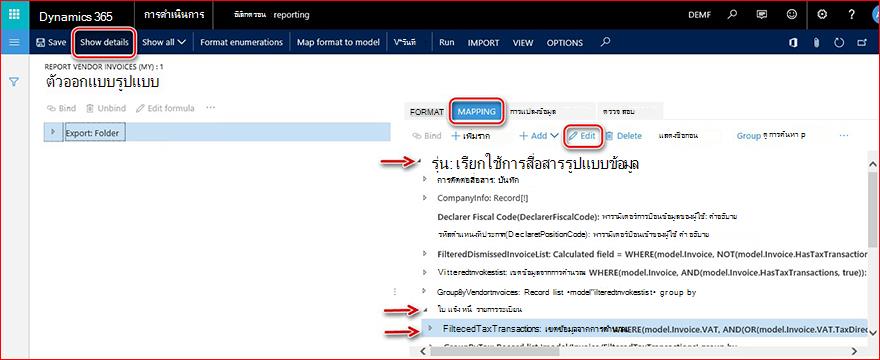
บนกล่องโต้ตอบ คุณสมบัติแหล่งข้อมูล ให้คลิกปุ่ม แก้ไขสูตร
ในกรอบ ตัวออกแบบสูตร ให้ระบุธุรกรรม รหัสภาษีขาย เฉพาะที่จะรายงานที่เกี่ยวข้องกับใบแจ้งหนี้ของผู้จัดจําหน่าย และคลิก บันทึกบนเมนูหลัก:
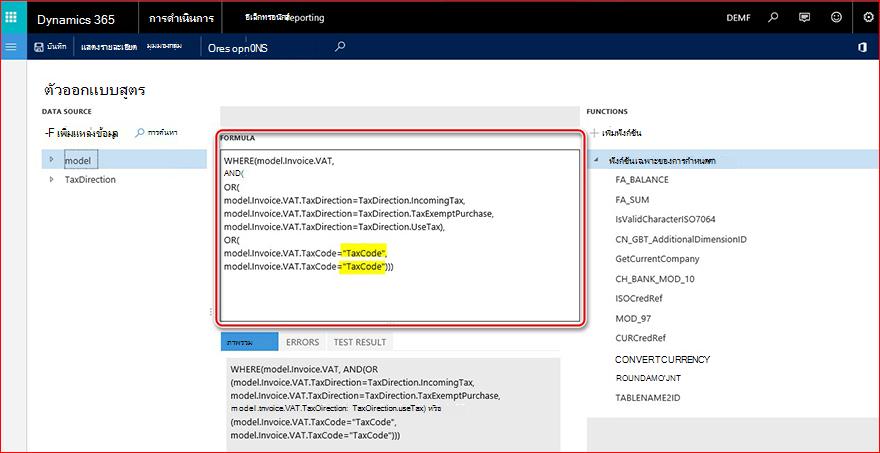
ออกจาก ตัวออกแบบสูตร คลิก ตกลงบนกล่องโต้ตอบ คุณสมบัติแหล่งข้อมูล คลิก บันทึก รูปแบบ และออกจากรูปแบบ
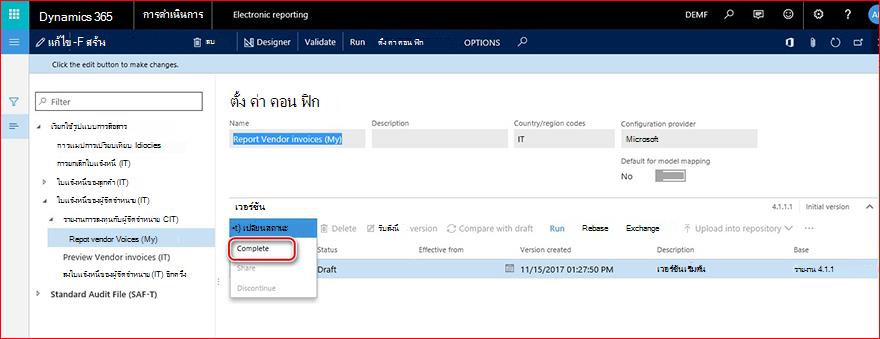
ใน แผนภูมิ การตั้งค่าคอนฟิก ให้เลือกรูปแบบที่สร้างขึ้นโดยได้รับ รายงานใบแจ้งหนี้ของผู้จัดจําหน่าย (IT) (ในตัวอย่างของเรา รายงานใบแจ้งหนี้ของผู้จัดจําหน่าย (ของฉัน)) และดําเนินการให้เสร็จสมบูรณ์:
ทําซ้ําขั้นตอนการตั้งค่าทั้งหมดสําหรับรูปแบบแสดงตัวอย่างใบแจ้งหนี้ของผู้จัดจําหน่าย (IT) และส่งใบแจ้งหนี้ของผู้จัดจําหน่าย (IT) อีกครั้ง ในที่สุดต้นไม้ของคุณจะมีลักษณะดังนี้:
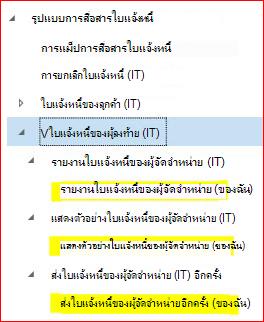
ได้รับในลักษณะเดียวกัน รูปแบบรองทั้งสามรูปแบบภายใต้ใบแจ้งหนี้ของลูกค้า (IT) และสําหรับรูปแบบที่สร้างขึ้นใหม่ จะทําการตั้งค่ารหัสภาษีขาย บนแท็บ การแมป ให้เลือก รุ่น>ลูกค้า Invoices>FilteredTaxTransactions แล้วคลิก แก้ไข:
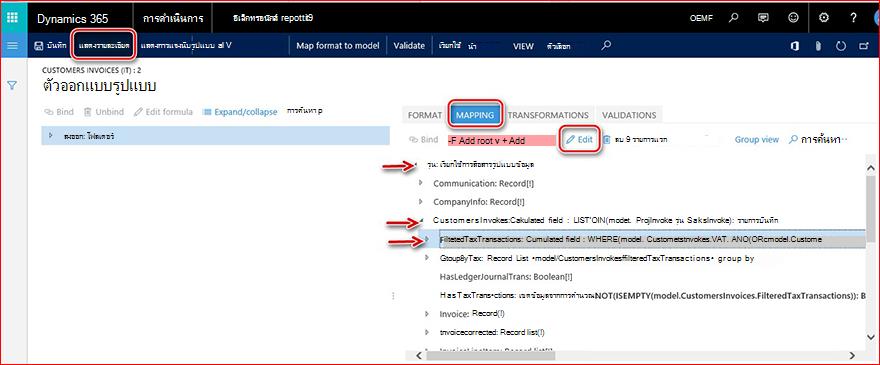
ในกรอบตัวออกแบบสูตร ให้ระบุธุรกรรมรหัสภาษีขายเฉพาะที่จะรายงานที่เกี่ยวข้องกับใบแจ้งหนี้ของลูกค้า และคลิก บันทึกบนเมนูหลัก
ออกจาก ตัวออกแบบสูตร คลิก ตกลงบนกล่องโต้ตอบ คุณสมบัติแหล่งข้อมูล คลิก บันทึก รูปแบบ และออกจากรูปแบบ
ใน แผนภูมิ การตั้งค่าคอนฟิก ให้เลือกรูปแบบที่สร้างขึ้นโดยได้รับ รายงานใบแจ้งหนี้ของลูกค้า (IT) และดําเนินการให้เสร็จสมบูรณ์ ทําซ้ําขั้นตอนการตั้งค่าทั้งหมดสําหรับรูปแบบแสดงตัวอย่างใบแจ้งหนี้ของผู้จัดจําหน่าย (IT) และส่งใบแจ้งหนี้ของผู้จัดจําหน่าย (IT) อีกครั้ง
การตั้งค่าฟังก์ชันข้อความอิเล็กทรอนิกส์
ฟังก์ชันการทํางานของข้อความอิเล็กทรอนิกส์เป็นฟังก์ชันการทํางานใหม่ใน Microsoft Dynamics 365 สําหรับการเงินและการดําเนินงาน รุ่น Enterprise ซึ่งให้เพื่อรักษากระบวนการต่างๆ ของการรายงานทางอิเล็กทรอนิกส์ของชนิดเอกสารที่แตกต่างกัน
นําเข้าข้อมูลจากเอนทิตีข้อมูล
เมื่อต้องการตั้งค่าฟังก์ชัน ข้อความอิเล็กทรอนิกส์ สําหรับ การติดต่อสื่อสารเกี่ยวกับใบสั่งซื้อและใบแจ้งหนี้การขาย ให้ใช้ข้อมูลที่กําหนดไว้ล่วงหน้าซึ่งจัดส่งเป็นเอนทิตีของข้อมูล เมื่อต้องการทําเช่นนั้น ให้ดาวน์โหลดเอนทิตีข้อมูลที่เกี่ยวข้องจากพอร์ทัล LCS ก่อน เปิด http://lcs.dynamics.com/ และหลังจากเข้าสู่ระบบพอร์ทัล ให้คลิกไลบรารีแอสเซทที่แชร์
เลือก เอนทิตีข้อมูล Data Package>Purchase and Sales Invoice Communications และบันทึกการเก็บถาวรที่ระบุพาธที่ควรจัดเก็บเอนทิตีข้อมูล
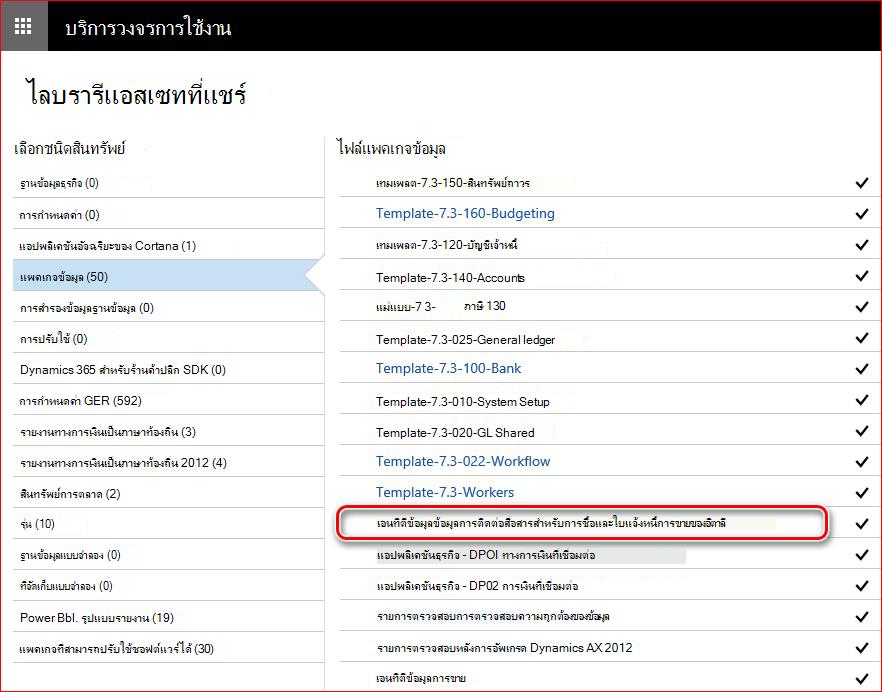
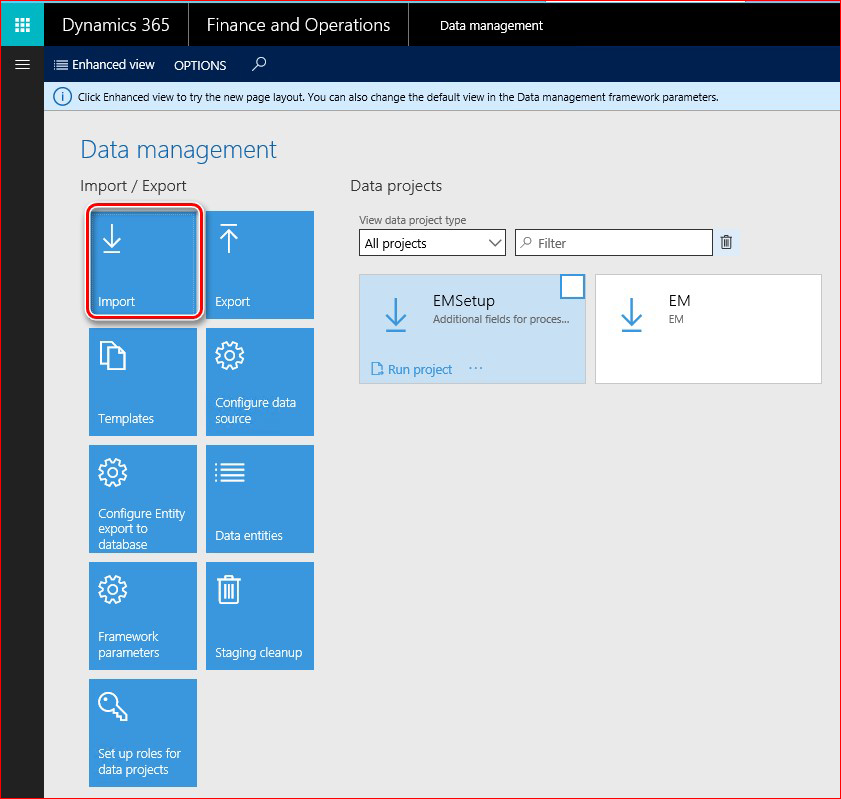
หลังจากนั้น ให้ใส่ Microsoft Dynamics 365 สําหรับ Finance and Operations, Enterprise Edition และเปิดการจัดการข้อมูลของพื้นที่ทํางาน> และคลิก นําเข้า:
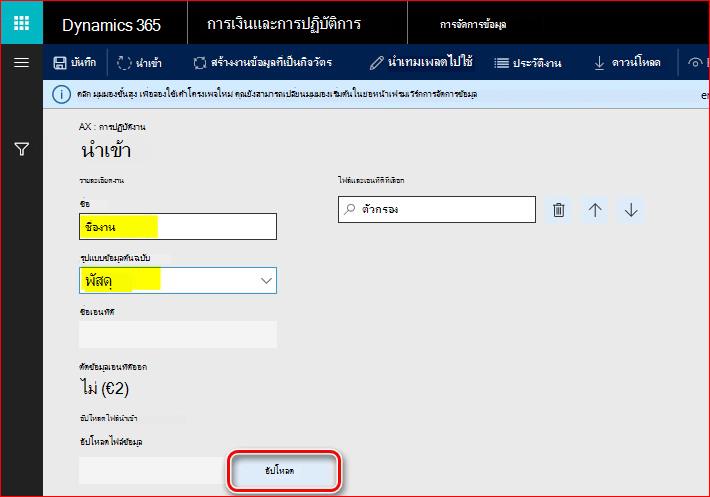
กรอกชื่อสําหรับการนําเข้างาน เลือก แพคเกจในรูปแบบข้อมูลต้นฉบับ แล้วคลิกปุ่ม อัปโหลด :
เลือกรายการเก็บถาวรที่บันทึกไว้ก่อนหน้านี้จากพอร์ทัล LCS รอจนกว่าเอนทิตีข้อมูลที่รวมอยู่ทั้งหมดจะแสดงบนหน้าจอ ทําเครื่องหมายแต่ละรายการ แล้วคลิก นําเข้า บนเมนูหลัก:
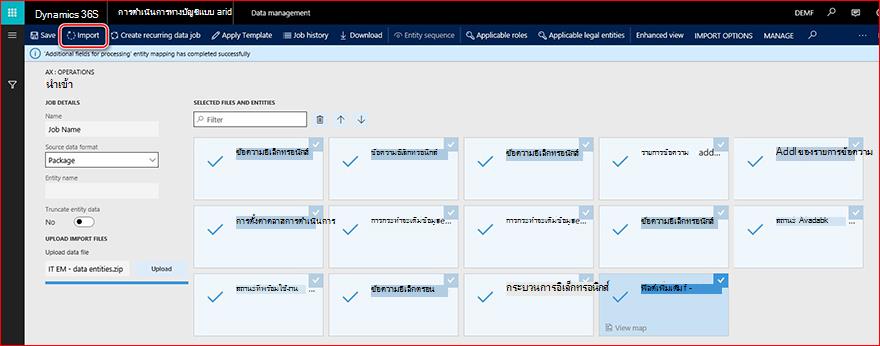
คุณจะได้รับการแจ้งเตือนในข้อความ หรือคุณอาจรีเฟรชหน้าด้วยตนเองเพื่อดูความคืบหน้าในการนําเข้าข้อมูล เมื่อกระบวนการนําเข้าเสร็จสมบูรณ์ คุณจะเห็นผลลัพธ์ในหน้าสรุปการดําเนินการ
เซ็ตอัพพารามิเตอร์
หลังจากนําเข้าเอนทิตีข้อมูลไปยังฐานข้อมูลแล้ว คุณจําเป็นต้องตั้งค่าขั้นตอนต่อไปนี้เพิ่มเติม:
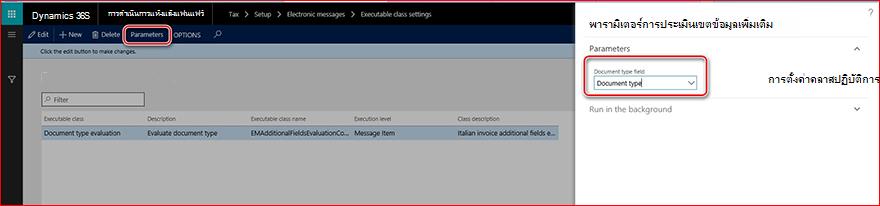
1. เปิดการตั้งค่าข้อความอิเล็กทรอนิกส์การตั้งค่าการตั้งค่า>ภาษี> เลือกชนิดที่ดําเนินการประเมินชนิดเอกสาร และคลิก พารามิเตอร์ บนเมนูหลัก เลือก ชนิดเอกสาร ใน เขตข้อมูล ชนิดเอกสาร แล้วคลิก ตกลง:
2. ตั้งค่าการตั้งค่าคอนฟิก GER สําหรับการดําเนินการประมวลผลข้อความอิเล็กทรอนิกส์ เปิดการดําเนินการประมวลผลข้อความ>อิเล็กทรอนิกส์ของการตั้งค่า>ภาษี> และตั้งค่าการตั้งค่าคอนฟิก GER ที่เกี่ยวข้องในฟิลด์การแม็ปรูปแบบสําหรับการดําเนินการต่อไปนี้
| ชื่อการดําเนินการประมวลผลข้อความ | การกําหนดค่า GER |
|---|---|
| รายงานการออกใช้ของลูกค้า | รายงานใบแจ้งหนี้ของลูกค้า (ของฉัน) |
| รายงานการใบแจ้งหนี้ของผู้จัดจําหน่าย | รายงานใบแจ้งหนี้ของผู้จัดจําหน่าย (ของฉัน) |
| ยกเลิกใบแจ้งหนี้ที่รายงาน | การยกเลิกใบแจ้งหนี้ (ของฉัน) |
| แสดงตัวอย่างการเยื้องลูกค้า | แสดงตัวอย่างใบแจ้งหนี้ของลูกค้า (ของฉัน) |
| แสดงตัวอย่างการเยื้องของผู้จัดจําหน่าย | แสดงตัวอย่างใบแจ้งหนี้ของผู้จัดจําหน่าย (ของฉัน) |
| ส่งลูกค้ากลับเข้ามาใหม่ | ส่งใบแจ้งหนี้ของลูกค้าอีกครั้ง (ของฉัน) |
| ส่งใบแจ้งหนี้ของผู้จัดจําหน่ายอีกครั้ง | ส่งใบแจ้งหนี้ของผู้จัดจําหน่ายอีกครั้ง (ของฉัน) |
ตําแหน่ง "... (ของฉัน)" คือชื่อการตั้งค่าคอนฟิกที่คุณระบุไว้ก่อนหน้านี้ระหว่างการตั้งค่ารูปแบบใน GER (ดูส่วน "ดาวน์โหลดและตั้งค่าการกําหนดค่า GER" ของเอกสารนี้)
3. ลําดับหมายเลขใน พารามิเตอร์บัญชีแยกประเภททั่วไป:
| การอ้างอิงลําดับหมายเลข | คําอธิบายลําดับหมายเลข |
|---|---|
| ข้อความ | คีย์เฉพาะสําหรับข้อความ |
| รายการข้อความ | คีย์เฉพาะสําหรับรายการข้อความ |
| ID XML การสื่อสารเกี่ยวกับใบแจ้งหนี้ | ID XML การสื่อสารใบแจ้งหนี้การขาย/การซื้อ |
ลําดับหมายเลข "Id XML การสื่อสารใบแจ้งหนี้"
เมื่อต้องการสร้างหมายเลขที่ถูกต้องของรายงานที่ควรใช้ในชื่อไฟล์โดยอัตโนมัติ และเป็นตัวระบุรายงานในแท็ก ProgressivoInvio> ของรายงาน < ให้เปิดพารามิเตอร์บัญชีแยกประเภททั่วไปการตั้งค่า>บัญชีแยกประเภท>ทั่วไป เลือกแท็บ ลําดับหมายเลข ค้นหาบรรทัดสําหรับ ID XML การสื่อสารเกี่ยวกับใบแจ้งหนี้ และตั้งค่าลําดับหมายเลขสําหรับรายงาน
หมายเลขเดียวกันจะถูกใช้ในชื่อของไฟล์ XML ที่สร้างขึ้น ดังนั้น การตั้งค่าลําดับหมายเลขควรตรงกับความต้องการในชื่อของไฟล์
ตัวอย่าง:
.xmlITAAABBB99T99X999W_DF_00001
.xmlIT99999999999_DF_00002
ลําดับหมายเลข "ข้อความ"
ตั้งค่าลําดับหมายเลขที่ไม่ต่อเนื่องสําหรับการอ้างอิงนี้ จะมีการใช้ลําดับหมายเลขนี้สําหรับการใส่หมายเลขข้อความในการสร้าง หมายเลขนี้จะไม่ใช้ในการรายงานสําหรับ การสื่อสารเกี่ยวกับอินวอยซ์การซื้อและการขาย
ลําดับหมายเลข "รายการข้อความ"
ตั้งค่าลําดับหมายเลขที่ไม่ต่อเนื่องสําหรับการอ้างอิงนี้ ลําดับหมายเลขนี้จะใช้สําหรับการกําหนดหมายเลขรายการข้อความบนประชากรของตัวเลขเหล่านั้นจากตารางต้นฉบับ หมายเลขนี้จะไม่ใช้ในการรายงานสําหรับ การสื่อสารเกี่ยวกับอินวอยซ์การซื้อและการขาย
ภาพรวมของการตั้งค่าฟังก์ชันการทํางานของข้อความอิเล็กทรอนิกส์
เมื่อต้องการทําให้ฟังก์ชัน การทํางานของข้อความอิเล็กทรอนิกส์ พร้อมใช้งานด้วยตนเอง (โดยไม่ต้องนําเข้าการตั้งค่าที่กําหนดไว้ล่วงหน้าผ่านเอนทิตีข้อมูล)
- ชนิดรายการข้อความ
- สถานะของรายการข้อความ
- สถานะข้อความ
- เขตข้อมูลเพิ่มเติมของรายการข้อความ
- การตั้งค่าคลาสปฏิบัติการ
- เติมข้อมูลการกระทําของระเบียน
- การตั้งค่าบริการเว็บ
- การดําเนินการประมวลผลข้อความ
- การประมวลผลข้อความอิเล็กทรอนิกส์
ชนิดรายการข้อความ
ตั้งค่า ชนิดรายการข้อความ เพื่อระบุชนิดของเรกคอร์ดที่จะใช้ในข้อความอิเล็กทรอนิกส์
เมื่อต้องการตั้งค่าชนิดรายการข้อความ ให้เปิดชนิดรายการข้อความข้อความ>อิเล็กทรอนิกส์การตั้งค่า>ภาษี>
คําอธิบายเขตข้อมูล:
| FIELD NAME | คําอธิบายเขตข้อมูล |
|---|---|
| ชนิดรายการข้อความ | ใส่ชื่อสําหรับชนิดรายการข้อความ (ตัวอย่างเช่น "ใบแจ้งหนี้ของลูกค้า") |
| คำอธิบาย | ใส่คําอธิบายของชนิดรายการข้อความ |
สถานะของรายการข้อความ
ตั้งค่า สถานะของรายการข้อความ เพื่อระบุสถานะที่จะใช้สําหรับรายการข้อความในการประมวลผลที่คุณกําลังตั้งค่า
เมื่อต้องการตั้งค่าสถานะของรายการข้อความ ให้เปิดการตั้งค่า>ภาษี>สถานะรายการข้อความ>อิเล็กทรอนิกส์
คําอธิบายเขตข้อมูล:
| FIELD NAME | คําอธิบายเขตข้อมูล |
|---|---|
| สถานะของรายการข้อความ | ใส่ชื่อสถานะสําหรับรายการข้อความในการประมวลผลของคุณ (ตัวอย่างเช่น "สร้างแล้ว") |
| คำอธิบาย | ป้อนคําอธิบายเกี่ยวกับสถานะของรายการข้อความ |
สถานะข้อความ
ตั้งค่า สถานะข้อความ เพื่อระบุสถานะที่จะใช้สําหรับรายการข้อความในการประมวลผลที่คุณกําลังตั้งค่า
เมื่อต้องการตั้งค่าสถานะของรายการข้อความ ให้เปิดการตั้งค่า>ภาษี>สถานะรายการข้อความ>อิเล็กทรอนิกส์
คําอธิบายเขตข้อมูล:
| FIELD NAME | คําอธิบายเขตข้อมูล |
|---|---|
| สถานะของรายการข้อความ | ใส่ชื่อสถานะสําหรับรายการข้อความในการประมวลผลของคุณ (ตัวอย่างเช่น "สร้างแล้ว") |
| คำอธิบาย | ป้อนคําอธิบายเกี่ยวกับสถานะของรายการข้อความ |
เขตข้อมูลเพิ่มเติมของรายการข้อความ
ฟังก์ชันการทํางานของข้อความอิเล็กทรอนิกส์ช่วยให้สามารถเติมข้อมูลเรกคอร์ดจากตารางธุรกรรมเพื่อเตรียมพร้อมสําหรับการรายงานและรายงานได้ บางครั้งมีข้อมูลในตารางธุรกรรมไม่เพียงพอที่จะรายงานเรกคอร์ดตามความต้องการรายงาน เมื่อต้องการให้ผู้ใช้กรอกข้อมูลที่จําเป็นทั้งหมดสําหรับการรายงานที่เกี่ยวข้องกับระเบียนที่จะรายงาน ให้ตั้งค่าเขตข้อมูลเพิ่มเติม รายการข้อความ เมื่อต้องการทําเช่นนั้น ให้เปิดฟิลด์เพิ่มเติมของรายการข้อความ>ทางอิเล็กทรอนิกส์ของการตั้งค่า>ภาษี>
คําอธิบายเขตข้อมูล:
| FIELD NAME | คําอธิบายเขตข้อมูล |
|---|---|
| ชื่อเขตข้อมูลเพิ่มเติมของรายการข้อความ | ตั้งค่าชื่อของแอตทริบิวต์เพิ่มเติมของรายการข้อความที่เกี่ยวข้องกับกระบวนการ ชื่อนี้จะแสดงในส่วนติดต่อผู้ใช้ระหว่างการทํางานกับกระบวนการ และอาจใช้งานอยู่ที่เกี่ยวข้องกับการกําหนดค่า GER ของกระบวนการ |
| คําอธิบายฟิลด์เพิ่มเติมของรายการข้อความ | ตั้งค่าคําอธิบายแอตทริบิวต์เพิ่มเติมของรายการข้อความที่เกี่ยวข้องกับกระบวนการ |
| ค่าเขตข้อมูล | ป้อนค่าของเขตข้อมูลที่จะใช้ที่เกี่ยวข้องกับรายการข้อความในการรายงาน |
| คําอธิบายค่าเขตข้อมูล | ป้อนคําอธิบายของค่าของเขตข้อมูลที่จะใช้ที่เกี่ยวข้องกับรายการข้อความในการรายงาน |
| ชนิดบัญชีผู้ใช้ | ค่าเขตข้อมูลเพิ่มเติมบางค่าอาจถูกจํากัดสําหรับชนิดลูกค้าองค์กรบางชนิด ตั้งค่าอย่างใดอย่างหนึ่งต่อไปนี้: ทั้งหมด, ลูกค้า, ผู้จัดจําหน่าย |
| รหัสบัญชี | ถ้าคุณเลือก ลูกค้า หรือ ผู้ขาย ในฟิลด์ ชนิดบัญชี คุณอาจจํากัดการใช้ค่าเขตข้อมูลเพิ่มเติมตามกลุ่มหรือตารางที่ระบุได้ |
| หมายเลขบัญชี/กลุ่ม | ถ้าคุณเลือก ลูกค้า หรือ ผู้ขาย ในฟิลด์ ชนิดบัญชี และกลุ่มหรือตารางใน รหัสบัญชี ที่ยื่นคุณอาจระบุกลุ่มหรือตัวนับเฉพาะในฟิลด์นี้ |
| มี ผล บังคับ ใช้ | ตั้งค่าวันที่เริ่มต้นที่ควรคํานึงถึงค่า |
| หมดอายุ | ตั้งค่าวันที่ก่อนพิจารณาค่า |
การตั้งค่าคลาสปฏิบัติการ
คลาสปฏิบัติการ คือวิธีการหรือคลาส X++ ซึ่งสามารถเรียกได้โดยการประมวลผลข้อความอิเล็กทรอนิกส์ที่เกี่ยวข้องกับการดําเนินการกับการประเมินบางอย่างที่จําเป็นสําหรับกระบวนการ
สําหรับกระบวนการรายงานใบแจ้งหนี้การซื้อและการขายภาษาอิตาลี ชื่อคือ "EMAdditionalFieldsEvaluationController_IT"
เมื่อต้องการตั้งค่าด้วยตนเอง ให้เปิดการตั้งค่าคลาสของข้อความ>การตั้งค่าภาษี>>ทางอิเล็กทรอนิกส์
| FIELD NAME | ค่าเขตข้อมูล | คําอธิบายเขตข้อมูล |
|---|---|---|
| คลาสปฏิบัติการ | การประเมินชนิดเอกสาร | ตั้งค่าชื่อที่จะใช้ในระหว่างการตั้งค่าการดําเนินการประมวลผลข้อความอิเล็กทรอนิกส์ที่เกี่ยวข้องกับการเรียกคลาสนี้ |
| คำอธิบาย | ประเมินชนิดเอกสาร | ตั้งค่าคําอธิบายของคลาสปฏิบัติการ |
| ชื่อคลาสที่ปฏิบัติการได้ | EMAdditionalFieldsEvaluationController_IT | เลือกคลาส X++ Executable |
| ระดับปฏิบัติการ | รายการข้อความ | ค่าจะถูกเติมโดยอัตโนมัติเนื่องจากควรถูกกําหนดไว้ล่วงหน้าสําหรับคลาสปฏิบัติการ ค่าของเขตข้อมูลจํากัดสําหรับการประเมินที่เกี่ยวข้องกับระดับควรถูกดําเนินการ |
| คําอธิบายชั้นเรียน | วิวัฒนาการเขตข้อมูลเพิ่มเติมของใบแจ้งหนี้ภาษาอิตาลี | ค่าจะถูกเติมโดยอัตโนมัติเนื่องจากควรถูกกําหนดไว้ล่วงหน้าสําหรับคลาสปฏิบัติการ |
เติมข้อมูลการกระทําของระเบียน
ควรใช้การเติมข้อมูลการดําเนินการของเรกคอร์ดเพื่อตั้งค่าการดําเนินการซึ่งจะเพิ่มเรกคอร์ดที่จะส่งไปยังตารางรายการข้อความอิเล็กทรอนิกส์ เมื่อต้องดําเนินการดังกล่าว ให้เปิดข้อความ>การตั้งค่า>ภาษี>ทางอิเล็กทรอนิกส์เพื่อรวบรวมการดําเนินการต่างๆ และสร้างเรกคอร์ดใหม่สําหรับแต่ละการดําเนินการที่ควรเพิ่มเรกคอร์ดลงในตาราง
เมื่อต้องการตั้งค่าสําหรับการติดต่อสื่อสารใบแจ้งหนี้การซื้อและการขายภาษาอิตาลี ให้กรอกข้อมูล:
| FIELD NAME | ค่าเขตข้อมูล | คําอธิบายเขตข้อมูล |
|---|---|---|
| เติมข้อมูลชื่อการดําเนินการของเรกคอร์ด | เติมข้อมูลใบแจ้งหนี้ | ระบุชื่อที่จะใช้สําหรับการดําเนินการที่เติมข้อมูลระเบียนในกระบวนการของคุณ |
| ใส่คําอธิบายการกระทําของเรกคอร์ด | เติมข้อมูลใบแจ้งหนี้จากสมุดรายวันใบแจ้งหนี้ | เพิ่มคําอธิบายที่จะใช้สําหรับการดําเนินการที่เติมข้อมูลระเบียนในกระบวนการของคุณ |
เพิ่มบรรทัดบนแท็บด่วน การตั้งค่าแหล่งข้อมูล ได้มากเท่าที่ควรใช้แหล่งข้อมูลเพิ่มเติมสําหรับกระบวนการ เมื่อต้องการตั้งค่าด้วยตนเองสําหรับการติดต่อสื่อสารใบแจ้งหนี้การซื้อและการขายของอิตาลี
| FIELD NAME | ค่าเขตข้อมูล | คําอธิบายเขตข้อมูล |
|---|---|---|
| ชื่อ |
|
ระบุชื่อสําหรับแหล่งข้อมูล |
| ชนิดรายการข้อความ |
|
ระบุชนิดรายการข้อความซึ่งควรใช้กับการสร้างเรกคอร์ดสําหรับแหล่งข้อมูล |
| ชนิดบัญชีผู้ใช้ |
|
ระบุชนิดลูกค้าองค์กรที่ควรสัมพันธ์กับฟอร์มระเบียนสําหรับแหล่งข้อมูลที่สร้าง |
| ชื่อตารางหลัก |
|
ระบุชื่อของตารางใน AX ซึ่งควรเป็นแหล่งข้อมูล |
| เขตข้อมูลหมายเลขเอกสาร |
|
ระบุชื่อเขตข้อมูลในตารางที่เลือกที่จะใช้กับหมายเลขเอกสาร |
| เขตข้อมูลวันที่ในเอกสาร |
|
ระบุชื่อเขตข้อมูลในตารางที่เลือกที่จะใช้เป็นวันที่เอกสาร |
| ฟิลด์บัญชีเอกสาร |
|
ระบุชื่อฟิลด์ในตารางที่เลือกที่จะใช้กับบัญชีเอกสาร |
| ใช้คิวรี | ไม่ | ถ้าเลือก ให้ตั้งค่าคิวรีด้วยปุ่ม แก้ไขคิวรี บนแท็บด่วน มิฉะนั้น ระเบียนทั้งหมดจะถูกนําเข้าจากแหล่งข้อมูล |
การตั้งค่าบริการเว็บ
การตั้งค่าบริการเว็บ ที่ใช้เพื่อตั้งค่าการส่งข้อมูลโดยตรงไปยังบริการเว็บ การตั้งค่านี้จะไม่ใช้สําหรับกระบวนการรายงานการติดต่อสื่อสารของใบแจ้งหนี้การซื้อและการขายเนื่องจากรายงานจะถูกสร้างขึ้นเป็นไฟล์ XML และการส่งผ่านอัตโนมัติจาก Microsoft Dynamics 365 สําหรับการเงินและการดําเนินงาน รุ่น Enterprise จะไม่ถูกนําไปใช้ในขอบเขตของการอัปเดตนี้
การดําเนินการประมวลผลข้อความ
ใช้ การดําเนินการประมวลผลข้อความ เพื่อสร้างการดําเนินการสําหรับการประมวลผลและตั้งค่าพารามิเตอร์
คําอธิบายเขตข้อมูลทั่วไป:
| FIELD NAME | คําอธิบายเขตข้อมูล |
|---|---|
| ชนิดของการดําเนินการ | ตั้งค่าชนิดของการดําเนินการ ค่าที่พร้อมใช้งานมีดังต่อไปนี้:
|
| ชนิดรายการข้อความ | พารามิเตอร์นี้พร้อมใช้งานสําหรับการกระทําของระดับการดําเนินการรายการข้อความ การส่งออกการรายงานทางอิเล็กทรอนิกส์ ชนิดของการดําเนินการนําเข้าการรายงานทางอิเล็กทรอนิกส์ เมื่อใช้คุณอาจระบุสําหรับเรกคอร์ดที่ควรประเมินการดําเนินการชนิดใด ถ้าคุณไม่ได้ระบุชนิดของรายการข้อความเฉพาะในฟิลด์นี้ ชนิดรายการข้อความที่กําหนดทั้งหมดสําหรับการประมวลผลจะถูกประเมิน |
| คลาสปฏิบัติการ | พารามิเตอร์นี้จะพร้อมใช้งานสําหรับการกระทําของระดับการดําเนินการรายการข้อความและระดับการดําเนินการรายการข้อความ ในฟิลด์นี้ คุณอาจระบุ การตั้งค่าคลาสปฏิบัติการที่สร้างไว้ก่อนหน้านี้ |
| เติมข้อมูลการกระทําของระเบียน | พารามิเตอร์นี้พร้อมใช้งานสําหรับการกระทําของเรกคอร์ด Populate ใช้พารามิเตอร์นี้เพื่อเชื่อมโยง การตั้งค่าการดําเนินการเติมข้อมูลเรกคอร์ดก่อนหน้านี้ |
คําอธิบายเขตข้อมูลสถานะเริ่มต้น:
| FIELD NAME | คําอธิบายเขตข้อมูล |
|---|---|
| สถานะรายการข้อความ | ระบุสถานะรายการข้อความซึ่งควรประเมินการดําเนินการประมวลผลข้อความที่เลือก |
| คำอธิบาย | ฟิลด์นี้แสดงคําอธิบายที่ระบุสําหรับสถานะรายการข่าวสารที่เลือก |
แท็บสถานะด่วนเริ่มต้นไม่พร้อมใช้งานสําหรับการดําเนินการชนิดเริ่มต้น: เติมข้อมูลระเบียน
คําอธิบายเขตข้อมูลสถานะผลลัพธ์ :
| FIELD NAME | คําอธิบายเขตข้อมูล |
|---|---|
| สถานะข้อความ | ไฟล์นี้จะพร้อมใช้งานสําหรับการดําเนินการประมวลผลข้อความที่ประเมินในระดับข้อความ รายงานจะพร้อมใช้งานสําหรับชนิดของการกระทํา ได้แก่ การส่งออกการรายงานทางอิเล็กทรอนิกส์ และไม่พร้อมใช้งานสําหรับชนิดของการกระทํา: การประมวลผลผู้ใช้ระดับการดําเนินการรายการข้อความ |
| คำอธิบาย | ฟิลด์นี้แสดงคําอธิบายที่ระบุสําหรับสถานะข่าวสารที่เลือก |
| ชนิดการตอบสนอง | ฟิลด์นี้แสดงชนิดการตอบรับที่ระบุสําหรับสถานะข่าวสารที่เลือก |
| สถานะรายการข้อความ | คุณอาจระบุในสถานะที่เป็นผลลัพธ์ซึ่งควรจะพร้อมใช้งานหลังจากการดําเนินการที่เลือกถูกประเมินสําหรับการดําเนินการประมวลผลข้อความที่ประเมินในระดับรายการข้อความ ตัวอย่างเช่น สําหรับชนิดของการกระทํา: การประมวลผลของผู้ใช้ระดับการดําเนินการรายการข้อความ สําหรับการดําเนินการประมวลผลข้อความที่ประเมินในระดับข้อความ |
การประมวลผลข้อความอิเล็กทรอนิกส์
การประมวลผลข้อความอิเล็กทรอนิกส์เป็นแนวคิดพื้นฐานของฟังก์ชันการทํางานของข้อความอิเล็กทรอนิกส์ โดยจะรวมการกระทําที่ควรประเมินสําหรับข้อความอิเล็กทรอนิกส์ ซึ่งสามารถเชื่อมโยงการดําเนินการผ่านสถานะเริ่มต้นและผลลัพธ์ หรือเริ่มต้นได้อย่างอิสระ (ชนิดของการดําเนินการประมวลผลผู้ใช้) บนหน้า การประมวลผลข้อความอิเล็กทรอนิกส์ ผู้ใช้อาจเลือก เขตข้อมูลเพิ่มเติม ที่ควรได้รับการสนับสนุนสําหรับการประมวลผล
ตัวอย่างเช่น สําหรับการรายงานการติดต่อสื่อสารเกี่ยวกับใบแจ้งหนี้การซื้อและการขายของอิตาลี ควรใช้การประมวลผลหนึ่งรายการสําหรับการดําเนินการต่อไปนี้:
| ชื่อการกระทํา | คำอธิบายการกระทำ | ใบสั่งในการประมวลผล |
|---|---|---|
| เติมข้อมูลใบแจ้งหนี้ | ประชากรของเรกคอร์ดใบแจ้งหนี้เป็นรายการข้อความอิเล็กทรอนิกส์ หนึ่งใบแจ้งหนี้ (การซื้อ การขาย หรือโครงการ à หนึ่งรายการข้อความ) | นี่คือการดําเนินการเริ่มต้นสําหรับกระบวนการรายงานการติดต่อสื่อสารของการสั่งซื้อและใบแจ้งหนี้การขายของอิตาลี เรียกใช้พารามิเตอร์แยกต่างหากของการกระทํานี้ถูกตั้งค่าเป็น "ไม่ใช่" |
| Attrib. ประเมิน | การดําเนินการนี้ถูกตั้งค่าให้คํานวณค่าของแอททริบิวต์เพิ่มเติมของรายการข้อความโดยอัตโนมัติ: ชนิดเอกสาร | ควรเริ่มต้นการดําเนินการนี้หลังจากเติมข้อมูลการดําเนินการใบแจ้งหนี้ แต่ยังสามารถเริ่มด้วยตนเองได้โดยใช้เลือกพารามิเตอร์การดําเนินการของฟังก์ชันการประมวลผลการเรียกใช้ เรียกใช้พารามิเตอร์แยกต่างหากของการกระทํานี้ถูกตั้งค่าเป็น "ไม่ใช่" |
| ไม่รวมรายการข้อความ | การกระทํานี้สามารถเริ่มต้นด้วยตนเองเท่านั้น และเป็นการช่วยทําเครื่องหมายรายการข้อความที่มีสถานะเฉพาะว่า "ไม่รวม" เพื่อให้สามารถแยกบางรายการข้อความออกจากคิวรีของระเบียนเพื่อรวมไว้ในรายงาน XML ได้ | เรียกใช้พารามิเตอร์แยกต่างหากของการกระทํานี้ถูกตั้งค่าเป็น "ใช่" |
| แสดงตัวอย่างการเยื้องลูกค้า | การกระทํานี้ช่วยให้ผู้ใช้สามารถสร้างรายงาน XML รุ่นทดลองใช้โดยไม่มีการปรับปรุงสถานะของรายการข้อความ และไม่ใช้ลําดับหมายเลขสําหรับรายงาน แต่รายการข้อความที่ไม่ได้รวมอยู่ในรายงานรุ่นทดลองใช้จะถูกทําเครื่องหมายเป็น "ยกเลิก" เพื่อให้ผู้ใช้สามารถวิเคราะห์ระเบียนที่ไม่ได้รวมอยู่ได้ | การดําเนินการนี้ถูกตั้งค่าให้รันแยกต่างหากเป็นการดําเนินการด้วยตนเองโดยใช้ฟังก์ชัน สร้างรายงาน |
| รายงานการออกใช้ของลูกค้า | การดําเนินการนี้ช่วยให้ผู้ใช้สามารถสร้างรายงาน XML เพื่ออัปเดตสถานะของรายการข้อความและใช้ลําดับหมายเลขสําหรับรายงาน รายการข้อความที่ไม่ได้รวมอยู่ในรายงานรุ่นทดลองใช้จะถูกทําเครื่องหมายเป็น "ยกเลิก" เพื่อให้ผู้ใช้สามารถวิเคราะห์ระเบียนที่ไม่ได้รวมอยู่ได้ | การดําเนินการนี้ถูกตั้งค่าให้รันแยกต่างหากเป็นการดําเนินการด้วยตนเองโดยใช้ฟังก์ชัน สร้างรายงาน |
| ส่งลูกค้ากลับเข้ามาใหม่ | การดําเนินการนี้ช่วยให้ผู้ใช้สามารถสร้างรายงาน XML เพื่อส่งใบแจ้งหนี้ที่ถูกส่งไปยังผู้มีอํานาจแล้วอัปเดตสถานะรายการข้อความและใช้ลําดับหมายเลขสําหรับรายงาน ตามแบบแผนรายงาน สามารถรวมใบแจ้งหนี้เดียวในรายงานการส่งใหม่หนึ่งฉบับเท่านั้น |
การดําเนินการนี้ถูกตั้งค่าให้รันแยกต่างหากเป็นการดําเนินการด้วยตนเองโดยใช้ฟังก์ชัน สร้างรายงาน |
| แสดงตัวอย่างการเยื้องของผู้จัดจําหน่าย | การกระทํานี้ช่วยให้ผู้ใช้สามารถสร้างรายงาน XML รุ่นทดลองใช้โดยไม่มีการปรับปรุงสถานะของรายการข้อความ และไม่ใช้ลําดับหมายเลขสําหรับรายงาน แต่รายการข้อความที่ไม่ได้รวมอยู่ในรายงานรุ่นทดลองใช้จะถูกทําเครื่องหมายเป็น "ยกเลิก" เพื่อให้ผู้ใช้สามารถวิเคราะห์ระเบียนที่ไม่ได้รวมอยู่ได้ | การดําเนินการนี้ถูกตั้งค่าให้รันแยกต่างหากเป็นการดําเนินการด้วยตนเองโดยใช้ฟังก์ชัน สร้างรายงาน |
| รายงานการใบแจ้งหนี้ของผู้จัดจําหน่าย | การดําเนินการนี้ช่วยให้ผู้ใช้สามารถสร้างรายงาน XML เพื่ออัปเดตสถานะของรายการข้อความและใช้ลําดับหมายเลขสําหรับรายงาน รายการข้อความที่ไม่ได้รวมอยู่ในรายงานรุ่นทดลองใช้จะถูกทําเครื่องหมายเป็น "ยกเลิก" เพื่อให้ผู้ใช้สามารถวิเคราะห์ระเบียนที่ไม่ได้รวมอยู่ได้ | การดําเนินการนี้ถูกตั้งค่าให้รันแยกต่างหากเป็นการดําเนินการด้วยตนเองโดยใช้ฟังก์ชัน สร้างรายงาน |
| ส่งใบแจ้งหนี้ของผู้จัดจําหน่ายอีกครั้ง | การดําเนินการนี้ช่วยให้ผู้ใช้สามารถสร้างรายงาน XML เพื่อส่งใบแจ้งหนี้ที่ถูกส่งไปยังผู้มีอํานาจแล้วอัปเดตสถานะรายการข้อความและใช้ลําดับหมายเลขสําหรับรายงาน ตามแบบแผนรายงาน สามารถรวมใบแจ้งหนี้เดียวในรายงานการส่งใหม่หนึ่งฉบับเท่านั้น |
การดําเนินการนี้ถูกตั้งค่าให้รันแยกต่างหากเป็นการดําเนินการด้วยตนเองโดยใช้ฟังก์ชัน สร้างรายงาน |
| ยกเลิกใบแจ้งหนี้ที่รายงาน | การดําเนินการนี้ช่วยให้ผู้ใช้สามารถสร้างรายงาน XML เพื่อยกเลิกใบแจ้งหนี้หรือรายงานที่ถูกส่งไปยังผู้มีอํานาจแล้ว อัปเดตสถานะรายการข้อความและใช้ลําดับหมายเลขสําหรับรายงาน ตาม Schema ของรายงาน จะมีสองตัวเลือก: ถ้าคุณระบุชื่อไฟล์ที่ถูกตั้งค่าโดยผู้มีอํานาจในรายงานจะถูกยกเลิก แต่ถ้าระบุจํานวนใบแจ้งหนี้เฉพาะเพิ่มเติมในไฟล์ XML เริ่มต้น ในกรณีนี้ ใบแจ้งหนี้เดียวเท่านั้นที่จะถูกยกเลิกในฐานข้อมูลหน่วยงาน ใบแจ้งหนี้ที่จะยกเลิกจะถูกทําเครื่องหมายเป็น "ยกเลิกที่ค้างอยู่" |
การดําเนินการนี้ถูกตั้งค่าให้รันแยกต่างหากเป็นการดําเนินการด้วยตนเองโดยใช้ฟังก์ชันอัพเดตสถานะ |
| ปรับปรุงเป็นยกเลิกแล้ว | หลังจากการยกเลิก รายงาน XML ถูกส่งไปยังผู้ออกใบรับรอง คุณอาจอัปเดตสถานะรายการข้อความที่ได้รับผลกระทบจาก "กําลังรอการยกเลิก" เป็น "ยกเลิกแล้ว" | |
| อัปเดตเป็น st เริ่มต้น | ใช้การกระทํานี้สําหรับการอัปเดตสถานะด้วยตนเองสําหรับรายการข้อความจํานวนหนึ่ง | การดําเนินการนี้ถูกตั้งค่าให้รันแยกต่างหากเป็นการดําเนินการด้วยตนเองโดยใช้ฟังก์ชันอัพเดตสถานะ |
ดูข้อมูลเพิ่มเติมเกี่ยวกับการทํางานกับฟังก์ชันการทํางานของข้อความอิเล็กทรอนิกส์ได้ที่ด้านล่าง
ทํางานกับฟังก์ชันการทํางานเพิ่มเติม
Microsoft Dynamics 365 สําหรับการเงินและการดําเนินงาน, Enterprise edition functionality was extended for Italy to support process needed for correct reporting of Sales Invoice communications reports with following:
- วัตถุประสงค์ของที่อยู่บริษัท
- วัตถุประสงค์ของที่อยู่ของคู่สัญญาและตัวแทนภาษี
- การเก็บภาษีย้อนกลับในธุรกรรมภาษีขาย
- เหตุผลการยกเว้นภาษีขาย
- การออกอินวอยซ์เครดิต
วัตถุประสงค์ของที่อยู่บริษัท
โดยทั่วไปแล้ว เมื่อบริษัทเป็นบริษัทอิตาลี ไม่จําเป็นต้องมีการตั้งค่าเพิ่มเติม ตามข้อกําหนดอย่างเป็นทางการของการสื่อสารใบแจ้งหนี้การซื้อและการขาย มีกรณีที่แตกต่างกันสามกรณีที่ควรสะท้อนในรายงาน:
- บริษัทอิตาลี
- บริษัทต่างประเทศกับองค์กรที่มั่นคงในอิตาลี
- บริษัทต่างประเทศที่มีตัวแทนภาษีในอิตาลี
ตามข้อกําหนดเหล่านี้ควรกรอกแท็กต่อไปนี้ในรายงาน:
| แท็ก \ ชนิดบริษัท | บริษัทอิตาลี | บริษัทต่างประเทศกับองค์กรที่มั่นคงในอิตาลี | บริษัทต่างประเทศที่มีตัวแทนภาษีในอิตาลี |
|---|---|---|---|
| 2.1.2.4 <Sede> 3.1.2.4 <Sede> |
จากที่อยู่หลักของนิติบุคคล | จากที่อยู่นิติบุคคลที่มีวัตถุประสงค์ = "บริษัทใหญ่" | N/A |
| 2.1.2.5 <StabileOrganizzazione> 3.1.2.5 <StabileOrganizzazione> |
ว่าง | จากที่อยู่หลักนิติบุคคลที่มี วัตถุประสงค์ = "องค์กรที่มั่นคง" (นี่คือข้อมูลเกี่ยวกับที่ตั้งขององค์กรที่มั่นคงในอิตาลีของ บริษัท ดั้งเดิมซึ่งเป็นต่างประเทศ) | N/A |
| 2.1.2.6 <RappresentanteFiscale> 3.1.2.6 <RappresentanteFiscale> |
ว่าง | ว่าง | N/A |
วัตถุประสงค์ของที่อยู่ของคู่สัญญาและตัวแทนภาษี
โดยทั่วไปแล้ว เมื่อคู่ค้า (ลูกค้าหรือผู้จัดจําหน่าย) ของบริษัทเป็นบริษัทอิตาลี ไม่จําเป็นต้องตั้งค่าเพิ่มเติม ตามข้อกําหนดอย่างเป็นทางการของการสื่อสารใบแจ้งหนี้การซื้อและการขาย มีกรณีที่แตกต่างกันสามกรณีที่ควรสะท้อนในรายงาน:
- คู่หูอิตาลี
- คู่สัญญาต่างประเทศกับองค์กรที่มั่นคงในอิตาลี
- คู่สัญญาต่างประเทศพร้อมตัวแทนภาษีในอิตาลี
ตามข้อกําหนดนี้ควรกรอกแท็กต่อไปนี้ในรายงาน:
| แท็ก \ ประเภทคู่สัญญา | คู่หูอิตาลี | คู่สัญญาต่างประเทศกับองค์กรที่มั่นคงในอิตาลี | คู่สัญญาต่างประเทศพร้อมตัวแทนภาษีในอิตาลี |
|---|---|---|---|
| 2.1.2.4 <Sede> 3.1.2.4 <Sede> |
จากลูกค้า \ ที่อยู่หลักของผู้จัดจําหน่าย | จากลูกค้า \ ที่อยู่ผู้จัดจําหน่ายที่มีวัตถุประสงค์ = "บริษัทใหญ่" | จากลูกค้า \ ที่อยู่หลักของผู้จัดจําหน่าย |
| 2.1.2.5 <StabileOrganizzazione> 3.1.2.5 <StabileOrganizzazione> |
ว่าง | จากลูกค้า \ ที่อยู่ผู้จัดจําหน่ายที่มีวัตถุประสงค์ = "องค์กรที่เสถียร" | ว่าง |
| 2.1.2.6 <RappresentanteFiscale> 3.1.2.6 <RappresentanteFiscale> |
ว่าง | ว่าง | ฝ่ายที่มีชนิดความสัมพันธ์ = "ตัวแทนภาษี" จาก สมุดที่อยู่สากล |
หากคู่ค้า (ผู้ขายหรือลูกค้า) เป็นคู่ค้าต่างประเทศที่มีตัวแทนด้านภาษีในอิตาลี และควรมีการตั้งค่าตัวแทนด้านภาษี คุณควรดําเนินการตั้งค่าต่อไปนี้:
- เปิดสมุดรายชื่อ>ส่วนกลางของการดูแลองค์กร>สมุดรายชื่อส่วนกลาง
- สร้าง ฝ่าย ใหม่ (อาจเป็นองค์กรหรือบุคคล)
- กรอก ชื่อ ด้วยชื่อบริษัทหรือบุคคล หมายเลของค์กร – จะถูกใช้สําหรับ<แท็ก IdCodice> และเพิ่มที่อยู่ – รหัส ISO จะถูกใช้เป็นรหัส ISO ของตัวแทนภาษีของคู่สัญญา
- บนแท็บ ความสัมพันธ์ ให้เพิ่มการเติมเส้นลงในเขตข้อมูล:
| FIELD NAME | คําอธิบายเขตข้อมูล |
|---|---|
| รหัส | ตัวแทนด้านภาษี (เลือกจากรายการ) |
| ปาร์ตี้ A | สร้าง (ที่ด้านบนของแบบฟอร์ม) ฝ่าย |
| ความสัมพันธ์ A กับ B | ตัวแทนภาษีของ (กรอกข้อมูลให้โดยอัตโนมัติ) |
| ปาร์ตี้ B | ลูกค้าหรือผู้จัดจําหน่ายที่คุณกําลังตั้งค่าตัวแทนด้านภาษี |
การเก็บภาษีย้อนกลับในธุรกรรมภาษีขาย
เมื่อต้องการระบุธุรกรรมภาษีที่ควรรายงานเป็นการเก็บภาษีย้อนกลับที่มีค่า "N6" ใน<ป้าย Natura> ตารางกลุ่มภาษีขายถูกขยายด้วยฟิลด์ การเก็บภาษีย้อนกลับ เมื่อต้องการใช้ส่วนขยายนี้ ให้เปิด>กลุ่มภาษีขายตามการตั้งค่า>ภาษีขาย> เลือกกลุ่มภาษีขายที่จะใช้สําหรับรหัสภาษีขายสําหรับธุรกรรมค่าธรรมเนียมการกลับรายการ และเลือกกล่องกาเครื่องหมาย การเก็บภาษีย้อนกลับ สําหรับรหัสภาษีขาย
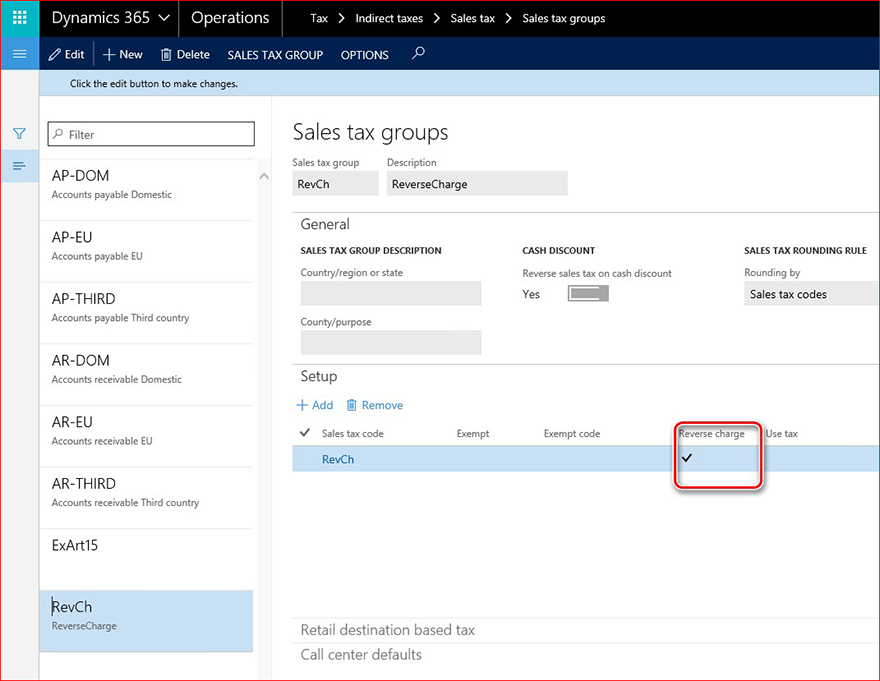
เมื่อลงรายการบัญชีธุรกรรมภาษีขาย ควรส่งค่า การเก็บภาษีย้อนกลับ ไปที่ตารางธุรกรรมภาษีขายจากกลุ่มภาษีขาย
หมาย เหตุ สําหรับข้อมูลที่สร้างก่อนหน้านี้ (ครึ่งปีแรก 2017) ของธุรกรรมภาษีขายซึ่งควรรายงานเป็น การเก็บภาษีย้อนกลับ ควรอัพเดตฟิลด์ที่เกี่ยวข้องในฐานข้อมูลก่อนการสร้างรายงาน
เหตุผลการยกเว้นภาษีขาย
เพื่อระบุธุรกรรมภาษีที่ควรรายงานด้วยเหตุผลการยกเว้นที่แตกต่างกัน (ยกเว้น Art.15, ระบอบ Edge, การยกเว้นอื่นๆ) และสะท้อนให้เห็นค่าที่แตกต่างกัน ("N1", "N5", "N4") ของ<แท็ก Natura> ตารางเหตุผลการยกเว้นได้รับการขยายด้วยฟิลด์เหตุผลการยกเว้นใหม่
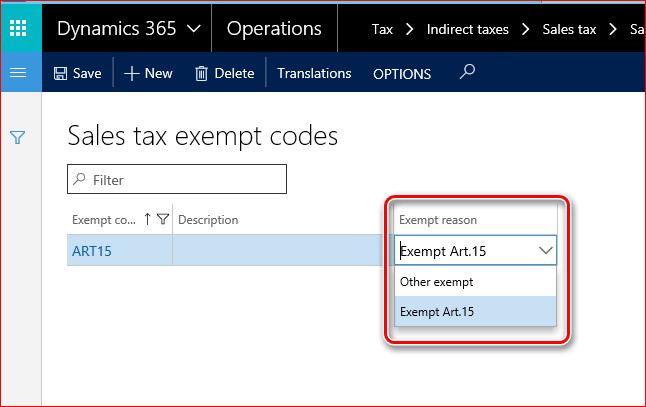
เมื่อต้องการสร้างรายงาน XML การสื่อสารใบแจ้งหนี้การซื้อและใบแจ้งหนี้การขายอย่างถูกต้อง ให้อัปเดตตารางรหัสยกเว้นภาษีขาย (รหัสยกเว้นภาษีขาย>ของการตั้งค่า>ภาษี>) ด้วยค่าในฟิลด์ เหตุผลการยกเว้น คุณไม่จําเป็นต้องอัปเดตตารางอื่น
การออกอินวอยซ์เครดิต
เมื่อต้องการเรียกใช้ฟังก์ชันนี้ในโมดูลบัญชีเจ้าหนี้ ให้ทําเครื่องหมายในกล่องกาเครื่องหมาย การออกอินวอยซ์เครดิต บนแท็บพารามิเตอร์>การตั้งค่า>บัญชีเจ้าหนี้>Updates และในบัญชีลูกหนี้ในพารามิเตอร์>การตั้งค่า>บัญชีลูกหนี้>Updates แท็บ
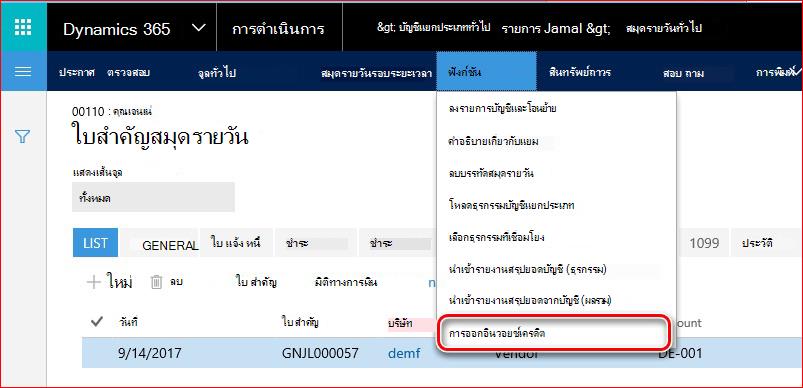
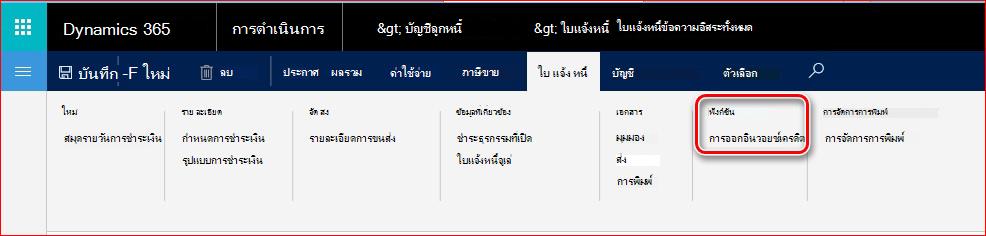
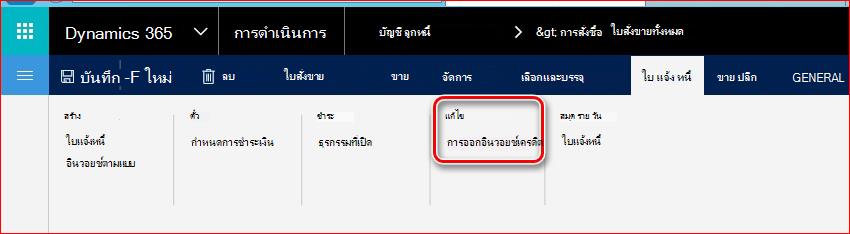
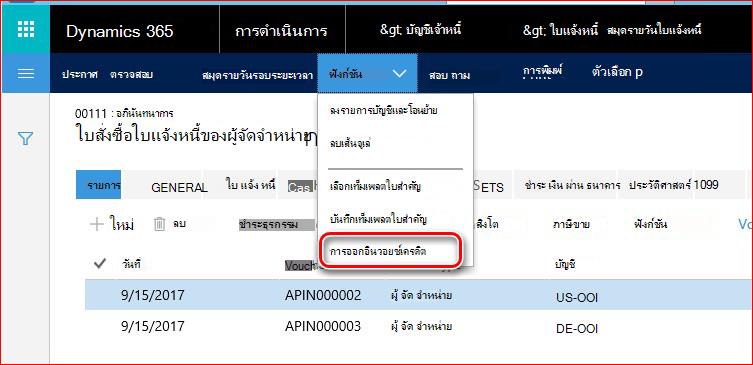
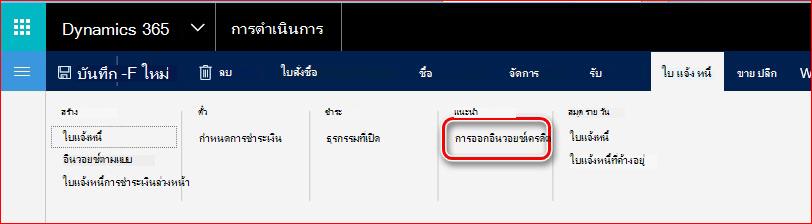
ดูภาพหน้าจอด้านล่างเพื่อค้นหาฟังก์ชันการทํางานนี้:
1. จากรายการสมุดรายวัน>บัญชีแยกประเภท>ทั่วไป บรรทัดสมุดรายวันทั่วไป>:
2. จากใบแจ้งหนี้ลูกหนี้>ใบแจ้งหนี้>Allfree ใบแจ้งหนี้:
3. จากใบสั่ง>ลูกหนี้> ใบสั่งขายทั้งหมด:
4. จากบรรทัดสมุดรายวัน>ใบแจ้งหนี้ของ>บัญชีเจ้าหนี้>:
5. จากใบสั่งซื้อ>ของบัญชีเจ้าหนี้>ใบสั่งซื้อการซื้อทั้งหมด:
การทํางานกับฟังก์ชันการทํางานของข้อความอิเล็กทรอนิกส์
เมื่อต้องการทํางานกับฟังก์ชันการทํางานของข้อความอิเล็กทรอนิกส์ใน Microsoft Dynamics 365 สําหรับการเงินและการดําเนินงาน รุ่น Enterprise ให้ใช้รายการข้อความ>อิเล็กทรอนิกส์รายงาน>ภาษี>
หน้า รายการข้อความ ช่วยให้ผู้ใช้สามารถดําเนินการทั้งหมดเพื่อสร้างรายงานการติดต่อสื่อสารของใบแจ้งหนี้การสั่งซื้อและการขายโดยใช้ฟังก์ชันต่อไปนี้:
- เรียกใช้การประมวลผล
- สร้างรายงาน
- สถานะการอัปเดต
- ข้อความอิเล็กทรอนิกส์
- เอกสารต้นฉบับ
ฟอร์มรายการข้อความอิเล็กทรอนิกส์แสดงรายการข้อความทั้งหมดและสัมพันธ์กับแต่ละรายการของบันทึกการดําเนินการและค่าของแอตทริบิวต์การเพิ่ม
คําอธิบายเขตข้อมูลรายการข้อความ:
| FIELD NAME | คําอธิบายเขตข้อมูล |
|---|---|
| กำลังดำเนินการ | ฟิลด์แสดงชื่อของการประมวลผลที่ครบกําหนดซึ่งรายการข้อความถูกสร้าง |
| รายการข้อความ | หมายเลขของรายการข้อความ หมายเลขนี้ถูกกําหนดโดยอัตโนมัติตามลําดับหมายเลขสินค้าของข้อความในพารามิเตอร์บัญชีแยกประเภททั่วไป |
| วันที่ของรายการข้อความ | วันที่ที่สร้างรายการข้อความอิเล็กทรอนิกส์ |
| ชนิดรายการข้อความ | ระบุชนิดของเค้าร่าง, ควรรวมใบแจ้งหนี้ที่เกี่ยวข้อง ฟิลด์นี้สามารถถูกกรอกข้อมูลโดยอัตโนมัติเฉพาะบนการเพิ่มอินวอยซ์ไปยังการลงทะเบียน และสามารถมีค่าต่อไปนี้ตามการตั้งค่า ชนิดสินค้าของข่าวสาร :
|
| สถานะรายการข้อความ | ฟิลด์แสดงสถานะจริงของใบแจ้งหนี้ที่สัมพันธ์กับ ชนิดของ แบบแผน ฟิลด์นี้มีค่าต่อไปนี้:
|
| วันที่ส่ง | สําหรับการประมวลผลที่ดําเนินการส่งรายงานที่สร้างขึ้นภายนอกระบบโดยอัตโนมัติ เขตข้อมูล วันที่ส่ง จะแสดงวันที่ที่รายการข้อความถูกส่ง |
| หมายเลขเอกสาร | หมายเลขใบแจ้งหนี้ของลูกค้าหรือใบแจ้งหนี้ของผู้จัดจําหน่ายที่ตรงกับ ชนิดของ แบบแผน ฟิลด์นี้สามารถกรอกข้อมูลโดยอัตโนมัติได้เฉพาะบนการเพิ่มอินวอยซ์ไปยังการลงทะเบียนเท่านั้น |
| หมายเลขบัญชี | หมายเลขบัญชีของลูกค้าหรือผู้จัดจําหน่ายที่ตรงกับ ชนิดของ แบบแผน ฟิลด์นี้สามารถกรอกข้อมูลโดยอัตโนมัติได้เฉพาะบนการเพิ่มอินวอยซ์ไปยังการลงทะเบียนเท่านั้น |
| ข้อความ | หมายเลขของข้อความ หมายเลขนี้จะถูกกําหนดโดยอัตโนมัติตามลําดับหมายเลขข้อความในพารามิเตอร์บัญชีแยกประเภททั่วไป |
| สถานะข้อความ | เขตข้อมูลแสดงสถานะจริงของข้อความอิเล็กทรอนิกส์ ฟิลด์นี้มีค่าต่อไปนี้: สร้าง – เมื่อสร้างข้อความอิเล็กทรอนิกส์เสร็จเรียบร้อยแล้ว แสดงตัวอย่าง – เมื่อสร้างข้อความอิเล็กทรอนิกส์ตัวอย่างเสร็จเรียบร้อยแล้ว สร้างใหม่ – เมื่อสร้างข้อความอิเล็กทรอนิกส์ที่ส่งอีกครั้งเสร็จเรียบร้อยแล้ว |
| การดําเนินการถัดไป | ฟิลด์นี้แสดงการดําเนินการถัดไปที่สามารถเริ่มต้นสําหรับสถานะปัจจุบันของรายการข้อความ |
คําอธิบายเขตข้อมูลแอตทริบิวต์เพิ่มเติม:
ค่าแอตทริบิวต์เพิ่มเติมสําหรับรายงานการติดต่อสื่อสารของใบแจ้งหนี้การซื้อและการขายของอิตาลี:
| FIELD NAME | คําอธิบายเขตข้อมูล |
|---|---|
| ชนิดเอกสาร | ฟิลด์นี้บ่งชี้ชนิดอินวอยซ์ ค่าต่อไปนี้สามารถใช้ได้สําหรับการสื่อสารเกี่ยวกับใบแจ้งหนี้การซื้อและการขายตามเอกสารอย่างเป็นทางการ:
ค่า TD07 และ TD08 ไม่สามารถระบุโดยอัตโนมัติโดยระบบ แต่ผู้ใช้สามารถตั้งค่าเหล่านี้ด้วยตนเองในการลงทะเบียน |
| รหัสไฟล์รายงานเริ่มต้น | ซึ่งเป็นตัวระบุที่ไม่ซ้ําของรายงานที่มีใบแจ้งหนี้รวมอยู่และส่งออกในตอนแรก รหัสไฟล์รายงานเริ่มต้นที่ระบุตามลําดับหมายเลขที่ตั้งค่าสําหรับ ID XML การสื่อสารเกี่ยวกับใบแจ้งหนี้ในพารามิเตอร์บัญชีแยกประเภททั่วไปการตั้งค่า>บัญชีแยกประเภท>ทั่วไป |
| ตําแหน่งเริ่มต้นในการรายงาน | นี่คือหมายเลขลําดับของใบแจ้งหนี้ในรายงานเริ่มต้น หมายเลขนี้ควรใช้ในกรณีที่ส่งออกอีกครั้งหรือยกเลิกใบแจ้งหนี้ในฐานข้อมูลของหน่วยงาน |
เรียกใช้การประมวลผล
ใช้ฟังก์ชันนี้เพื่ออัปเดต รายการข้อความโดยอัตโนมัติ เมื่อต้องการดําเนินการดังกล่าว ให้คลิกปุ่ม เรียกใช้การประมวลผลบนเมนูของฟอร์ม รายการข้อความอิเล็กทรอนิกส์ แล้วเลือก การสื่อสารกับใบแจ้งหนี้ ในเขตข้อมูล การประมวลผล
ทําเครื่องหมาย เลือกพารามิเตอร์การดําเนินการ และเลือกการดําเนินการถ้าคุณต้องการดําเนินการบางอย่าง หรือปล่อย เลือกพารามิเตอร์การดําเนินการ ไว้โดยไม่ทําเครื่องหมาย ถ้าคุณต้องการเริ่มกระบวนการทั้งหมด
สําหรับกระบวนการ InvoiceCommunication จะมีการดําเนินการต่อไปนี้:
- เติมข้อมูลใบแจ้งหนี้ – ใบแจ้งหนี้จะถูกเพิ่มลงในตารางรายการข้อความ
- Attrib. การประเมิน – ค่าเขตข้อมูลชนิดเอกสารจะถูกประเมินสําหรับใบแจ้งหนี้ที่เพิ่มทั้งหมด
การดําเนินการอื่นๆ ทั้งหมดที่ตั้งค่าเป็นการดําเนินการที่แยกต่างหากและจะไม่เริ่มต้นโดยอัตโนมัติ
สร้างรายงาน
ใช้ฟังก์ชันนี้เพื่อสร้างรายงาน เลือก InvoiceCommunication ในเขตข้อมูลการประมวลผลและหนึ่งในรายงาน:
ใช้ฟังก์ชันนี้เพื่อสร้างรายงาน เลือก InvoiceCommunication ในเขตข้อมูลการประมวลผลและหนึ่งในรายงาน:
| การดำเนินการ | คําอธิบายรายงาน | กล่องโต้ตอบของรายงาน |
|---|---|---|
| แสดงตัวอย่างการเยื้องลูกค้า | การกระทํานี้ช่วยให้ผู้ใช้สามารถสร้างรายงาน XML รุ่นทดลองใช้โดยไม่มีการปรับปรุงสถานะของรายการข้อความ และไม่ใช้ลําดับหมายเลขสําหรับรายงาน แต่รายการข้อความที่ไม่ได้รวมอยู่ในรายงานรุ่นทดลองใช้จะถูกทําเครื่องหมายเป็น ยกเลิก เพื่อให้ผู้ใช้สามารถวิเคราะห์ระเบียนที่ไม่ได้รวมอยู่ได้ |
รหัสการเงิน Declarer – กรอกรหัสบัญชี Declarer ที่จะพิมพ์บนรายงาน หรือปล่อยว่างไว้เพื่อไม่ให้รวมแท็กที่เกี่ยวข้องลงในรายงาน ค่าที่สอดคล้องกันจะแสดงในแท็ก 1.2.1 <CodiceFiscale> Declarer Position Code – กรอกรหัสตําแหน่ง Declarer ที่จะพิมพ์ในรายงาน หรือปล่อยว่างไว้เพื่อไม่ให้รวมแท็กที่เกี่ยวข้องลงในรายงาน ค่าที่สอดคล้องกันจะแสดงในแท็ก 1.2.2 <Carica> รายการข้อความ – กรอกหมายเลขของรายการข้อความถ้าคุณต้องการสร้างรายงาน XML สําหรับรายการข้อความเพียงรายการเดียว (ใบแจ้งหนี้) |
| รายงานการออกใช้ของลูกค้า | การดําเนินการนี้ช่วยให้ผู้ใช้สามารถสร้างรายงาน XML ที่มีการอัปเดตสถานะของรายการข้อความเป็น รายงานแล้ว และใช้ลําดับหมายเลขสําหรับรายงาน รายการข้อความที่ไม่ได้รวมอยู่ในรายงานรุ่นทดลองใช้จะถูกทําเครื่องหมายเป็น ยกเลิก เพื่อให้ผู้ใช้สามารถวิเคราะห์ระเบียนที่ไม่ได้รวมอยู่ได้ |
รหัสการเงิน Declarer – กรอกรหัสบัญชี Declarer ที่จะพิมพ์ในรายงาน หรือปล่อยว่างไว้เพื่อไม่ให้รวมแท็กที่เกี่ยวข้องลงในรายงาน Declarer Position Code – กรอกรหัสตําแหน่ง Declarer ที่จะพิมพ์บนรายงาน หรือปล่อยว่างไว้เพื่อไม่ให้รวมแท็กที่เกี่ยวข้องลงในรายงาน รายการข้อความ – กรอกหมายเลขของรายการข้อความถ้าคุณต้องการสร้างรายงาน XML สําหรับรายการข้อความเพียงรายการเดียว (ใบแจ้งหนี้) |
| ส่งลูกค้ากลับเข้ามาใหม่ | การดําเนินการนี้ช่วยให้ผู้ใช้สามารถสร้างรายงาน XML เพื่อส่งใบแจ้งหนี้ที่ส่งไปยังผู้มีอํานาจแล้วอัปเดตสถานะรายการข้อความเป็น รายงานแล้ว และใช้ลําดับหมายเลขสําหรับรายงาน ตามแบบแผนรายงาน สามารถรวมใบแจ้งหนี้เดียวในรายงานการส่งใหม่หนึ่งฉบับเท่านั้น |
รหัสการเงิน Declarer – กรอกรหัสบัญชี Declarer ที่จะพิมพ์ในรายงาน หรือปล่อยว่างไว้เพื่อไม่ให้รวมแท็กที่เกี่ยวข้องลงในรายงาน Declarer Position Code – กรอกรหัสตําแหน่ง Declarer ที่จะพิมพ์บนรายงาน หรือปล่อยว่างไว้เพื่อไม่ให้รวมแท็กที่เกี่ยวข้องลงในรายงาน รหัสไฟล์การแก้ไข – กรอกข้อมูลในตัวระบุไฟล์ที่กําหนดในฐานข้อมูลหน่วยงานจัดเก็บภาษีไปยังรายงานซึ่งเริ่มแรกจะลงทะเบียนใบแจ้งหนี้ที่ส่งอีกครั้ง รายการข้อความ – กรอกหมายเลขของรายการข้อความสําหรับใบแจ้งหนี้ที่ควรส่งอีกครั้ง |
| แสดงตัวอย่างการเยื้องของผู้จัดจําหน่าย | การกระทํานี้ช่วยให้ผู้ใช้สามารถสร้างรายงาน XML รุ่นทดลองใช้โดยไม่มีการปรับปรุงสถานะของรายการข้อความ และไม่ใช้ลําดับหมายเลขสําหรับรายงาน แต่รายการข้อความที่ไม่ได้รวมอยู่ในรายงานรุ่นทดลองใช้จะถูกทําเครื่องหมายเป็น ยกเลิก เพื่อให้ผู้ใช้สามารถวิเคราะห์ระเบียนที่ไม่ได้รวมอยู่ได้ |
รหัสการเงิน Declarer – กรอกรหัสบัญชี Declarer ที่จะพิมพ์บนรายงาน หรือปล่อยว่างไว้เพื่อไม่ให้รวมแท็กที่เกี่ยวข้องลงในรายงาน Declarer Position Code – กรอกรหัสตําแหน่ง Declarer ที่จะพิมพ์บนรายงาน หรือปล่อยว่างไว้เพื่อไม่ให้รวมแท็กที่เกี่ยวข้องลงในรายงาน รายการข้อความ – กรอกหมายเลขของรายการข้อความถ้าคุณต้องการสร้างรายงาน XML สําหรับรายการข้อความเพียงรายการเดียว (ใบแจ้งหนี้) |
| รายงานการใบแจ้งหนี้ของผู้จัดจําหน่าย | การดําเนินการนี้ช่วยให้ผู้ใช้สามารถสร้างรายงาน XML ที่มีการอัปเดตสถานะของรายการข้อความเป็น รายงานแล้ว และใช้ลําดับหมายเลขสําหรับรายงาน รายการข้อความที่ไม่ได้รวมอยู่ในรายงานรุ่นทดลองใช้จะถูกทําเครื่องหมายเป็น ยกเลิก เพื่อให้ผู้ใช้สามารถวิเคราะห์ระเบียนที่ไม่ได้รวมอยู่ได้ |
รหัสการเงิน Declarer – กรอกรหัสบัญชี Declarer ที่จะพิมพ์บนรายงาน หรือปล่อยว่างไว้เพื่อไม่ให้รวมแท็กที่เกี่ยวข้องลงในรายงาน Declarer Position Code – กรอกรหัสตําแหน่ง Declarer ที่จะพิมพ์บนรายงาน หรือปล่อยว่างไว้เพื่อไม่ให้รวมแท็กที่เกี่ยวข้องลงในรายงาน รายการข้อความ – กรอกหมายเลขของรายการข้อความถ้าคุณต้องการสร้างรายงาน XML สําหรับรายการข้อความเพียงรายการเดียว (ใบแจ้งหนี้) |
| ส่งใบแจ้งหนี้ของผู้จัดจําหน่ายอีกครั้ง | การดําเนินการนี้ช่วยให้ผู้ใช้สามารถสร้างรายงาน XML เพื่อส่งใบแจ้งหนี้ที่ถูกส่งไปยังหน่วยงานจัดเก็บภาษีแล้ว อัปเดตสถานะรายการข้อความเป็น รายงานแล้ว และใช้ลําดับหมายเลขสําหรับรายงาน ตามแบบแผนรายงาน สามารถรวมใบแจ้งหนี้เดียวในรายงานการส่งใหม่หนึ่งฉบับเท่านั้น |
รหัสการเงิน Declarer – กรอกรหัสบัญชี Declarer ที่จะพิมพ์บนรายงาน หรือปล่อยว่างไว้เพื่อไม่ให้รวมแท็กที่เกี่ยวข้องลงในรายงาน Declarer Position Code – กรอกรหัสตําแหน่ง Declarer ที่จะพิมพ์บนรายงาน หรือปล่อยว่างไว้เพื่อไม่ให้รวมแท็กที่เกี่ยวข้องลงในรายงาน รหัสไฟล์การแก้ไข – กรอกข้อมูลในตัวระบุไฟล์ที่กําหนดในฐานข้อมูลหน่วยงานจัดเก็บภาษีไปยังรายงานซึ่งเริ่มแรกจะลงทะเบียนใบแจ้งหนี้ที่ส่งอีกครั้ง รายการข้อความ – กรอกหมายเลขของรายการข้อความสําหรับใบแจ้งหนี้ที่ควรส่งอีกครั้ง |
| ยกเลิกใบแจ้งหนี้ที่รายงาน | การดําเนินการนี้ช่วยให้ผู้ใช้สามารถสร้างรายงาน XML เพื่อยกเลิกใบแจ้งหนี้หรือรายงานที่ถูกส่งไปยังผู้มีอํานาจแล้ว อัปเดตสถานะรายการข้อความเป็น รอดําเนินการยกเลิก และใช้ลําดับหมายเลขสําหรับรายงาน ตามแบบแผนรายงานมีสองตัวเลือก: ถ้าคุณระบุชื่อไฟล์ที่ถูกตั้งค่าโดยผู้มีอํานาจในรายงาน รายงานทั้งหมดจะถูกยกเลิก แต่ถ้าคุณระบุหมายเลขลําดับเฉพาะของใบแจ้งหนี้ในไฟล์ XML เริ่มต้น ในกรณีนี้ ใบแจ้งหนี้เดียวเท่านั้นที่จะถูกยกเลิกในฐานข้อมูลหน่วยงาน |
รหัสการเงิน Declarer – กรอกข้อมูลรหัสการเงิน Declarer ที่จะพิมพ์บนรายงาน หรือปล่อยว่างไว้เพื่อไม่ให้รวมแท็กที่เกี่ยวข้องลงในรายงาน Declarer Position Code – กรอกรหัสตําแหน่ง Declarer ที่จะพิมพ์บนรายงาน หรือปล่อยว่างไว้เพื่อไม่ให้รวมแท็กที่เกี่ยวข้องลงในรายงาน รหัสไฟล์การยกเลิก – กรอกตัวระบุไฟล์ที่กําหนดในฐานข้อมูลผู้มีอํานาจไปยังรายงานที่เริ่มต้นลงทะเบียนใบแจ้งหนี้ที่ยกเลิก ไม่มีการจัดเก็บหมายเลขนี้ใน AX ค่าที่กรอกจะถูกรายงานในแท็ก IdFile> 4.1 < รหัสไฟล์ภายในที่จะยกเลิก – กรอกข้อมูล รหัสไฟล์รายงานเริ่มต้น ภายใน (AX) (จากฟิลด์เพิ่มเติม) ที่เกี่ยวข้องกับรายการข้อความ ที่คุณกําลังจะยกเลิก รายการข้อความ – กรอกหมายเลขของรายการข้อความสําหรับใบแจ้งหนี้ที่ควรถูกยกเลิก หรือปล่อยให้เขตข้อมูลนี้ว่างไว้หากคุณจะยกเลิกทั้งรายงาน |
สถานะการอัปเดต
ใช้ฟังก์ชันนี้เพื่อปรับปรุงสถานะสําหรับรายการข้อความหรือจํานวนของรายการข้อความตามเกณฑ์
สําหรับกระบวนการ InvoiceCommunication สามารถดําเนินการดําเนินการ อัพเดตสถานะ ต่อไปนี้:
- แยกรายการข้อความ – เพื่อแยกใบแจ้งหนี้บางรายการออกจากการสอบถามซึ่งใช้ในระหว่างการสร้างรายงาน
- อัปเดตเป็นยกเลิก – เพื่อทําเครื่องหมายใบแจ้งหนี้ที่ถูกยกเลิกในฐานข้อมูลของหน่วยงาน
- อัปเดตเป็น st เริ่มต้น – เพื่อย้อนกลับสถานะใบแจ้งหนี้เป็นเริ่มต้น (เติมข้อมูลหรือประเมินแล้ว)
ข้อความอิเล็กทรอนิกส์
ใช้ฟังก์ชันนี้เพื่อตรวจสอบ ข้อความอิเล็กทรอนิกส์ ที่เกี่ยวข้องกับรายการข้อความที่เลือก
นอกจากนี้ คุณอาจตรวจทานไฟล์ XML ทั้งหมดที่สอดคล้องกับรายการข้อความ (ใบแจ้งหนี้) เมื่อต้องการทําเช่นนั้น ให้คลิกที่เขตข้อมูล ข้อความ ของรายการข้อความ หรือปุ่ม ข้อความอิเล็กทรอนิกส์บนเมนู บนฟอร์ม ข้อความอิเล็กทรอนิกส์ ให้เลือกข้อความที่คุณต้องการรีวิวรายงาน XML และคลิกปุ่ม สิ่งที่แนบมาบนเมนูหลัก:
ดังนั้นคุณจะเห็นแบบฟอร์มที่คุณสามารถตรวจสอบรายละเอียดทั้งหมดที่เกี่ยวข้องกับข้อความ เมื่อต้องการดูไฟล์ XML ให้เลือกไฟล์ในรายการ (request.xml) และคลิกที่ปุ่ม เปิดบนเมนูหลัก:

เอกสารต้นฉบับ
ใช้ฟังก์ชันนี้เพื่อเปิด สมุดรายวันใบแจ้งหนี้ สําหรับสินค้าข้อความที่เลือก (ใบแจ้งหนี้)
อัลกอริทึมที่ใช้การคํานวณแท็กบางอย่างในรายงาน
อัลกอริทึมของการระบุค่าของแท็กบางอย่างในรายงาน การติดต่อสื่อสารของใบแจ้งหนี้การซื้อและการขาย จะผลิตในย่อหน้านี้เพื่อความโปร่งใส ซึ่งได้แก่:
- รหัสชนิดเอกสาร
- อัลกอริทึมของ<การระบุป้าย NATURA>
- อัลกอริทึมของ<การระบุป้าย EsigibilitaIVA>
รหัสชนิดเอกสาร
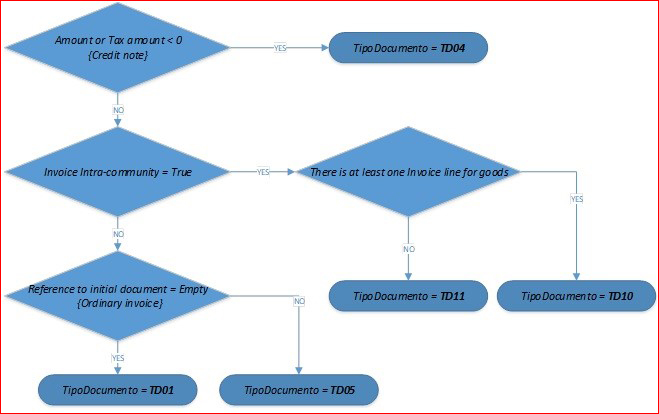
Pic.1 อัลกอริทึมการระบุรหัส "TipoDocumento"
เพื่อให้ระบบแตกต่าง TD01 (ใบแจ้งหนี้ธรรมดา) และชนิดเอกสาร TD05 ใบแจ้งหนี้ควรถูกสร้างขึ้นโดยใช้ฟังก์ชันการออกใบแจ้งหนี้เครดิต ฟังก์ชันนี้ช่วยให้ผู้ใช้สามารถตั้งค่าการอ้างอิงไปยังใบแจ้งหนี้เริ่มต้นซึ่งสร้างความสัมพันธ์ระหว่างใบแจ้งหนี้เริ่มต้นและใบเพิ่มหนี้ที่สร้างหรือสร้าง
ใบแจ้งหนี้จะระบุว่าเป็น Intra-community ถ้าเป็นใบแจ้งหนี้ของผู้จัดจําหน่ายและที่อยู่หลักของคู่สัญญาอยู่ในหนึ่งในประเทศต่อไปนี้: "AT" OR "BE" OR "BG" OR "CY" หรือ "HR" หรือ "DK" หรือ "EE" หรือ "FI" หรือ "FR" หรือ "FR" หรือ "HR" DE" หรือ "GB" หรือ "EL" หรือ "IE" หรือ "LV" หรือ "LT" หรือ "LU" หรือ "MT" หรือ "NL" หรือ "PL" หรือ "PT" หรือ "CZ" หรือ "RO" หรือ "SK" หรือ "SI" หรือ "ES" หรือ "SE" หรือ "HU"
ชนิดเอกสาร TD10 และ TD11 ไม่สามารถใช้ได้กับใบแจ้งหนี้ของลูกค้า
อัลกอริทึมของ<การระบุป้าย NATURA>
ตรวจสอบอัลกอริทึมของ <รหัสแท็ก NATURA> เพื่อตรวจสอบการตั้งค่า:
***
สําหรับใบแจ้งหนี้ของลูกค้าและผู้จัดจําหน่ายทั้งหมด:
ถ้า SalesTaxTransaction.ReverseCharge = 'Yes' --> N6
Else if TaxType = 'Standard' --> ไม่มีแท็ก
Else if TaxCountryRegionType = 'EU' --> N7
ถ้า TaxType = 'NotSubjectToVAT' --> N2
ถ้า TaxType = 'ศูนย์' --> N3
มิฉะนั้นหาก TaxType = 'ยกเว้น'
ถ้า SalesTaxTransaction.ExemptReason = 'ExemptArt.15' --> N1
อื่นๆ --> N4
มิฉะนั้น --> N3
***
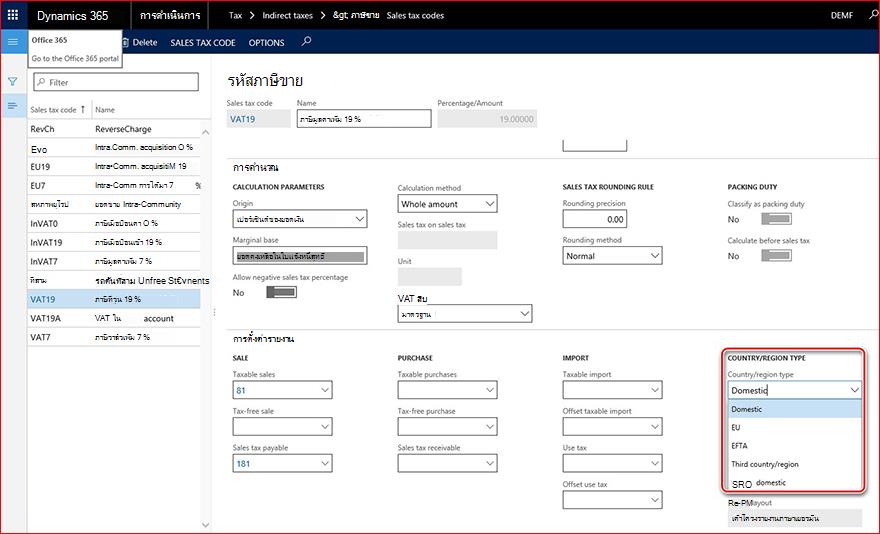
ตําแหน่งที่ฟิลด์ "TaxType" คือชนิด VAT ในการคํานวณรหัส>ภาษีขาย:
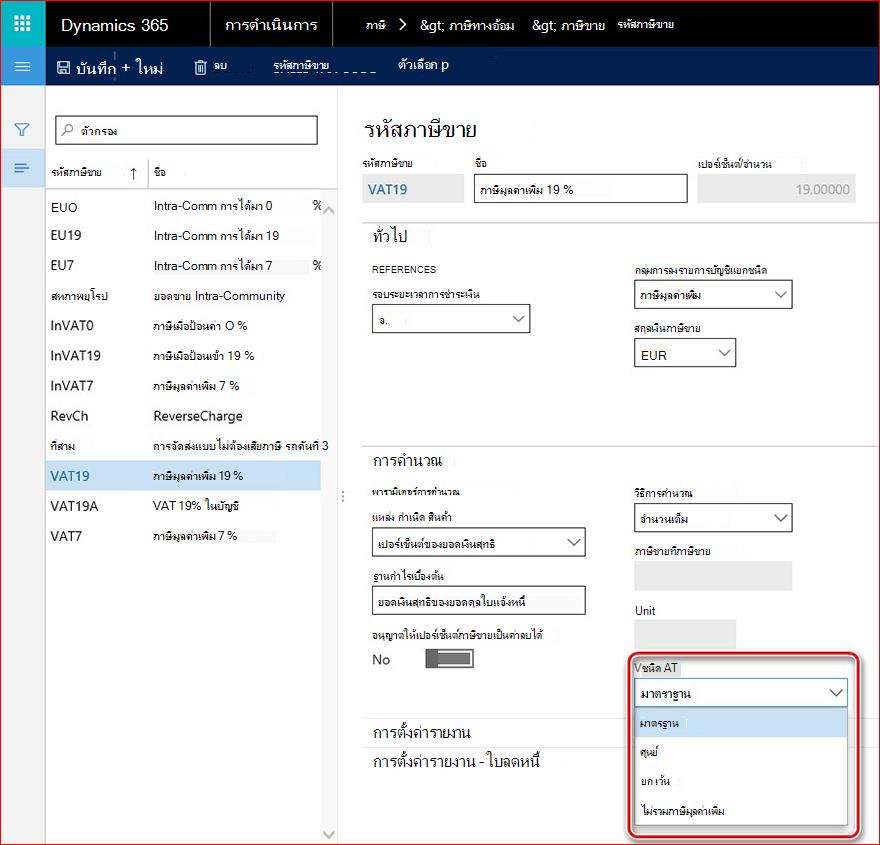
"TaxCountryRegionType" คือฟิลด์ชนิดประเทศ/ภูมิภาคในการตั้งค่ารายงานรหัส>ภาษีขาย:
อัลกอริทึมของ<การระบุป้าย EsigibilitaIVA>
ตรวจสอบอัลกอริทึมของ <รหัสแท็ก EsigibilitaIVA> เพื่อตรวจสอบการตั้งค่า:
***
สําหรับธุรกรรมภาษีแต่ละธุรกรรมที่รวมอยู่ในรายงาน
จากนั้น EsigibilitaIVA = "S"
มิฉะนั้นถ้ารหัส ภาษีขาย ที่เกี่ยวข้อง ไม่ว่างเปล่า
แล้ว EsigibilitaIVA = "D"
EsigibilitaIVA อื่น = "I"
***
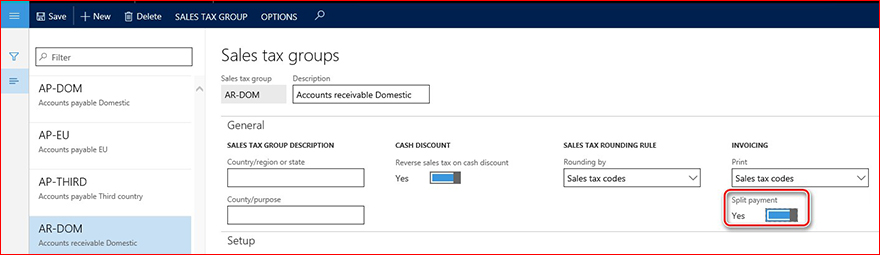
โดยที่ "พารามิเตอร์การชําระเงินแยก" คือพารามิเตอร์บน>>กลุ่มภาษีขายภาษีขาย:
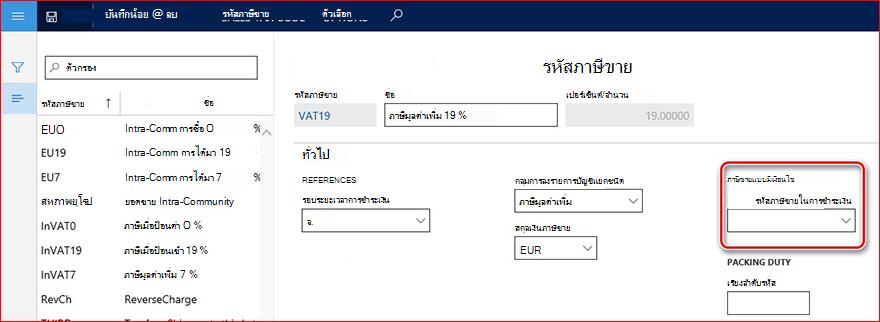
"ภาษีขายตามรหัสภาษีขาย" คือพารามิเตอร์ในรหัสภาษีขาย:
ข้อมูลโปรแกรมแก้ไขด่วน
ข้อกำหนดเบื้องต้น
คุณต้องติดตั้งผลิตภัณฑ์ใดผลิตภัณฑ์หนึ่งต่อไปนี้เพื่อใช้โปรแกรมแก้ไขด่วนนี้:
- Microsoft Dynamics 365 สําหรับการเงินและการดําเนินงาน รุ่น Enterprise
เมื่อต้องการทํางานกับการติดต่อสื่อสารใบแจ้งหนี้การซื้อและการขายบน Microsoft Dynamics 365 สําหรับการเงินและการดําเนินงาน รุ่น Enterprise แพคเกจที่มีหมายเลข KB ต่อไปนี้ควรถูกดาวน์โหลดจาก http://lcs.dynamics.com/ ติดตั้ง:
รายการทั้งหมดของหมายเลข KB ของแพคเกจข้อกําหนดเบื้องต้นมีให้ในการกําหนดค่า GER ที่เกี่ยวข้อง
ข้อกำหนดในการรีสตาร์ต
คุณต้องเริ่มบริการ Application Object Server (AOS) ใหม่หลังจากที่คุณใช้โปรแกรมแก้ไขด่วน
ถ้าคุณประสบปัญหาในการดาวน์โหลด การติดตั้งโปรแกรมแก้ไขด่วนนี้ หรือมีคําถามเกี่ยวกับการสนับสนุนทางเทคนิคอื่นๆ ให้ติดต่อคู่ค้าของคุณ หรือถ้าลงทะเบียนไว้ในแผนการสนับสนุนโดยตรงกับ Microsoft คุณสามารถติดต่อฝ่ายสนับสนุนทางเทคนิคสําหรับ Microsoft Dynamics และสร้างคําขอการสนับสนุนใหม่ เมื่อต้องการทําเช่นนี้ โปรดเยี่ยมชมเว็บไซต์ของ Microsoft ต่อไปนี้:
https://mbs.microsoft.com/support/newstart.aspx
คุณยังสามารถติดต่อฝ่ายสนับสนุนทางเทคนิคสําหรับ Microsoft Dynamics ทางโทรศัพท์โดยใช้ลิงก์เหล่านี้สําหรับหมายเลขโทรศัพท์เฉพาะประเทศ เมื่อต้องการทําเช่นนี้ ให้ไปที่เว็บไซต์ใดเว็บไซต์หนึ่งต่อไปนี้ของ Microsoft:
คู่ค้า
https://mbs.microsoft.com/partnersource/resources/support/supportinformation/Global+Support+Contacts
ลูกค้า
https://mbs.microsoft.com/customersource/northamerica/help/help/contactus
ในกรณีพิเศษ อาจมีการยกเลิกค่าใช้จ่ายสําหรับการโทรติดต่อฝ่ายสนับสนุนตามปกติ หากผู้เชี่ยวชาญฝ่ายสนับสนุนด้านเทคนิคสําหรับ Microsoft Dynamics และผลิตภัณฑ์ที่เกี่ยวข้องระบุว่าการอัปเดตเฉพาะจะแก้ไขปัญหาของคุณได้ ค่าใช้จ่ายในการสนับสนุนปกติจะใช้กับคําถามและปัญหาการสนับสนุนเพิ่มเติมใดๆ ที่ไม่มีคุณสมบัติสําหรับการอัปเดตเฉพาะที่สงสัย
หมาย เหตุ บทความนี้เป็นบทความ "เผยแพร่เร็ว" ที่สร้างขึ้นโดยตรงจากภายในองค์กรสนับสนุนของ Microsoft ข้อมูลที่อยู่ในส่วนนี้มีให้เพื่อตอบสนองต่อปัญหาที่เกิดขึ้นใหม่ เนื่องจากความเร็วในการทําให้พร้อมใช้งานวัสดุอาจรวมถึงข้อผิดพลาดในการพิมพ์และอาจได้รับการแก้ไขได้ตลอดเวลาโดยไม่ต้องแจ้งให้ทราบ ดู ข้อตกลงการใช้งาน สําหรับข้อควรพิจารณาอื่นๆ