
บทความนี้อธิบายการอัปเดต 4022164 สําหรับ Microsoft Project 2016 ที่เผยแพร่เมื่อวันที่ 5 มิถุนายน 2018 การอัปเดตนี้มีข้อกําหนดเบื้องต้น
โปรดทราบว่าการอัปเดตในศูนย์ดาวน์โหลดของ Microsoft ใช้กับ Office 2016 รุ่นที่ใช้ Microsoft Installer (.msi) ซึ่งใช้ไม่ได้กับ Office 2016 รุ่นคลิก-ทู-รัน เช่น Microsoft Office 365 Home (จะระบุได้อย่างไร)
การปรับปรุงและแก้ไข
การอัปเดตนี้แก้ไขปัญหาต่อไปนี้:
ลองทำตามสถานการณ์ต่อไปนี้:
- คุณสร้างเทมเพลตโครงการที่มีงานและทรัพยากรที่กําหนดให้กับเทมเพลตที่ตั้งค่าหน่วยการมอบหมายเป็น 0%
- คุณสร้างโครงการใน Project Web App ที่สัมพันธ์กับชนิดโครงการขององค์กรที่เลือก
ในสถานการณ์นี้ การมอบหมายงานแสดงค่าหน่วยการมอบหมายเป็น 100% แทน 0%
เมื่อคุณแทรกโครงการลงในโครงการหลัก และล้างกล่องกาเครื่องหมายลิงก์ไปยังโครงการ คุณอาจได้รับข้อความแสดงข้อผิดพลาดต่อไปนี้:
หมายเหตุ
ไม่สามารถลิงก์งานเหล่านี้ได้เนื่องจากงานเหล่านี้ถูกลิงก์ผ่านสายงานอื่นแล้ว
หลังจากกระบวนการแทรกเสร็จสมบูรณ์สําหรับงานที่ระบุจะแสดงงานที่เกิดขึ้นก่อนหน้าหรือรุ่นหลังเดียวกันสองครั้ง
ถ้าคุณบันทึกโครงการที่สร้างขึ้นโดย Project 2002 หรือ Project 2003 ไปยังเซิร์ฟเวอร์โครงการ ตารางฐานข้อมูล MSP_TASK_CUSTOM_FIELD_VALUES_SHADOW จะมีขนาดใหญ่ขึ้น
สมมติว่า คุณมีงานที่มีการกําหนดทรัพยากรต้นทุน และไม่มีงานหรือทรัพยากรวัสดุ เมื่อคุณแบ่งงาน ต้นทุนที่เหลือจะหายไป
เมื่อ Com Add-in ที่ใช้ Project ดําเนินการเมธอด FileSave แล้ว Project 2016 อาจหยุดทํางาน
เมื่อคุณพยายามเปิดปฏิทินขององค์กรในขณะที่เชื่อมต่อกับอินสแตนซ์ Project Web App โดยใช้ Google Chrome คุณจะได้รับข้อความแสดงข้อผิดพลาดต่อไปนี้:
หมายเหตุ
ขออภัย เราไม่สามารถเปิดโครงการของคุณได้ โปรดลองอีกครั้ง ถ้าเกิดเหตุการณ์นี้ขึ้นอีกครั้ง ให้ติดต่อผู้ดูแลระบบของคุณ
สมมติว่า คุณเพิ่มทรัพยากรลงในโครงการของคุณที่ชนิดการจองเริ่มต้นสําหรับทรัพยากรขององค์กรถูกตั้งค่าเป็น เสนอ เมื่อคุณเปลี่ยนชนิดการจองของทรัพยากรในโครงการเป็น ยืนยัน แล้วบันทึก ปิดและเปิดแผนอีกครั้ง ชนิดการจองจะถูกแปลงกลับเป็น เสนอแล้ว
เมื่อคุณลบมุมมองชนิดแผนภูมิแกนต์ที่มีรูปวาดใน Project 2016 Project 2016 อาจหยุดทํางาน เกี่ยวข้องกับสิ่งนี้ เมื่อคุณลบรูปวาดในมุมมองแกนต์ คุณอาจเห็นรูปวาดถูกลบออกจากมุมมองอื่น
การปฏิเสธความรับผิดชอบข้อมูลของบริษัทอื่น
ผลิตภัณฑ์ของบริษัทอื่นที่กล่าวถึงในบทความนี้ ผลิตโดยบริษัทที่ไม่เกี่ยวข้องกับ Microsoft Microsoft ไม่รับประกันทั้งโดยนัยหรือโดยลักษณะอื่นเกี่ยวกับประสิทธิภาพหรือความน่าเชื่อถือของผลิตภัณฑ์ดังกล่าว
วิธีการดาวน์โหลดและติดตั้งการอัปเดต
Microsoft Update
ใช้ Microsoft Update เพื่อดาวน์โหลดและติดตั้งการอัปเดตโดยอัตโนมัติ
ศูนย์ดาวน์โหลด
การอัปเดตนี้ยังมีพร้อมให้ดาวน์โหลดและติดตั้งด้วยตนเองจากศูนย์ดาวน์โหลด Microsoft
-
 KB4022164 การอัปเดตสําหรับ Project 2016 เวอร์ชัน 32 บิต
 -
KB4022164 การอัปเดตสําหรับ Project 2016 เวอร์ชัน 64 บิต
ถ้าคุณไม่แน่ใจว่าคุณกําลังใช้แพลตฟอร์มใดอยู่ (32 บิต หรือ 64 บิต) โปรดดู ฉันกําลังใช้งาน Office เวอร์ชัน 32 บิต หรือ 64 บิต นอกจากนี้ โปรดดูข้อมูลเพิ่มเติมเกี่ยวกับวิธีการดาวน์โหลดไฟล์สนับสนุนของ Microsoft
การอ้างสิทธิ์การสแกนไวรัส
Microsoft สแกนแฟ้มนี้เพื่อหาไวรัสโดยใช้ซอฟต์แวร์ตรวจหาไวรัสล่าสุดณวันที่มีการประกาศแฟ้มนั้น แฟ้มดังกล่าวจะถูกเก็บไว้บนเซิร์ฟเวอร์เพิ่มความปลอดภัยซึ่งช่วยป้องกันการเปลี่ยนแปลงใดๆ ที่ไม่ได้รับอนุญาต
ข้อมูลการปรับปรุง
ข้อกำหนดเบื้องต้น
เมื่อต้องการใช้การอัปเดตนี้ คุณต้องติดตั้ง Microsoft Project 2016
ข้อมูลการเริ่มระบบใหม่
คุณอาจต้องรีสตาร์ตคอมพิวเตอร์หลังจากที่คุณติดตั้งการอัปเดตนี้
ข้อมูลเพิ่มเติม
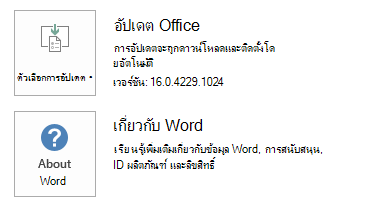
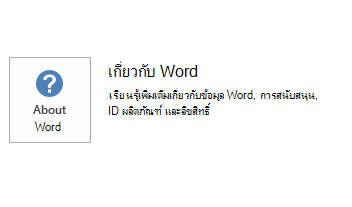
เมื่อต้องการตรวจสอบว่าการติดตั้ง Office ของคุณเป็นแบบคลิก-ทู-รัน หรือแบบ MSI ให้ทําตามขั้นตอนต่อไปนี้:
- เริ่มแอปพลิเคชัน Office 2016
- บนเมนู ไฟล์ ให้เลือก บัญชีผู้ใช้
- สําหรับการติดตั้ง Office 2016 แบบคลิก-ทู-รัน รายการ ตัวเลือกการอัปเดต จะแสดงขึ้น สําหรับการติดตั้งแบบ MSI รายการ ตัวเลือกการอัปเดต จะไม่แสดงขึ้น
| การติดตั้ง Office 2016 แบบคลิก-ทู-รัน | Office 2016 ที่ใช้ MSI |
|---|---|
|
|
วิธีถอนการติดตั้งการอัปเดตนี้
สำหรับ Windows 10 ให้ทำดังนี้
- ไปที่ เริ่มต้น ป้อน ดูมุมมองที่ติดตั้ง Updates ในกล่อง ค้นหา Windows แล้วกด Enter
- ในรายการการอัปเดต ค้นหาและเลือก KB4022164 จากนั้นเลือก ถอนการติดตั้ง
Windows 8 และ Windows 8.1
- ปัดเข้ามาจากขอบขวาของหน้าจอ แล้วเลือก ค้นหา ถ้าคุณกําลังใช้เมาส์ ให้ชี้ไปที่มุมล่างขวาของหน้าจอ แล้วเลือก ค้นหา
- ป้อน windows update เลือก Windows Update จากนั้นเลือก ติดตั้ง Updates
- ในรายการการอัปเดต ค้นหาและเลือก KB4022164 จากนั้นเลือก ถอนการติดตั้ง
Windows 7
- ไปที่ เริ่มต้น ใส่ เรียกใช้ แล้วเลือก เรียกใช้
- ใส่ Appwiz.cpl แล้วเลือก ตกลง
- เลือก ดูการอัปเดตที่ติดตั้งไว้
- ในรายการการอัปเดต ค้นหาและเลือก KB4022164 จากนั้นเลือก ถอนการติดตั้ง
การอ้างอิง
เรียนรู้เกี่ยวกับคําศัพท์มาตรฐานที่ใช้เพื่ออธิบายการอัปเดตซอฟต์แวร์ของ Microsoft Office System TechCenter มีการอัปเดตด้านการดูแลระบบและทรัพยากรการปรับใช้เชิงกลยุทธ์ล่าสุดสําหรับ Office ทุกเวอร์ชัน
ข้อมูลไฟล์
เวอร์ชันภาษาอังกฤษ (สหรัฐอเมริกา) ของการอัปเดตซอฟต์แวร์นี้ติดตั้งไฟล์ที่มีแอตทริบิวต์ที่แสดงอยู่ในตารางต่อไปนี้ วันที่และเวลาสำหรับไฟล์เหล่านี้แสดงตามเวลามาตรฐานสากล (UTC) วันที่และเวลาสําหรับไฟล์เหล่านี้บนคอมพิวเตอร์เฉพาะที่ของคุณจะแสดงเวลาท้องถิ่นของคุณพร้อมกับความโน้มเอียงของเวลาตามฤดูกาล (DST) ปัจจุบันของคุณ นอกจากนี้ วันที่และเวลาอาจเปลี่ยนแปลงเมื่อคุณดำเนินการบางอย่างในไฟล์
x64
ข้อมูลไฟล์ project-x-none.msp
| ตัวระบุไฟล์ | ชื่อไฟล์ | เวอร์ชันของไฟล์ | ขนาดไฟล์ | วันที่ | เวลา |
|---|---|---|---|---|---|
| Nameext.dll.x64 | Nameext.dll | 16.0.4705.1000 | 326,376 | 17-พ.ค. 2561 | 00:00 |
| Nameext.dll.x86 | Nameext.dll | 16.0.4705.1000 | 291,048 | 16-พ.ค. 2561 | 23:52 |
| Pjintl.dll_1033 | Pjintl.dll | 16.0.4666.1000 | 4,402,424 | 15-พ.ค. 2561 | 01:05 |
| Winproj.exe | Winproj.exe | 16.0.4705.1000 | 30,821,040 | 17-พ.ค. 2561 | 00:00 |
x86
ข้อมูลไฟล์ project-x-none.msp
| ตัวระบุไฟล์ | ชื่อไฟล์ | เวอร์ชันของไฟล์ | ขนาดไฟล์ | วันที่ | เวลา |
|---|---|---|---|---|---|
| Nameext.dll.x64 | Nameext.dll | 16.0.4705.1000 | 326,376 | 17-พ.ค. 2561 | 00:20 |
| Nameext.dll.x86 | Nameext.dll | 16.0.4705.1000 | 291,048 | 16-พ.ค. 2561 | 23:57 |
| Pjintl.dll_1033 | Pjintl.dll | 16.0.4684.1000 | 4,377,336 | 15-พ.ค. 2561 | 00:58 |
| Winproj.exe | Winproj.exe | 16.0.4705.1000 | 24,434,352 | 16-พ.ค. 2561 | 23:57 |