
ประกาศ
การอัปเดตความปลอดภัยนี้เผยแพร่ใหม่เมื่อวันที่ 12 กันยายน 2017 เพื่อแก้ไขปัญหาที่ทราบในการอัปเดต 3170455 สําหรับ CVE-2016-3238
Microsoft ได้จัดทําการอัปเดตต่อไปนี้สําหรับ Microsoft Windows เวอร์ชันที่รองรับในปัจจุบัน สําหรับข้อมูลเพิ่มเติม ไปที่บทความต่อไปนี้ใน Microsoft Knowledge Base:
- การอัปเดต 3170455 ที่เผยแพร่ใหม่สําหรับ Windows Server 2008
- 4038777 ชุดรวมอัปเดตรายเดือนและการอัปเดตความปลอดภัย 4038779 สําหรับ Windows 7 และ Windows Server 2008 R2
- 4038799 ชุดรวมอัปเดตรายเดือนและการอัปเดตความปลอดภัย 4038786 สําหรับ Windows Server 2012
- 4038792 ชุดรวมอัปเดตรายเดือนและการอัปเดตความปลอดภัย 4038793 สําหรับ Windows 8.1 และ Windows Server 2012 R2
- การอัปเดตสะสม 4038781 สําหรับ Windows 10
- การอัปเดตสะสม 4038781 สําหรับ Windows 10 เวอร์ชัน 1511
- การอัปเดตสะสม 4038782 สําหรับ Windows 10 เวอร์ชัน 1607 และ Windows Server 2016
Microsoft ขอแนะนําให้ลูกค้าที่ใช้งาน Windows Server 2008 ติดตั้งการอัปเดต 3170455 ใหม่ Microsoft ขอแนะนําให้ลูกค้าที่ใช้งาน Windows รุ่นที่ได้รับการสนับสนุนอื่นๆ ให้ติดตั้งการอัปเดตที่เหมาะสม สําหรับข้อมูลเพิ่มเติม ไปที่บทความฐานความรู้ของไมโครซอฟท์ที่ 3170455
การเปลี่ยนแปลงอื่นๆ ที่รวมอยู่ในการเปิดตัวใหม่ของ MS16-087
- เพิ่มการบันทึกเหตุการณ์เพื่อช่วยระบุสาเหตุของข้อผิดพลาดในการติดตั้งโปรแกรมควบคุมเครื่องพิมพ์
ก่อนหน้านี้ วิธีเดียวที่ลูกค้าจะทราบได้ว่าเหตุใดโปรแกรมควบคุมจึงไม่ผ่านการตรวจสอบข้อจํากัดใหม่ซึ่งนําไปใช้เป็นส่วนหนึ่งของ MS16-087 คือการรวบรวมบันทึกการพิมพ์ etw แล้วส่งไปยัง Microsoft เพื่อทําการวิเคราะห์
เราได้เพิ่มฟังก์ชันในการบันทึกสาเหตุของความล้มเหลวไปยังตัวบันทึกเหตุการณ์ เพื่อให้ลูกค้าสามารถตรวจสอบสาเหตุหลักของความล้มเหลวของโปรแกรมควบคุมได้ด้วยตนเอง
ข้อมูลที่จะบันทึก:
1. หากโปรแกรมควบคุมไม่รับทราบแพคเกจหรือไม่ได้เซ็นชื่ออย่างถูกต้อง ระบบจะบันทึกข้อความต่อไปนี้:
MSG_CSRSPL_UNTRUSTED_DRIVER: "ตัวจัดคิวงานพิมพ์ไม่สามารถดาวน์โหลดแพคเกจสําหรับ driverName>< ได้ Error code= <errorCodeFromListBelow> การปิดกั้นคนขับเนื่องจากอาจมีความเป็นไปได้ที่จะมีการดัดแปลง"
2. หากโปรแกรมควบคุมไม่สามารถตรวจสอบความถูกต้องของลายเซ็นโดยใช้แค็ตตาล็อกที่ระบุได้ ข้อความต่อไปนี้จะถูกบันทึก:
VALIDATEDRVINFO_FAILED: "ใน VALIDATINGDRVINFO การเพิ่มโปรแกรมควบคุมเครื่องพิมพ์ <driverName> ล้มเหลว รหัสข้อผิดพลาด <errorCodeFromListBelow>
รหัสข้อผิดพลาดที่เป็นไปได้:
| รหัส | ความหมาย |
|---|---|
| 0x800F0243L | Publisher ไม่น่าเชื่อถือ |
| 0x800F024BL | แฮชไม่อยู่ในแค็ตตาล็อก |
| 0x800F022FL | ไม่มีแค็ตตาล็อกสําหรับ OEM INF |
| 0x800F023FL | ไม่มีแค็ตตาล็อก authenticode |
| 0x800F0240L | Authenticode ไม่ได้รับอนุญาต |
| 0x800F0249L | ทั่วไป "การติดตั้งโปรแกรมควบคุมถูกบล็อก" |
สรุป
การอัปเดตความปลอดภัยนี้แก้ไขช่องโหว่ใน Microsoft Windows ช่องโหว่ที่รุนแรงขึ้นอาจอนุญาตให้มีการดําเนินการรหัสจากระยะไกลได้หากผู้โจมตีสามารถดําเนินการโจมตีแบบแทรกกลางการสื่อสาร (MiTM) บนเวิร์กสเตชันหรือเซิร์ฟเวอร์การพิมพ์ หรือตั้งค่าเซิร์ฟเวอร์การพิมพ์ปลอมบนเครือข่ายเป้าหมาย
หากต้องการเรียนรู้เพิ่มเติมเกี่ยวกับช่องโหว่นี้ โปรดดู Microsoft Security Bulletin MS16-087
ข้อมูลเพิ่มเติม
สำคัญ
- หลังจากที่คุณติดตั้งการอัปเดตความปลอดภัยนี้ เพื่อปรับใช้โปรแกรมควบคุมจุดและการพิมพ์จากเซิร์ฟเวอร์การพิมพ์ไปยังไคลเอ็นต์ คุณต้องใช้ชุดรวมอัปเดต Windows Update ต่อไปนี้บนเซิร์ฟเวอร์เครื่องพิมพ์ Windows 8.1 หรือ Windows Server 2012 R2:
3000850 เปิดตัวการอัปเดตประจําเดือนพฤศจิกายน 2014 สําหรับ Windows RT 8.1, Windows 8.1 และ Windows Server 2012 R2 - การอัปเดตที่ไม่ใช่ด้านความปลอดภัยในอนาคตทั้งหมดสําหรับ Windows RT 8.1, Windows 8.1 และ Windows Server 2012 R2 จําเป็นต้องมีการอัปเดต 2919355 เพื่อติดตั้ง เราขอแนะนําให้คุณติดตั้ง 2919355 การอัปเดตบนคอมพิวเตอร์ที่ใช้ Windows RT 8.1, Windows 8.1 หรือ Windows Server 2012 R2 เพื่อรับการอัปเดตในอนาคต
- ถ้าคุณติดตั้งชุดภาษาหลังจากที่คุณติดตั้งการอัปเดตนี้ คุณต้องติดตั้งการอัปเดตนี้ใหม่ ดังนั้น เราขอแนะนําให้คุณติดตั้งชุดภาษาใดๆ ที่คุณต้องการก่อนที่คุณจะติดตั้งการอัปเดตนี้ สําหรับข้อมูลเพิ่มเติม ให้ดู เพิ่มชุดภาษาลงใน Windows
ข้อมูลเพิ่มเติมเกี่ยวกับแพคเกจโปรแกรมปรับปรุงความปลอดภัยนี้
บทความต่อไปนี้มีข้อมูลเพิ่มเติมเกี่ยวกับโปรแกรมปรับปรุงความปลอดภัยนี้เนื่องจากเกี่ยวข้องกับรุ่นของผลิตภัณฑ์แต่ละเวอร์ชัน บทความอาจมีข้อมูลปัญหาที่ทราบแล้ว
- 3170455 MS16-087: คําอธิบายของการอัปเดตความปลอดภัยสําหรับคอมโพเนนต์ตัวจัดคิวงานพิมพ์ของ Windows: 12 กรกฎาคม 2016
- 3163912 การอัปเดตสะสมสําหรับ Windows 10: 12 กรกฎาคม 2016
- การอัปเดตสะสมของ 3172985 สําหรับ Windows 10 เวอร์ชัน 1511 และ Windows Server 2016 Technical Preview 4: 12 กรกฎาคม 2016
ปัญหาที่ทราบแล้ว
ถ้าคุณกําลังใช้การพิมพ์เครือข่ายในสภาพแวดล้อมของคุณ คุณอาจพบปัญหาอย่างใดอย่างหนึ่งต่อไปนี้:
คุณอาจได้รับพร้อมท์คําเตือนเกี่ยวกับการติดตั้งโปรแกรมควบคุมเครื่องพิมพ์ หรือโปรแกรมควบคุมอาจล้มเหลวในการติดตั้งโดยไม่มีการแจ้งให้ทราบหลังจากที่คุณใช้ MS16-087 อาการเหล่านี้ขึ้นอยู่กับสถานการณ์เฉพาะ
สถานการณ์ที่ 1 สําหรับโปรแกรมควบคุมเครื่องพิมพ์ v3 ที่ไม่รับรู้แพคเกจ ข้อความเตือนต่อไปนี้อาจแสดงขึ้นเมื่อผู้ใช้พยายามเชื่อมต่อกับเครื่องพิมพ์แบบจุดแล้วพิมพ์: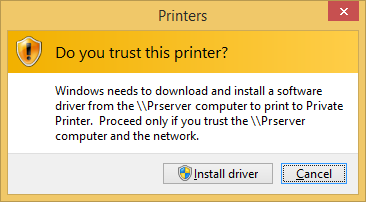
สถานการณ์ที่ 2: โปรแกรมควบคุมที่รับรู้แพคเกจต้องลงทะเบียนด้วยใบรับรองที่เชื่อถือได้ กระบวนการตรวจสอบจะตรวจสอบว่าไฟล์ทั้งหมดที่รวมอยู่ในโปรแกรมควบคุมถูกแฮชในแค็ตตาล็อกหรือไม่ หากการยืนยันดังกล่าวล้มเหลว โปรแกรมควบคุมจะถือว่าไม่น่าเชื่อถือ ในสถานการณ์นี้ การติดตั้งโปรแกรมควบคุมจะถูกบล็อก และข้อความเตือนต่อไปนี้จะแสดงขึ้น: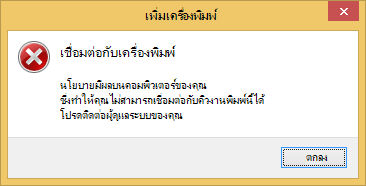
สถานการณ์ที่ 3 สําหรับสถานการณ์ที่ไม่ใช่แบบโต้ตอบ (เช่น เครื่องพิมพ์มีการติดตั้งผ่านสคริปต์อัตโนมัติ) เมื่อโปรแกรมควบคุมเครื่องพิมพ์ตรงกับเกณฑ์ที่อธิบายไว้ในสถานการณ์ที่ 1 หรือสถานการณ์ที่ 2 การติดตั้งเครื่องพิมพ์จะล้มเหลว และจะไม่มีข้อความเตือนปรากฏขึ้นในสถานการณ์เหล่านี้ ให้ติดต่อผู้ดูแลระบบเครือข่ายของคุณเพื่อขอรับโปรแกรมควบคุมที่อัปเดตจากผู้ผลิตเครื่องพิมพ์
คําแนะนําสําหรับผู้ดูแลระบบเครือข่าย:
- อัปเดตโปรแกรมควบคุมเครื่องพิมพ์ที่ได้รับผลกระทบ โปรแกรมควบคุมเครื่องพิมพ์ V3 ที่รองรับแพคเกจถูกนํามาใช้ใน Windows Vista การติดตั้งโปรแกรมควบคุมเครื่องพิมพ์แบบรับแพคเกจจะช่วยแก้ไขปัญหานี้ได้
- หากเครื่องพิมพ์ดั้งเดิมไม่มีโปรแกรมควบคุมเครื่องพิมพ์ที่เหมาะสม การติดตั้งโปรแกรมควบคุมเครื่องพิมพ์ที่มีปัญหาก่อนหน้านี้บนระบบไคลเอ็นต์จะช่วยแก้ไขปัญหาได้
สําหรับข้อมูลเพิ่มเติมเกี่ยวกับสถานการณ์เหล่านี้ ให้ดูแหล่งข้อมูลของ Microsoft ต่อไปนี้:
หลังจากที่คุณใช้การอัปเดตความปลอดภัย MS16-087 (KB 3170455) และพยายามเชื่อมต่อกับเครื่องพิมพ์ที่รองรับแพคเกจที่เชื่อถือได้ที่ติดตั้งอยู่บนระบบที่ใช้ Windows 8.1 หรือ Windows Server 2012 R2 คุณจะไม่สามารถเชื่อมต่อกับเครื่องพิมพ์ได้
เมื่อต้องการแก้ไขปัญหานี้ ให้ใช้ชุดรวมอัปเดต Windows ต่อไปนี้บนเซิร์ฟเวอร์เครื่องพิมพ์ Windows 8.1 หรือ Windows Server 2012 R2:
3000850 เปิดตัวการอัปเดตประจําเดือนพฤศจิกายน 2014 สําหรับ Windows RT 8.1, Windows 8.1 และ Windows Server 2012 R2
การอัปเดตประจําเดือนตุลาคม 2016: การบรรเทาปัญหาที่ทราบ
Microsoft ได้เผยแพร่การอัปเดตสําหรับเดือนตุลาคม 2016 ที่ช่วยให้ผู้ดูแลระบบเครือข่ายกําหนดค่านโยบายที่อนุญาตให้มีการติดตั้งโปรแกรมควบคุมการพิมพ์ที่พวกเขาคิดว่าปลอดภัย การอัปเดตนี้ยังอนุญาตให้ผู้ดูแลระบบเครือข่ายปรับใช้การเชื่อมต่อเครื่องพิมพ์ที่พวกเขาคิดว่าปลอดภัย
การอัปเดตจะอยู่ในแพคเกจชุดรวมอัปเดตต่อไปนี้
| Windows 10 RTM | KB 3192440 |
|---|---|
| Windows 10 1511 | KB 3192441 |
| Windows 10 1607 | KB 3194798 |
| Windows 7 และ Windows Server 2008 R2 | KB 3192403 |
| Windows Server 2012 | KB 3192406 |
| Windows 8.1 และ Windows Server 2012 R2 | KB 3192404 |
การกําหนดค่านโยบายกลุ่มเพื่อเพิ่มเซิร์ฟเวอร์การพิมพ์ไปยังรายการที่อนุญาต
คลิก เริ่มต้น แล้วคลิก เรียกใช้
พิมพ์ gpedit.msc แล้วคลิกตกลง
ขยาย การกําหนดค่าคอมพิวเตอร์ จากนั้นขยายเทมเพลตการดูแลระบบ
คลิก เครื่องพิมพ์
ดับเบิลคลิกที่ข้อจํากัดจุดและการพิมพ์ แล้วเลือกตัวเลือก เปิดใช้งาน
ภายใต้ ตัวเลือก ให้เลือกกล่องกาเครื่องหมาย ผู้ใช้สามารถชี้และพิมพ์ไปยังเซิร์ฟเวอร์เหล่านี้ได้เท่านั้น แล้วพิมพ์ชื่อเซิร์ฟเวอร์แบบเต็มลงในกล่องข้อความ โดยคั่นด้วยเครื่องหมายอัฒภาค
ภายใต้พร้อมท์ความปลอดภัย ให้ตั้งค่าดังนี้:
- "เมื่อติดตั้งโปรแกรมควบคุมสําหรับการเชื่อมต่อใหม่": "แสดงพร้อมท์คําเตือนและยกระดับ"
- "เมื่ออัปเดตโปรแกรมควบคุมสําหรับการเชื่อมต่อที่มีอยู่": "แสดงคําเตือนและพร้อมท์ยกระดับ"
คลิก นําไปใช้ แล้วคลิก ตกลง
ในหน้านโยบายเครื่องพิมพ์ ให้ดับเบิลคลิกที่จุดแพคเกจและพิมพ์ – เซิร์ฟเวอร์ที่อนุมัติ
เลือกตัวเลือก เปิดใช้งาน
ภายใต้ ตัวเลือก ให้คลิก แสดง
พิมพ์ชื่อเซิร์ฟเวอร์แบบเต็มหนึ่งชื่อในแถวแต่ละแถว
คลิก ตกลง
คลิก นําไปใช้ แล้วคลิก ตกลง
ถ้าคุณกําลังใช้ไคลเอ็นต์แบบสแตนด์อโลน ให้รีสตาร์ตไคลเอ็นต์ แล้วตรวจสอบว่านโยบายเหล่านี้มีผลหรือไม่
ถ้าคุณใช้นโยบายโดเมน ให้ผลักนโยบายไปยังไคลเอ็นต์โดเมน แล้วตรวจสอบว่านโยบายเหล่านี้มีผลหรือไม่
หมายเหตุ หลังจากที่คุณเปิดใช้งานนโยบายกลุ่มเหล่านี้ คุณต้องเพิ่มเซิร์ฟเวอร์เครื่องพิมพ์ทั้งหมดไปยังทั้งรายการข้อจํากัดจุดและการพิมพ์ และรายการจุดและการพิมพ์แพคเกจ – รายการเซิร์ฟเวอร์ที่อนุมัติ นี่เป็นเรื่องจริงโดยไม่คํานึงถึงการรับรู้บรรจุภัณฑ์
การอัปเดตประจําเดือนตุลาคม 2016 คําถามที่ถามบ่อย
Q: เราควรถอนการติดตั้งการอัปเดตก่อนหน้านี้หรือไม่
คำตอบ: ไม่ได้ การอัปเดตก่อนหน้าแก้ไขช่องโหว่ การอัปเดตประจําเดือนตุลาคม 2016 มอบการบรรเทาเพื่อให้ผู้ดูแลระบบเครือข่ายสามารถติดตั้งโปรแกรมควบคุมที่พวกเขาคิดว่าปลอดภัยQ: ถึงแม้จะติดตั้งการอัปเดตของเดือนตุลาคม 2016 และกําหนดค่านโยบายกลุ่มแล้ว ข้อความ "คุณเชื่อถือเครื่องพิมพ์นี้หรือไม่" ยังคงแสดงอยู่เมื่อฉันพยายามติดตั้งเครื่องพิมพ์เฉพาะที่ ทําไมถึงเป็นเช่นนั้น?
คําตอบ: การบรรเทาปัญหานี้มุ่งเป้าไปที่เครื่องพิมพ์เครือข่ายไม่ใช่เครื่องพิมพ์เฉพาะที่ ดังนั้นลักษณะการทํางานนี้จึงเป็นที่คาดไว้หมายเหตุ หากคุณได้รับข้อความ "คุณเชื่อถือเครื่องพิมพ์นี้หรือไม่" ให้เปลี่ยนโปรแกรมควบคุมปัจจุบันของคุณโดยใช้โปรแกรมควบคุมที่รับรู้แพคเกจที่เชื่อถือได้ หรือติดตั้งไฟล์โปรแกรมควบคุมไปยังที่เก็บโปรแกรมควบคุมภายในเครื่องก่อนที่คุณจะติดตั้งเครื่องพิมพ์เฉพาะที่ สําหรับข้อมูลเพิ่มเติม ให้ดูส่วนคําแนะนําสําหรับผู้ดูแลระบบเครือข่าย
วิธีการรับและติดตั้งการอัปเดต
วิธีที่ 1: Windows Update
การอัปเดตนี้สามารถใช้งานผ่านทาง Windows Update หากคุณเปิดใช้งานการอัปเดตอัตโนมัติ ระบบจะดาวน์โหลดและติดตั้งการอัปเดตนี้โดยอัตโนมัติ สําหรับข้อมูลเพิ่มเติมเกี่ยวกับวิธีการเปิดการอัปเดตอัตโนมัติ ให้ดู รับการอัปเดตความปลอดภัยโดยอัตโนมัติ
หมายเหตุ: สําหรับ Windows RT 8.1 การอัปเดตนี้มีให้บริการผ่านทาง Windows Update เท่านั้น
วิธีที่ 2: ศูนย์ดาวน์โหลด Microsoft
คุณสามารถขอรับแพคเกจการปรับปรุงแบบสแตนด์อโลนผ่านศูนย์ดาวน์โหลด Microsoft ทําตามคําแนะนําการติดตั้งบนหน้าดาวน์โหลดเพื่อติดตั้งการอัปเดต
คลิกลิงก์ดาวน์โหลดใน Microsoft Security Bulletin MS16-087 ที่สอดคล้องกับ Windows รุ่นที่คุณกําลังใช้งานอยู่
ข้อมูลเพิ่มเติม
ข้อมูลการปรับใช้การอัปเดตความปลอดภัย
Windows Vista (ทุกรุ่น) ตารางอ้างอิง
ตารางต่อไปนี้มีข้อมูลการอัปเดตความปลอดภัยสําหรับซอฟต์แวร์นี้
| ชื่อไฟล์การอัปเดตความปลอดภัย | สําหรับ Windows Vista รุ่น 32 บิตที่รองรับทั้งหมด: Windows6.0-KB3170455-x86.msu |
|---|---|
| สําหรับ Windows Vista รุ่นที่ทํางานบน x64 ที่รองรับทั้งหมด Windows6.0-KB3170455-x64.msu |
|
| สวิตช์การติดตั้ง | ดู บทความฐานความรู้ของ Microsoft 934307 |
| ข้อกำหนดในการรีสตาร์ต | ในบางกรณี การอัปเดตนี้ไม่จําเป็นต้องรีสตาร์ตระบบ หากมีการใช้ไฟล์ที่จําเป็น การอัปเดตนี้จะต้องรีสตาร์ตระบบ หากลักษณะการทํางานนี้เกิดขึ้น คุณจะได้รับข้อความที่แนะนําให้คุณเริ่มระบบของคุณใหม่ |
| ข้อมูลการเอาออก | WUSA.exe ไม่สนับสนุนการถอนการติดตั้งการอัปเดต เมื่อต้องการถอนการติดตั้งการอัปเดตที่ติดตั้งโดย WUSA ให้คลิก แผงควบคุม แล้วคลิก ความปลอดภัย ภายใต้ Windows Update ให้คลิกดูการอัปเดตที่ติดตั้งไว้ จากนั้นเลือกจากรายการการอัปเดต |
| ข้อมูลไฟล์ | ดู บทความฐานความรู้ของ Microsoft 3170455 |
| การตรวจสอบรีจิสทรีคีย์ | หมายเหตุ: ไม่มีรีจิสทรีคีย์เพื่อตรวจสอบความถูกต้องของการอัปเดตนี้ |
Windows Server 2008 (ทุกรุ่น) ตารางอ้างอิง
ตารางต่อไปนี้มีข้อมูลการอัปเดตความปลอดภัยสําหรับซอฟต์แวร์นี้
| ชื่อไฟล์การอัปเดตความปลอดภัย | สําหรับ Windows Server 2008 รุ่น 32 บิตที่รองรับทั้งหมด: Windows6.0-KB3170455-x86.msu |
|---|---|
| สําหรับ Windows Server 2008 รุ่นที่ทํางานบน x64 ที่รองรับทั้งหมด: Windows6.0-KB3170455-x64.msu |
|
| สําหรับ Windows Server 2008 รุ่นที่ใช้ x86 ที่รองรับทั้งหมด: Windows6.0-KB3170455-ia64.msu |
|
| สวิตช์การติดตั้ง | ดู บทความฐานความรู้ของ Microsoft 934307 |
| ข้อกำหนดในการรีสตาร์ต | ในบางกรณี การอัปเดตนี้ไม่จําเป็นต้องรีสตาร์ตระบบ หากมีการใช้ไฟล์ที่จําเป็น การอัปเดตนี้จะต้องรีสตาร์ตระบบ หากลักษณะการทํางานนี้เกิดขึ้น คุณจะได้รับข้อความที่แนะนําให้คุณเริ่มระบบของคุณใหม่ |
| ข้อมูลการเอาออก | WUSA.exe ไม่สนับสนุนการถอนการติดตั้งการอัปเดต เมื่อต้องการถอนการติดตั้งการอัปเดตที่ติดตั้งโดย WUSA ให้คลิก แผงควบคุม แล้วคลิก ความปลอดภัย ภายใต้ Windows Update ให้คลิกดูการอัปเดตที่ติดตั้งไว้ จากนั้นเลือกจากรายการการอัปเดต |
| ข้อมูลไฟล์ | ดู บทความฐานความรู้ของ Microsoft 3170455 |
| การตรวจสอบรีจิสทรีคีย์ | หมายเหตุ: ไม่มีรีจิสทรีคีย์เพื่อตรวจสอบความถูกต้องของการอัปเดตนี้ |
Windows 7 (ทุกรุ่น) ตารางอ้างอิง
ตารางต่อไปนี้มีข้อมูลการอัปเดตความปลอดภัยสําหรับซอฟต์แวร์นี้
| ชื่อไฟล์การอัปเดตความปลอดภัย | สําหรับ Windows 7 รุ่น 32 บิตที่รองรับทั้งหมด: Windows6.1-KB3170455-x86.msu |
|---|---|
| สําหรับ Windows 7 รุ่นที่ทํางานบน x64 ที่รองรับทั้งหมด: Windows6.1-KB3170455-x64.msu |
|
| สวิตช์การติดตั้ง | ดู บทความฐานความรู้ของ Microsoft 934307 |
| ข้อกำหนดในการรีสตาร์ต | ในบางกรณี การอัปเดตนี้ไม่จําเป็นต้องรีสตาร์ตระบบ หากมีการใช้ไฟล์ที่จําเป็น การอัปเดตนี้จะต้องรีสตาร์ตระบบ หากลักษณะการทํางานนี้เกิดขึ้น คุณจะได้รับข้อความที่แนะนําให้คุณเริ่มระบบของคุณใหม่ |
| ข้อมูลการเอาออก | เมื่อต้องการถอนการติดตั้งการอัปเดตที่ติดตั้งโดย WUSA ให้ใช้สวิตช์การตั้งค่า /Uninstall หรือคลิก แผงควบคุม คลิก ระบบและความปลอดภัย คลิก Windows Update คลิก ดูการอัปเดตที่ติดตั้งไว้ จากนั้นเลือกจากรายการการอัปเดต |
| ข้อมูลไฟล์ | ดู บทความฐานความรู้ของ Microsoft 3170455 |
| การตรวจสอบรีจิสทรีคีย์ | หมายเหตุ: ไม่มีรีจิสทรีคีย์เพื่อตรวจสอบความถูกต้องของการอัปเดตนี้ |
Windows Server 2008 R2 (ทุกรุ่น) ตารางอ้างอิง
ตารางต่อไปนี้มีข้อมูลการอัปเดตความปลอดภัยสําหรับซอฟต์แวร์นี้
| ชื่อไฟล์การอัปเดตความปลอดภัย | สําหรับ Windows Server 2008 R2 รุ่นที่ทํางานบน x64 ที่ได้รับการสนับสนุนทั้งหมด: Windows6.1-KB3170455-x64.msu |
|---|---|
| สําหรับรุ่นที่ใช้ x86 ที่รองรับทั้งหมดของ Windows Server 2008 R2: Windows6.1-KB3170455-ia64.msu |
|
| สวิตช์การติดตั้ง | ดู บทความฐานความรู้ของ Microsoft 934307 |
| ข้อกำหนดในการรีสตาร์ต | ในบางกรณี การอัปเดตนี้ไม่จําเป็นต้องรีสตาร์ตระบบ หากมีการใช้ไฟล์ที่จําเป็น การอัปเดตนี้จะต้องรีสตาร์ตระบบ หากลักษณะการทํางานนี้เกิดขึ้น คุณจะได้รับข้อความที่แนะนําให้คุณเริ่มระบบของคุณใหม่ |
| ข้อมูลการเอาออก | เมื่อต้องการถอนการติดตั้งการอัปเดตที่ติดตั้งโดย WUSA ให้ใช้สวิตช์การตั้งค่า /Uninstall หรือคลิก แผงควบคุม คลิก ระบบและความปลอดภัย คลิก Windows Update คลิก ดูการอัปเดตที่ติดตั้งไว้ จากนั้นเลือกจากรายการการอัปเดต |
| ข้อมูลไฟล์ | ดู บทความฐานความรู้ของ Microsoft 3170455 |
| การตรวจสอบรีจิสทรีคีย์ | หมายเหตุ: ไม่มีรีจิสทรีคีย์เพื่อตรวจสอบความถูกต้องของการอัปเดตนี้ |
Windows 8.1 (ทุกรุ่น) ตารางอ้างอิง
ตารางต่อไปนี้มีข้อมูลการอัปเดตความปลอดภัยสําหรับซอฟต์แวร์นี้
| ชื่อไฟล์การอัปเดตความปลอดภัย | สําหรับ Windows 8.1 รุ่น 32 บิตที่รองรับทั้งหมด: Windows8.1-KB3170455-x86.msu |
|---|---|
| สําหรับ Windows 8.1 รุ่นที่ทํางานบน x64 ที่รองรับทั้งหมด: Windows8.1-KB3170455-x64.msu |
|
| สวิตช์การติดตั้ง | ดู บทความฐานความรู้ของ Microsoft 934307 |
| ข้อกำหนดในการรีสตาร์ต | ในบางกรณี การอัปเดตนี้ไม่จําเป็นต้องรีสตาร์ตระบบ หากมีการใช้ไฟล์ที่จําเป็น การอัปเดตนี้จะต้องรีสตาร์ตระบบ หากลักษณะการทํางานนี้เกิดขึ้น คุณจะได้รับข้อความที่แนะนําให้คุณเริ่มระบบของคุณใหม่ |
| ข้อมูลการเอาออก | เมื่อต้องการถอนการติดตั้งการอัปเดตที่ติดตั้งโดย WUSA ให้ใช้สวิตช์การตั้งค่า /Uninstall หรือคลิก แผงควบคุม คลิก ระบบและความปลอดภัย คลิก Windows Update คลิก การอัปเดตที่ติดตั้ง ภายใต้ดูเพิ่มเติม จากนั้นเลือกจากรายการการอัปเดต |
| ข้อมูลไฟล์ | ดู บทความฐานความรู้ของ Microsoft 3170455 |
| การตรวจสอบรีจิสทรีคีย์ | หมายเหตุ: ไม่มีรีจิสทรีคีย์เพื่อตรวจสอบความถูกต้องของการอัปเดตนี้ |
Windows Server 2012 และ Windows Server 2012 R2 (ทุกรุ่น) ตารางอ้างอิง
ตารางต่อไปนี้มีข้อมูลการอัปเดตความปลอดภัยสําหรับซอฟต์แวร์นี้
| ชื่อไฟล์การอัปเดตความปลอดภัย | สําหรับ Windows Server 2012 ทุกรุ่นที่รองรับ: Windows8-RT-KB3170455-x64.msu |
|---|---|
| สําหรับรุ่นที่รองรับทั้งหมดของ Windows Server 2012 R2: Windows8.1-KB3170455-x64.msu |
|
| สวิตช์การติดตั้ง | ดู บทความฐานความรู้ของ Microsoft 934307 |
| ข้อกำหนดในการรีสตาร์ต | ในบางกรณี การอัปเดตนี้ไม่จําเป็นต้องรีสตาร์ตระบบ หากมีการใช้ไฟล์ที่จําเป็น การอัปเดตนี้จะต้องรีสตาร์ตระบบ หากลักษณะการทํางานนี้เกิดขึ้น คุณจะได้รับข้อความที่แนะนําให้คุณเริ่มระบบของคุณใหม่ |
| ข้อมูลการเอาออก | เมื่อต้องการถอนการติดตั้งการอัปเดตที่ติดตั้งโดย WUSA ให้ใช้สวิตช์การตั้งค่า /Uninstall หรือคลิก แผงควบคุม คลิก ระบบและความปลอดภัย คลิก Windows Update คลิก การอัปเดตที่ติดตั้ง ภายใต้ดูเพิ่มเติม จากนั้นเลือกจากรายการการอัปเดต |
| ข้อมูลไฟล์ | ดู บทความฐานความรู้ของ Microsoft 3170455 |
| การตรวจสอบรีจิสทรีคีย์ | หมายเหตุ: ไม่มีรีจิสทรีคีย์เพื่อตรวจสอบความถูกต้องของการอัปเดตนี้ |
Windows RT 8.1 (ทุกรุ่น) ตารางอ้างอิง
ตารางต่อไปนี้มีข้อมูลการอัปเดตความปลอดภัยสําหรับซอฟต์แวร์นี้
| การปรับใช้ | การอัปเดตนี้มีให้บริการผ่าน Windows Update เท่านั้น |
|---|---|
| ข้อกําหนดในการเริ่มระบบใหม่ | ในบางกรณี การอัปเดตนี้ไม่จําเป็นต้องรีสตาร์ตระบบ หากมีการใช้ไฟล์ที่จําเป็น การอัปเดตนี้จะต้องรีสตาร์ตระบบ หากลักษณะการทํางานนี้เกิดขึ้น คุณจะได้รับข้อความที่แนะนําให้คุณเริ่มระบบของคุณใหม่ |
| ข้อมูลการเอาออก | คลิก แผงควบคุม คลิก ระบบ และ ความปลอดภัย คลิก Windows Update จากนั้นภายใต้ ดูเพิ่มเติม ให้คลิก การอัปเดตที่ติดตั้ง แล้วเลือกจากรายการการอัปเดต |
| ข้อมูลไฟล์ | ดู บทความฐานความรู้ของ Microsoft 3170455 |
Windows 10 (ทุกรุ่น) ตารางอ้างอิง
ตารางต่อไปนี้มีข้อมูลการอัปเดตความปลอดภัยสําหรับซอฟต์แวร์นี้
| ชื่อไฟล์การอัปเดตความปลอดภัย | สําหรับ Windows 10 รุ่น 32 บิตที่รองรับทั้งหมด: Windows10.0-KB3163912-x86.msu |
|---|---|
| สําหรับ Windows 10 รุ่น x64 ที่รองรับทั้งหมด: Windows10.0-KB3163912-x64.msu |
|
| สําหรับ Windows 10 เวอร์ชัน 1511 รุ่น 32 บิตที่รองรับทั้งหมด: Windows10.0-KB3172985-x86.msu |
|
| สําหรับ Windows 10 เวอร์ชัน 1511 รุ่นที่ทํางานบน x64 ที่รองรับทั้งหมด: Windows10.0-KB3172985-x64.msu |
|
| สวิตช์การติดตั้ง | ดู บทความฐานความรู้ของ Microsoft 934307 |
| ข้อกำหนดในการรีสตาร์ต | ในบางกรณี การอัปเดตนี้ไม่จําเป็นต้องรีสตาร์ตระบบ หากมีการใช้ไฟล์ที่จําเป็น การอัปเดตนี้จะต้องรีสตาร์ตระบบ หากลักษณะการทํางานนี้เกิดขึ้น คุณจะได้รับข้อความที่แนะนําให้คุณเริ่มระบบของคุณใหม่ |
| ข้อมูลการเอาออก | เมื่อต้องการถอนการติดตั้งการอัปเดตที่ติดตั้งโดย WUSA ให้ใช้สวิตช์การตั้งค่า /Uninstall หรือคลิก แผงควบคุม คลิก ระบบและความปลอดภัย คลิก Windows Update คลิก การอัปเดตที่ติดตั้ง ภายใต้ดูเพิ่มเติม จากนั้นเลือกจากรายการการอัปเดต |
| ข้อมูลไฟล์ | ดู บทความฐานความรู้ของ Microsoft 3163912 ดู บทความฐานความรู้ของ Microsoft ที่ 3172985 |
| การตรวจสอบรีจิสทรีคีย์ | หมายเหตุ: ไม่มีรีจิสทรีคีย์เพื่อตรวจสอบความถูกต้องของการอัปเดตนี้ |
วิธีการรับความช่วยเหลือและการสนับสนุนสําหรับแพคเกจโปรแกรมปรับปรุงความปลอดภัยนี้
ความช่วยเหลือสําหรับการติดตั้งการอัปเดต: การสนับสนุนสําหรับ Microsoft Update
โซลูชันด้านความปลอดภัยสําหรับผู้เชี่ยวชาญด้าน IT: การแก้ไขปัญหาและการสนับสนุนความปลอดภัยของ TechNet
วิธีป้องกันคอมพิวเตอร์ที่ใช้ Windows ของคุณจากไวรัสและมัลแวร์: Virus Solution and Security Center
การสนับสนุนในพื้นที่ตามประเทศ/ภูมิภาคของคุณ: การสนับสนุนระหว่างประเทศ