
หมายเหตุ
หมาย เหตุ ดูเนื้อหาใหม่ที่อัปเดตเมื่อวันที่ 24/8/21
อาการ
หลังจากติดตั้งการอัปเดตของวันที่ 25 พฤษภาคม 2021 (KB5003214) และ 21 มิถุนายน 2021 (KB5003690) อุปกรณ์บางอย่างไม่สามารถติดตั้งการอัปเดตใหม่ ได้ เช่น การอัปเดตเมื่อวันที่ 6 กรกฎาคม 2021 (KB5004945) หรือใหม่กว่า คุณจะได้รับข้อความแสดงข้อผิดพลาด "PSFX_E_MATCHING_BINARY_MISSING"
สาเหตุ
ปัญหานี้เกิดขึ้นบนอุปกรณ์ที่ถูก scavenged โดยอัตโนมัติเพื่อเอาระเบียนทรัพยากรที่ล้าสมัย เมื่อระบบถูกจํากัดการใช้งาน การอัปเดตแบบสะสมล่าสุด (LCU) ที่ติดตั้งเมื่อเร็วๆ นี้จะถูกทําเครื่องหมายเป็นถาวร และส่วนประกอบที่เก่ากว่าจะถูกลบออกจากระบบ หลังจากการ scavenging เสร็จสมบูรณ์และอุปกรณ์อยู่ในสถานะนี้ คุณไม่สามารถถอนการติดตั้ง KB5003214 หรือ KB5003690 และคุณไม่สามารถติดตั้ง LSU ในอนาคตได้
ความละเอียด/วิธีแก้ไขปัญหาชั่วคราว
เราขอแนะนําให้อัปเกรดแบบในสถานที่ การอัปเกรดแบบแทนที่จะติดตั้งระบบปฏิบัติการบนอุปกรณ์ของคุณโดยไม่ต้องลบเวอร์ชันที่เก่ากว่าออกก่อน ไฟล์ แอป และการตั้งค่าของคุณจะไม่ได้รับผลกระทบ มีสองสามวิธีในการดําเนินการอัปเกรดแบบแทนที่ แต่เราจะมุ่งเน้นไปที่สิ่งต่อไปนี้เท่านั้น:
- รอให้บริการ Windows Update Medic (WaaSMedicSVC) ดําเนินการอัปเกรดแบบแทนที่โดยอัตโนมัติ บริการ Windows Update Medic จะทํางานในแบบเบื้องหลัง และวินิจฉัยและซ่อมแซมการอัปเดต Windows ตามระดับผลกระทบของการประเมิน WaaS กระบวนการอัปเกรดแบบแทนที่นี้จะทํางานโดยอัตโนมัติบนอุปกรณ์ที่ล้าสมัยอย่างมากเท่านั้น
- เพื่อให้ได้ความละเอียดที่เร็วขึ้น ให้ทําการอัปเกรดแบบแทนที่ด้วยตนเองตามที่อธิบายไว้ด้านล่าง การทําเช่นนี้จะติดตั้งการอัปเดตคุณภาพความปลอดภัยล่าสุดที่พร้อมใช้งาน นี่คือวิธีแก้ไขปัญหาชั่วคราวที่พวกเราต้องการ
อัปเดตเมื่อ 24/8/21
หมาย เหตุ ตัวเลือกการอัปเกรดในสถานที่จะพร้อมใช้งานสําหรับอุปกรณ์ที่ออนไลน์อยู่เป็นเวลาอย่างน้อย 30 วันเท่านั้น
หมาย เหตุ สําหรับอุปกรณ์ ARM64 การอัปเกรดแบบแทนที่จะสําเร็จก็ต่อเมื่อ KB5005932 ติดตั้งไว้แล้วเท่านั้น คุณสามารถตรวจสอบว่า KB5005932 ได้รับการติดตั้งแล้วหรือไม่ โดยไปที่ การตั้งค่า>Windows Update>ประวัติ>อัปเดตUpdates อื่นๆ หากอุปกรณ์ ARM64 ของคุณไม่มี KB5005932 ติดตั้งอยู่ ให้เลือก ตรวจหา Updates บนหน้าการตั้งค่า Windows Update เพื่อเริ่มต้นการสแกน
การอัปเกรดแบบแทนที่ด้วยตนเอง
- เปิดหน้าต่างพร้อมท์คําสั่งโดยพิมพ์ "cmd" หรือ "พร้อมท์คําสั่ง" ในกล่องค้นหา
- เลือก เรียกใช้ในฐานะผู้ดูแลระบบ
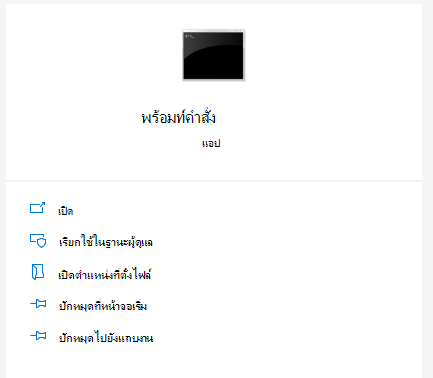
- ถัดไป คุณจะสร้างค่ารีจิสทรีคีย์ที่จําเป็นสําหรับอุปกรณ์เพื่อกําหนดเป้าหมายสําหรับการอัปเกรดแบบแทนที่ ที่พร้อมท์คําสั่ง ให้พิมพ์ดังต่อไปนี้:
Reg.exe เพิ่ม HKLM\SOFTWARE\Microsoft\Windows\CurrentVersion /v AllowInplaceUpgrade /t REG_DWORD /f /d 1

- กด Enter
หมาย เหตุ ค่ารีจิสทรีนี้จะถูกลบออกเมื่อการอัปเกรดแบบแทนที่เสร็จสมบูรณ์ อาจใช้เวลาถึง 48 ชั่วโมงในการอัปเกรดแบบในสถานที่ให้กับอุปกรณ์ เมื่อเสนออุปกรณ์จะอัปเดตเป็นระบบปฏิบัติการรุ่นใหม่ทั้งหมดที่อยู่ในเครื่อง ซึ่งจะมีการอัปเดตคุณภาพความปลอดภัยรายเดือนล่าสุดเช่นกัน หลังจากอัปเกรดแบบแทนที่ อุปกรณ์จะสามารถทําการอัปเดตใหม่ได้ตามปกติ
ข้อมูลเพิ่มเติม
Microsoft ยืนยันว่าปัญหานี้เป็นปัญหาที่เกิดขึ้นกับผลิตภัณฑ์ของ Microsoft ที่แสดงอยู่ในรายการ
ในส่วน "นําไปใช้กับ"