
คุณสามารถจัดการทุกแง่มุมของประสบการณ์การประชุมของคุณได้จากแอปการประชุม Skype หลักหรือหน้าต่าง Skype for Business Web App
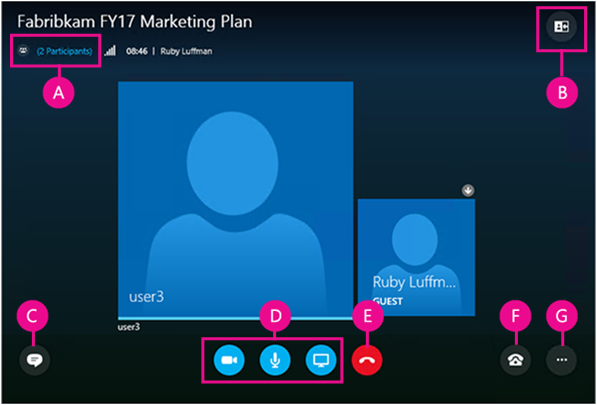
| A | แสดงรายชื่อผู้เข้าร่วม |
|---|---|
| B | เลือกมุมมองการประชุม |
| C | แสดงหน้าต่าง IM |
| D | เริ่มหรือหยุดวิดีโอ ปิดเสียง และนำเสนอเนื้อหา |
| E | ยกเลิกการเชื่อมต่อกับเสียง |
| F | ตัวเลือกอุปกรณ์เสียง |
| G | ตั้งค่าตัวเลือกการประชุมหรือการประชุมที่มีอยู่ |
ควบคุมเสียงของคุณ

|
ปิดหรือเปิดเสียงของคุณ |
|---|---|

|
ยกเลิกการเชื่อมต่ออุปกรณ์เสียงของคุณ แต่ยังคงอยู่ในการประชุม ใช้ตัวเลือกนี้เมื่อคุณวางแผนที่จะโทรเข้าร่วมการประชุม หรือให้การประชุมโทรหาคุณ สำคัญ: คุณสามารถเชื่อมต่อกับการประชุม Skype ทางโทรศัพท์เท่านั้น ถ้าผู้จัดการประชุมได้รวมข้อมูลการโทรเข้าไว้ในการเรียกประชุม เรียนรู้เพิ่มเติม |

|
พักสายของคุณ ปรับระดับเสียง หรือเลือกอุปกรณ์อื่นชนิดอื่น |

|
ในแอปการประชุม Skype คุณสามารถบันทึกการตั้งค่าเสียงของคุณเมื่อคุณออกจากการประชุมได้ ถ้าคุณเลือกกล่องกาเครื่องหมาย จําฉันไว้ เมื่อคุณเข้าร่วมการประชุม Skype for Business Web App ให้ไปที่  >ตัวเลือกการประชุม เพื่อตั้งค่าการกําหนดลักษณะเสียงของคุณสําหรับการประชุมในอนาคต
เรียนรู้เพิ่มเติม >ตัวเลือกการประชุม เพื่อตั้งค่าการกําหนดลักษณะเสียงของคุณสําหรับการประชุมในอนาคต
เรียนรู้เพิ่มเติม |
ตั้งค่าตัวเลือกการประชุม
ไปที่ตัวเลือก>เพิ่มเติมตัวเลือกการประชุม เพื่อกําหนดประสบการณ์การประชุมของคุณเอง
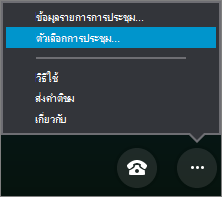 คุณสามารถทําสิ่งต่อไปนี้ได้ที่นี่
- บันทึกข้อมูลการลงชื่อเข้าใช้ของคุณ ปรับแต่งลักษณะหน้าต่าง IM และเปิดหรือปิดไฟล์บันทึก
- ตั้งค่าการกำหนดลักษณะของคุณสำหรับการเข้าร่วมการประชุมเสียง
- ตั้งค่าอุปกรณ์เสียงและวิดีโอ ที่คุณต้องการใช้
แชร์เนื้อหา
ถ้าผู้จัดการประชุมได้มอบสิทธิ์ผู้นำเสนอให้กับคุณ คุณสามารถใช้ปุ่ม ผู้นำเสนอ เพื่อแชร์การเนื้อหาประชุมกับบุคคลอื่นได้
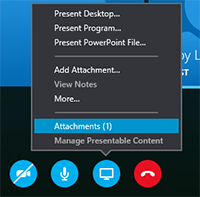 คุณยังสามารถ:
ดูสิ่งที่แนบมา (ไฟล์ที่อัปโหลด) หรือจัดการเนื้อหาที่คุณได้อัปโหลดไว้แล้ว
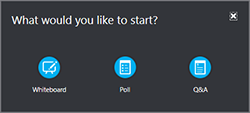
เลือก เพิ่มเติม เพื่อเพิ่มไวท์บอร์ด โพล หรือหน้าต่าง ตัวจัดการถามตอบ ที่แยกต่างหากลงในการประชุม
ดูและจัดการผู้เข้าร่วม
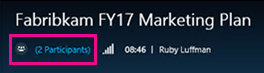
เลือก เปิดรายชื่อผู้เข้าร่วม เพื่อดูรายชื่อผู้เข้าร่วมการประชุม
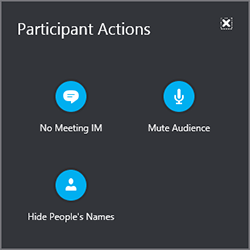
 ถ้าคุณเป็นผู้นําเสนอ คุณสามารถ:
เชิญบุคคลเพิ่มเติมผ่านทางโทรศัพท์หรืออีเมล
ปิดเสียงทุกคนในการประชุม หรือซ่อนชื่อของทุกคนในรายชื่อผู้เข้าร่วม
ปิดหน้าต่าง IM การประชุม การทําเช่นนี้มีประโยชน์ในการประชุมขนาดใหญ่ถ้าคุณต้องการใช้คําถามที่แยกต่างหาก&ผู้จัดการฝ่ายขายเพื่อควบคุมการอภิปรายได้มากขึ้น เมื่อต้องการเปิด Q&A Manager ให้ไปที่ นําเสนอ>เพิ่มเติม
ดูการสนทนา IM ในการประชุม
เลือกปุ่ม IM เพื่อเปิดหรือปิดบานหน้าต่าง IM ในการประชุม
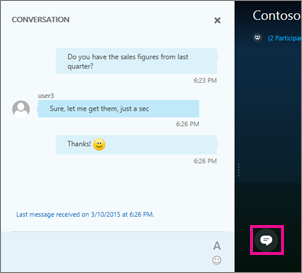
ถ้าบานหน้าต่าง IM ถูกปิด ตัวบ่งชี้สีแดงจะแสดงขึ้นเมื่อมี IM ใหม่

สำคัญ
ทุกสิ่งที่คุณพิมพ์ในบานหน้าต่าง IM จะส่งไปยังผู้เข้าร่วมทั้งหมด ไม่สามารถส่ง IM ไปยังผู้เข้าร่วมแต่ละคนได้
เลือกมุมมองการประชุม
คุณสามารถเปลี่ยนเค้าโครงของหน้าต่างการประชุมได้ โดยขึ้นอยู่กับสิ่งที่เกิดขึ้นและสิ่งที่คุณต้องการโฟกัส ที่มุมขวาบนของหน้าต่าง ให้เลือก เลือกเค้าโครง แล้วเลือกมุมมองการประชุมที่คุณต้องการ:
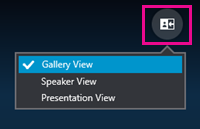
- มุมมองแกลเลอรี จะแสดงรูปภาพหรือวิดีโอของทุกคนในการประชุม
- มุมมองผู้พูด จะแสดงรูปภาพหรือวิดีโอของผู้พูดปัจจุบันเท่านั้น
- มุมมองงานนําเสนอ พร้อมใช้งานถ้ามีคนกําลังนําเสนออยู่ ซ่อนรูปภาพหรือวิดีโอของทุกคนและขยายมุมมองเนื้อหาการประชุมของคุณ
เริ่มหรือหยุดวิดีโอของคุณ
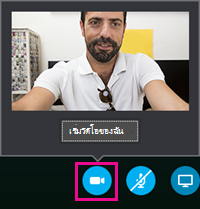
ถ้ากล้องของคุณเชื่อมต่อและตั้งค่าไว้แล้ว คุณสามารถเลือกที่จะเริ่มการสนทนาทางวิดีโอกับผู้เข้าร่วมประชุมคนอื่นๆ ได้ เลือกปุ่มกล้องเพื่อแสดงตัวอย่างวิดีโอของคุณ ถ้าคุณต้องการแชร์วิดีโอของคุณ ให้เลือก เริ่มวิดีโอของฉัน
ออกจากการประชุม
เมื่อต้องการออกจากการประชุม ให้ไปที่ ปุ่ม>ออกจากการประชุม หรือในแอปการประชุม Skype คุณยังสามารถปิดหน้าต่างการประชุมเพื่อออกจากการประชุมได้