การเข้าร่วมการประชุม Skype for Business ส่วนใหญ่ทําได้ง่ายเหมือนกับการคลิกลิงก์การประชุม และคุณสามารถเข้าร่วมได้จากทุกที่ เช่น สนามบิน ร้านกาแฟ โรงแรม หรืออุปกรณ์เคลื่อนที่ของคุณเมื่อคุณอยู่บนถนน
เข้าร่วมการประชุม Skype for Business บนพีซี Windows ของคุณ
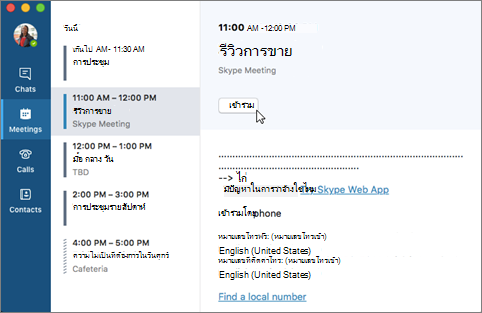
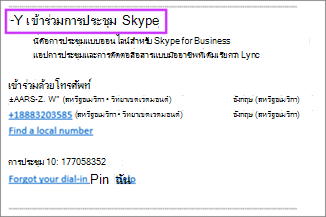
ให้คลิก เข้าร่วมการประชุม Skype ในการเรียกประชุม
เคล็ดลับ
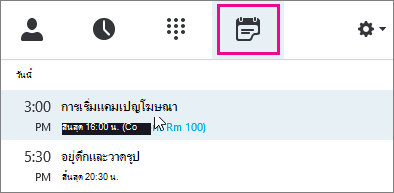
- มุมมอง การประชุม ช่วยให้คุณตรวจสอบการประชุมที่กําลังจะเกิดขึ้นสําหรับวันนั้นได้อย่างรวดเร็ว โดยไม่ต้องไปที่ปฏิทินของคุณ คุณสามารถเข้าร่วมการประชุม Skype ได้จากแท็บ การประชุม ถ้าผู้จัดการประชุมภายในบริษัทของคุณตั้งค่าการประชุมไว้แล้ว
- ในหน้าต่างหลักของ Skype for Business ให้คลิกแท็บ การประชุม แล้วคลิกขวาที่การประชุม Skype เพื่อเข้าร่วม
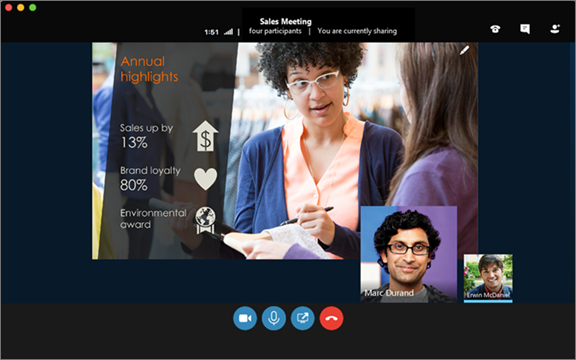
ไมโครโฟนของคุณจะถูกปิดเสียงโดยอัตโนมัติ เมื่อต้องการเปิดเสียงไมโครโฟนของคุณ ให้ค้นหาปุ่มไมโครโฟน
 และคลิกไมโครโฟน เมื่อดูเหมือนว่า
  นี้ บุคคลในการประชุมสามารถได้ยินคุณได้
หมายเหตุ
ตรวจสอบให้แน่ใจว่าคุณเปิดเสียงลำโพงของคุณแล้ว!
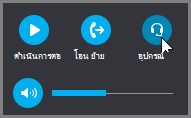
ถ้าคุณต้องการสลับไปใช้อุปกรณ์เสียงอื่น ให้
 แล้วคลิก อุปกรณ์
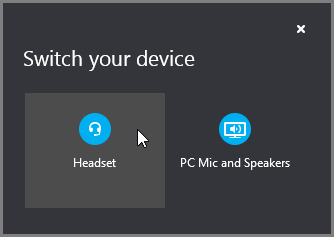
กล่อง สลับอุปกรณ์ จะแสดงอุปกรณ์เสียงที่พร้อมใช้งานของคุณ โดยเลือกอุปกรณ์เสียงปัจจุบันไว้ เลือกรายการอื่นถ้าคุณต้องการ
พวกเขาพูดว่าอะไรนะ
คุณภาพเสียงขึ้นอยู่กับเครือข่ายและอุปกรณ์ที่คุณใช้ ใช้การเชื่อมต่อเครือข่ายแบบผ่านสายและปิดแบบไร้สายบนคอมพิวเตอร์ของคุณ หากคุณจําเป็นต้องใช้การเชื่อมต่อไร้สาย ตรวจสอบให้แน่ใจว่าคุณมีสัญญาณแรง ใช้ชุดหูฟังคุณภาพสูงเพื่อเสียงที่ดีขึ้น สําหรับข้อมูลเพิ่มเติม ให้ดูที่ โทรศัพท์และอุปกรณ์ที่เหมาะสําหรับ Skype for Business
เข้าร่วมโดยใช้ Web App
Skype for Business Web App เป็นอีกวิธีหนึ่งในการเข้าร่วมการประชุมถ้าคุณไม่ได้ติดตั้ง Skype for Business ไว้ ซึ่งจะเปิดโดยอัตโนมัติเพื่อเชื่อมต่อคุณกับการประชุม สําหรับข้อมูลเพิ่มเติม ให้ดูที่ Skype for Business Web App คืออะไร
เข้าร่วมด้วยโทรศัพท์เพียงอย่างเดียว
ถ้าคุณกําลังเดินทางหรือไม่สามารถเข้าถึงคอมพิวเตอร์ได้ คุณเพียงแค่โทรเข้าร่วมการประชุมด้วยโทรศัพท์ ตรวจสอบให้แน่ใจว่าคุณคว้าหมายเลขและรหัสการประชุมจากการเรียกประชุมก่อนการประชุม ให้ดูที่ โทรเข้าร่วมการประชุม Skype for Business บนโทรศัพท์มือถือหรือโทรศัพท์ตั้งโต๊ะของคุณ
ถ้าคุณต้องการโทรเข้าด้วยโทรศัพท์ แทนที่จะใช้เสียงคอมพิวเตอร์ คุณสามารถค้นหาหมายเลขและ ID การประชุมได้ในการเรียกประชุม คุณยังสามารถคลิก ค้นหาหมายเลขในพื้นที่ ในการเรียกประชุมได้ถ้าคุณกําลังเดินทาง
แล้วรหัส PIN ล่ะ? คุณจําเป็นต้องใช้ PIN เฉพาะเมื่อคุณโทรเข้าร่วมการประชุมในฐานะผู้นําเสนอจากโทรศัพท์มือถือหรือสาธารณะ หรือถ้าการประชุมถูกตั้งค่าด้วยความปลอดภัยสูง มิฉะนั้นคุณไม่ต้องใช้ PIN เพียงโทรเข้าและรอการเชื่อมต่อ
ถ้าคุณต้องการ PIN และจํา PIN ไม่ได้ ให้คลิก ลืม PIN การโทรเข้าของคุณใช่หรือไม่ ในการเรียกประชุม แล้วทําตามคําแนะนําบนหน้านั้นเพื่อตั้งค่าใหม่