เข้าร่วมในการประชุม Skype for Business แม้ว่าคุณจะไม่มีบัญชี Skype for Business ก็ตาม ใช้คู่มือนี้เพื่อสนับสนุนคุณในระหว่างการประชุมครั้งแรกโดยใช้แอปการประชุม Skype หรือซอฟต์แวร์การสื่อสาร Skype for Business Web App
คุณต้องการทำอะไร
เข้าร่วมการประชุม
เมื่อต้องการเข้าร่วมประชุม ให้ทำดังนี้
- เมื่อถึงเวลาประชุม ให้เปิดคําเชิญทางอีเมล Skype for Business ของคุณ แล้วคลิก เข้าร่วมการประชุมแบบออนไลน์ ในข้อความอีเมล
- ถ้านี่เป็นครั้งแรกที่คุณเข้าร่วมการประชุม เบราว์เซอร์ของคุณอาจขอให้คุณดาวน์โหลดแอปการประชุม Skype คลิก เข้าร่วม ด้วยแอปการประชุม Skype (เว็บ)
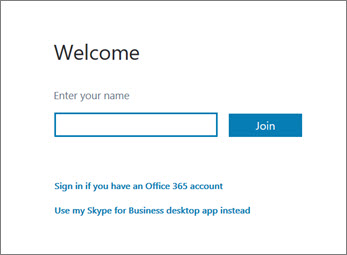
- ในหน้าจอยินดีต้อนรับของแอปการประชุม Skype ที่เปิดขึ้น ให้พิมพ์ชื่อของคุณในกล่องข้อความ ใส่ชื่อของคุณ แล้วคลิก เข้าร่วม
ดูข้อมูลเกี่ยวกับผู้เข้าร่วมคนอื่น
รายชื่อผู้เข้าร่วมจะระบุระดับสิทธิ์ของผู้เข้าร่วมแต่ละคน ได้แก่ ผู้นําเสนอหรือผู้เยี่ยมชม เฉพาะผู้นําเสนอเท่านั้นที่สามารถแชร์หน้าจอของพวกเขา แสดงงานนําเสนอ PowerPoint เปิดไวท์บอร์ด และเข้าถึงฟีเจอร์อื่นๆ ได้ ทั้งนี้ขึ้นอยู่กับวิธีการจัดระเบียบการประชุม
ไอคอนที่อยู่ถัดจากแต่ละชื่อจะระบุว่าบุคคลนั้นกำลังร่วมอยู่ในการส่งข้อความโต้ตอบแบบทันที (IM) ใช้เสียง วิดีโอ หรือการแชร์เนื้อหาในการประชุมหรือไม่
ส่งข้อความโต้ตอบแบบทันที
เมื่อต้องการส่งข้อความโต้ตอบแบบทันทีไปยังผู้เข้าร่วมการประชุม ให้ทำดังนี้
คลิกไอคอน IM

ที่ด้านล่างของหน้าต่าง IM ให้คลิกพื้นที่สําหรับใส่ข้อความ แล้วเริ่มพิมพ์
เคล็ดลับ
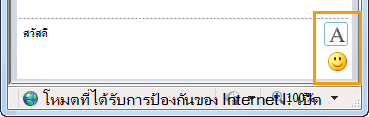
คุณสามารถจัดรูปแบบข้อความของคุณโดยใช้ตัวเลือกการจัดรูปแบบข้อความ และเพิ่มอิโมติคอนได้ถ้าคุณต้องการ
กด Enter
หมายเหตุ
ผู้เข้าร่วมประชุมทั้งหมดจะได้รับ IM ของคุณ
บันทึกไฟล์ที่ผู้เข้าร่วมคนอื่นแจกจ่าย
เมื่อต้องการบันทึกไฟล์ที่ผู้อื่นแชร์ระหว่างการประชุม ให้ทำดังต่อไปนี้
- คลิก แชร์ แล้วคลิก สิ่งที่แนบมา(x)
- ภายใต้สิ่งที่แนบมาที่คุณต้องการบันทึก ให้คลิก บันทึกเป็น
- คลิก บันทึก เพื่อเลือกตําแหน่งที่คุณต้องการบันทึกสิ่งที่แนบมาบนคอมพิวเตอร์ของคุณ
แจกจ่ายไฟล์
คุณสามารถแชร์ไฟล์กับผู้เข้าร่วมคนอื่นๆ ได้ก็ต่อเมื่อคุณเป็นผู้นําเสนอเท่านั้น ทั้งนี้ขึ้นอยู่กับระดับสิทธิ์ที่ตั้งค่าโดยผู้จัดการประชุม ถ้าคุณยังไม่ได้เป็นผู้นําเสนอ ผู้นําเสนอที่ทํางาน Skype for Business จะต้องทําให้คุณเป็นผู้นําเสนอก่อนที่คุณจะสามารถแชร์ได้ ทำดังต่อไปนี้:
- คลิก แชร์

- คลิก เพิ่มสิ่งที่แนบมา
- คลิก เรียกดู เพื่อเลือกไฟล์
- หลังจากอัปโหลดไฟล์แล้ว ให้คลิก สิ่งที่แนบมา ในหน้าต่าง แชร์ เพื่อบันทึก เปลี่ยนแปลงสิทธิ์ เปลี่ยนชื่อ หรือเอาสิ่งที่แนบมาออก
ผู้เข้าร่วมประชุมจะได้รับการแจ้งเตือนว่ามีสิ่งที่แนบมาใหม่ ซึ่งพวกเขาสามารถบันทึกสําหรับการดูในอนาคตได้
แชร์หน้าจอของคุณให้กับผู้อื่น
ผู้นําเสนอการประชุมจะต้องทําให้คุณเป็นผู้นําเสนอ (ถ้าคุณยังไม่ได้เป็นผู้นําเสนอ) ก่อนที่คุณจะสามารถแสดงหน้าจอหรือโปรแกรมของคุณให้กับผู้เข้าร่วมประชุมคนอื่นๆ ได้ ทั้งนี้ขึ้นอยู่กับระดับสิทธิ์ที่ตั้งค่าโดยผู้จัดการประชุม
หมายเหตุ
การแชร์สามารถทำได้ครั้งละหนึ่งคนเท่านั้น
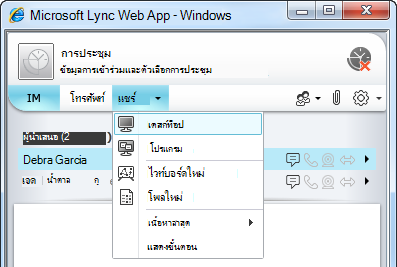
- ในหน้าต่างการประชุม ให้คลิกปุ่ม แชร์ เพื่อดูตัวเลือกการแชร์ของคุณ
แชร์หน้าจอของคุณ
- ในหน้าต่างการประชุม ให้คลิกปุ่ม แชร์ แล้วคลิก แชร์หน้าจอ
ถ้าคุณมีจอภาพเพียงจอเดียว จอภาพนั้นจะแสดงต่อผู้เข้าร่วมประชุมทั้งหมด หากคุณมีจอภาพมากกว่าหนึ่งจอ คุณจะได้รับพร้อมท์ให้เลือกจอภาพหรือจอภาพที่คุณต้องการแสดง
แชร์โปรแกรม
- ในหน้าต่างการประชุม ให้คลิกปุ่ม แชร์ แล้วคลิก แชร์โปรแกรม
- ในกล่องโต้ตอบ แชร์โปรแกรมอย่างน้อยหนึ่งโปรแกรม ให้เลือกโปรแกรมที่คุณต้องการแสดง แล้วคลิก แชร์
แสดงงานนำเสนอ PowerPoint
ถ้าองค์กรของคุณสนับสนุนการนำเสนอและถ้าคุณมีสิทธิ์ผู้นำเสนอ คุณจะสามารถนำเสนอสไลด์ PowerPoint ให้กับผู้เข้าร่วมประชุมได้
- ในหน้าต่างการประชุม ให้คลิกปุ่ม แชร์ คลิก นําเสนอไฟล์ PowerPoint แล้วคลิก เรียกดู เพื่อเลือกไฟล์ PowerPoint
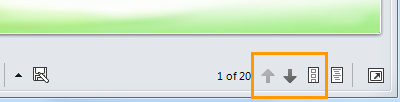
- ใช้ลูกศรการนําทางเพื่อเลื่อนผ่านงานนําเสนอของคุณ หรือคลิกปุ่ม แสดงรูปขนาดย่อ แล้วคลิกสไลด์ที่คุณต้องการนําเสนอ ถ้าคุณต้องการนําเสนอสไลด์ของคุณในลําดับอื่น
เปิดไวท์บอร์ด
ไวท์บอร์ดเป็นหน้าใหม่สําหรับบันทึกย่อและรูปวาดที่ทุกคนในการประชุมสามารถใช้ร่วมกันได้ คุณต้องเป็นผู้นําเสนอจึงจะสามารถเปิดไวท์บอร์ดได้
- ในหน้าต่างการประชุม ให้คลิกปุ่ม แชร์ คลิก เพิ่มเติม... แล้วคลิก ไวท์บอร์ด
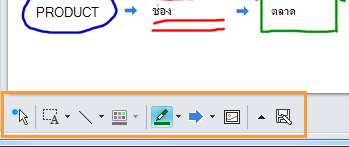
- เมื่อต้องการเริ่มเขียนหรือวาดบนไวท์บอร์ด ให้ใช้เครื่องมือในแถบเครื่องมือ

จัดทำ Poll
ลงคะแนนอย่างรวดเร็วในการอภิปรายปัจจุบัน หรือรวบรวมข้อมูลที่เกี่ยวข้องกับผู้เข้าร่วมการประชุมโดยมีการหยุดชะงักเป็นอย่างน้อย คุณต้องเป็นผู้นําเสนอจึงจะสามารถสร้างโพลได้
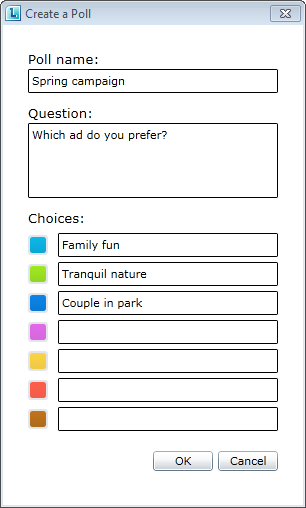
- ในหน้าต่างการประชุม ให้คลิกปุ่ม แชร์ คลิก เพิ่มเติม... แล้วคลิก โพล
- พิมพ์คําถามของคุณและคําตอบที่เป็นไปได้อย่างน้อยสองคําตอบ แล้วคลิก สร้างโพล
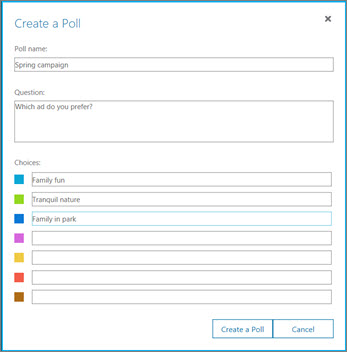
ถ้าไม่มีการแชร์ของคนอื่นๆ อยู่ Poll ของคุณจะเปิดขึ้น จากนั้นผู้เข้าร่วมประชุมจะสามารถเริ่มการลงคะแนนได้เลย
- เลือกทำอย่างใดอย่างหนึ่งต่อไปนี้
- เมื่อต้องการเปลี่ยนโพล ให้คลิกปุ่ม แก้ไขคําถามและตัวเลือกของโพล

- เมื่อต้องการอนุญาตให้ผู้เข้าร่วมประชุมรวมถึงผู้นำเสนอคนอื่นสามารถดูผลลัพธ์ของ Poll ที่กำลังดำเนินการอยู่ ให้คลิกปุ่ม แสดงผลลัพธ์ต่อทุกคน