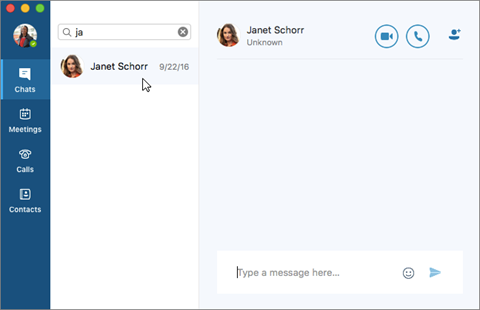
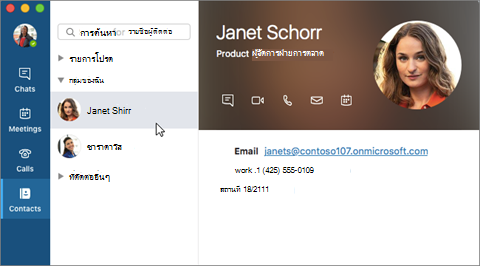
Skype for Business การส่งข้อความโต้ตอบแบบทันที (IM) เป็นวิธีที่มีประสิทธิภาพในการเชื่อมต่อกับที่ติดต่อของคุณในเวลาจริงและในทันทีที่สังเกตเห็น มีความเป็นทางการน้อยกว่าอีเมล เร็วกว่าการโทรศัพท์ IM ยากที่จะเอาชนะความเร็วและความสะดวกในการใช้งาน

เริ่มการสนทนา IM กับคนคนเดียว
ค้นหาบุคคลที่คุณต้องการส่งข้อความโต้ตอบแบบทันทีโดยการค้นหาหรือในรายการที่ติดต่อของคุณ คุณยังสามารถค้นหาได้ในประวัติการสนทนาของคุณ
สำหรับข้อมูลเพิ่มเติมเกี่ยวกับการค้นหาที่ติดต่อในไดเรกทอรี โปรดดูที่ ค้นหาบุคคลใน Skype for Business
ค้นหากล่องค้นหาบนหน้า Skype for Business ที่ติดต่อของคุณ ที่ด้านล่างของแท็บ ที่ติดต่อ
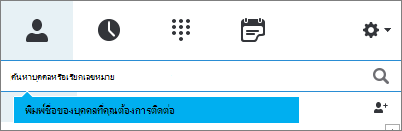
คลิกในกล่องค้นหา และพิมพ์ชื่อกลุ่มที่คุณต้องการค้นหา
โฮเวอร์เหนือรูปภาพของพวกเขาในรายการ ที่ติดต่อ และคลิก
 บนแถบเปิดใช้ด่วน
พิมพ์ข้อความของคุณที่ด้านล่างของหน้าต่างการสนทนา
กด Enter บนคีย์บอร์ดของคุณเพื่อส่งข้อความ คุณจะเห็นรูปภาพของบุคคลที่ส่งรูปภาพอยู่ถัดจากข้อความโต้ตอบแบบทันทีแต่ละรายการ การดําเนินการนี้ใช้ได้กับทั้งการสนทนาและการประชุมแบบหนึ่ง-ต่อ-หนึ่ง
(ทำหรือไม่ก็ได้) เพิ่มผู้อื่นลงในการสนทนาด้วยการลากรายชื่อที่ติดต่อเหล่านั้นจากรายการที่ติดต่อของคุณลงในหน้าต่างการสนทนา
หมายเหตุ
ถ้าคุณมีข้อความยาวๆ Skype for Business แบ่งเป็นส่วนๆ และให้ตัวเลือกแก่ผู้รับในการอ่านข้อความมากขึ้นหรือน้อยลง เรื่องนี้เรียกว่าเรื่องราว คุณสามารถตั้งชื่อได้หากคุณต้องการ ดูข้อมูลเพิ่มเติมได้ที่ ใช้เรื่องราวใน Skype for Business
ส่งข้อความโต้ตอบแบบทันทีไปยังที่ติดต่อหลายๆ คนพร้อมกัน
เมื่อต้องการเริ่มต้นการสนทนา IM กับที่ติดต่อมากกว่าหนึ่งคน ให้ทำดังต่อไปนี้
- ถ้าบุคคลที่คุณต้องการส่งข้อความโต้ตอบแบบทันทีให้ปรากฏเป็นที่ติดต่อที่อยู่ติดกันในรายการที่ติดต่อของคุณ ให้กดแป้น Shift ค้างไว้ในขณะที่คุณคลิกแต่ละคน จากนั้นคลิกปุ่ม ถัดจากที่ติดต่อสุดท้ายที่คุณเลือก พิมพ์ข้อความของคุณที่ด้านล่างของหน้าต่างการสนทนา แล้วกด Enter
- ถ้าบุคคลที่คุณต้องการส่งข้อความโต้ตอบแบบทันทีให้ปรากฏในรายการเป็นที่ติดต่อที่ไม่ได้อยู่ติดกัน ให้กดแป้น Ctrl ค้างไว้ในขณะที่คุณคลิกที่ติดต่อแต่ละรายการ จากนั้นคลิกปุ่ม ถัดจากที่ติดต่อสุดท้ายที่คุณเลือก พิมพ์ข้อความของคุณที่ด้านล่างของหน้าต่างการสนทนา แล้วกด Enter
ส่งข้อความโต้ตอบแบบทันทีไปยังกลุ่ม
มีหลายวิธีในการส่ง IM ไปยังกลุ่ม คุณสามารถค้นหารายชื่อการแจกจ่ายหรือกลุ่ม Microsoft 365 ไดเรกทอรีของบริษัท และส่ง IM ไปยังทุกคนในกลุ่มเหล่านั้นได้ คุณยังสามารถส่ง IM ไปยังกลุ่มที่ติดต่อในรายการที่ติดต่อของคุณได้
สําหรับข้อมูลเพิ่มเติมเกี่ยวกับกลุ่ม Microsoft 365 ให้ดูที่ เรียนรู้เกี่ยวกับกลุ่ม Microsoft 365
ค้นหากลุ่มและส่ง IM
ค้นหากล่องค้นหาบนหน้า Skype for Business ที่ติดต่อของคุณ ที่ด้านล่างของแท็บ ที่ติดต่อ
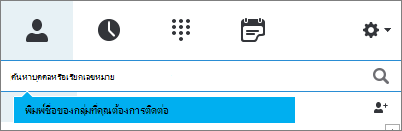
คลิกในกล่องค้นหา และพิมพ์ชื่อกลุ่มที่คุณต้องการค้นหา
โฮเวอร์เหนือรูปภาพกลุ่มในรายการ ที่ติดต่อ แล้วคลิกปุ่ม
บนแถบเปิดใช้ด่วนพิมพ์ข้อความของคุณที่ด้านล่างของหน้าต่างการสนทนา
กด Enter บนคีย์บอร์ดของคุณเพื่อส่งข้อความ
ส่ง IM ไปยังกลุ่มหนึ่งในรายการที่ติดต่อของคุณ
- คลิกขวาที่ชื่อกลุ่มในรายการที่ติดต่อของคุณ
- คลิก ส่ง IM
- พิมพ์ข้อความของคุณที่ด้านล่างของหน้าต่างการสนทนา
- กด Enter บนคีย์บอร์ดของคุณเพื่อส่งข้อความ
ตอบกลับการเตือนข้อความรับเข้า
เมื่อมีคนเริ่มการสนทนา IM ใหม่กับคุณ การแจ้งเตือนจะป็อปอัพบนหน้าจอของคุณ เลือกทำอย่างใดอย่างหนึ่งต่อไปนี้:
- เมื่อต้องการดูข้อความ ให้คลิกที่ใดก็ได้บนพื้นที่รูปถ่าย เมื่อต้องการตอบกลับ ให้พิมพ์ข้อความของคุณลงในพื้นที่ป้อนข้อความ แล้วกด Enter บนคีย์บอร์ดของคุณ
- เมื่อต้องการปฏิเสธข้อความ ให้คลิก ละเว้น ถ้าคุณใช้ Outlook ข้อความจะไปยังกล่องจดหมายเข้า Outlook ของคุณ