
หน้าต่างตัวเลือก รูปภาพของฉัน ใน Skype for Business คือที่ที่คุณสามารถเปลี่ยนการตั้งค่าการลงชื่อเข้าใช้ของคุณเพื่อเพิ่มความเร็วในการลงชื่อเข้าใช้ ระบุข้อมูลการแสดงตนและการประชุมในปฏิทินเพื่อแสดงให้ผู้อื่นใน Skype for Business และบอก Skype for Business วิธีที่คุณต้องการให้โต้ตอบกับโปรแกรม Office อื่นๆ
สำคัญ
ถ้าปุ่ม แก้ไขหรือเอารูปภาพออก บนหน้าต่างตัวเลือก รูปภาพของฉัน เป็นสีจาง (ไม่พร้อมใช้งาน) แสดงว่าองค์กรของคุณได้ปิดตัวเลือกที่อนุญาตให้ผู้ใช้เปลี่ยนการตั้งค่ารูปภาพของพวกเขา ถ้าคุณมีข้อสงสัยเกี่ยวกับนโยบายนี้ โปรดติดต่อเจ้าหน้าที่ฝ่ายสนับสนุนด้านเทคนิคของคุณ
ต่อไปนี้เป็นวิธีการเข้าถึงหน้าต่างตัวเลือก รูปภาพของฉัน
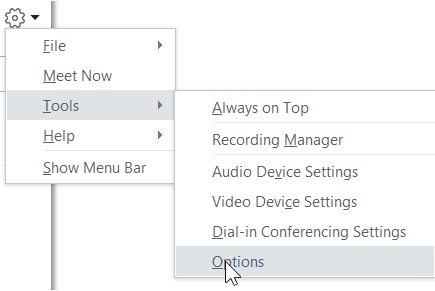
- ในหน้าต่างหลัก Skype for Business ให้คลิกปุ่ม ตัวเลือก
 แล้วเลือก รูปภาพของฉัน หรือคลิกลูกศรที่อยู่ถัดจากปุ่ม ตัวเลือก
 แล้วเลือก เครื่องมือ>ตัวเลือก
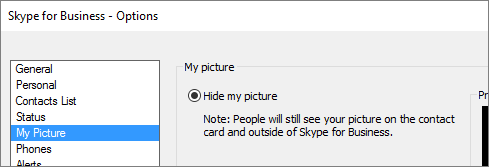
- บนหน้า ตัวเลือก ให้เลือก รูปภาพของฉัน
หมายเหตุ
ถ้าคุณเลือก แสดงแถบเมนู คุณสามารถเปิดเมนูตัวเลือกจากหน้าต่างหลัก Skype for Business ได้โดยการคลิกตัวเลือกเครื่องมือ> แล้วเลือก รูปภาพของฉัน
ซ่อนรูปภาพของฉัน
คุณอาจสามารถซ่อนรูปภาพของคุณจากผู้ใช้อื่น Skype for Business คนอื่นๆ ได้ ทั้งนี้ขึ้นอยู่กับวิธีการตั้งค่า Skype for Business ที่ติดต่อของคุณจะเห็นเค้าร่างเปล่ารูปศีรษะคนแทนรูปภาพของคุณ
- เมื่อต้องการซ่อนรูปภาพของคุณจากผู้ใช้อื่น Skype for Business ให้คลิก ซ่อนรูปภาพของฉัน แล้วคลิก ตกลง
หมายเหตุ
ถ้าคุณไม่ต้องการให้รูปภาพของคุณแสดงในโปรแกรม Microsoft Office รวมถึง Skype for Business ให้ทําดังนี้
- คลิก ตัวเลือก>รูปภาพ>ของฉัน แก้ไขหรือเอารูปภาพออก
- ในหน้าต่าง SharePoint ให้คลิกแท็บ X
- คลิก บันทึก แล้วคลิก ตกลง
แสดงรูปภาพของฉัน
ถ้าองค์กรของคุณได้ตั้งค่า Skype for Business เพื่อให้แสดงรูปภาพของบุคคลพร้อมกับข้อมูลที่ติดต่ออื่นๆ ของพวกเขา รูปภาพไดเรกทอรีของบริษัทของคุณจะแสดงขึ้นโดยอัตโนมัติ ถ้าคุณพอใจกับรูปภาพแล้ว คุณไม่จําเป็นต้องทําการเปลี่ยนแปลงใดๆ กับการตั้งค่าในหน้าต่างนี้
เปลี่ยนรูปภาพของฉัน
ถ้าปุ่ม แก้ไขหรือเอารูปภาพออก เป็นสีจาง แสดงว่าองค์กรของคุณได้ตัดสินใจที่จะไม่ให้ผู้ใช้เปลี่ยนรูปภาพของพวกเขาได้ ถ้า คุณสามารถเปลี่ยน รูปภาพของคุณได้ วิธีการมีดังนี้
ใช้รูปภาพจากคอมพิวเตอร์ของคุณหรือไดรฟ์ภายนอก
คลิก แก้ไขหรือเอารูปภาพออก
หน้าต่าง Microsoft Exchange หรือหน้าต่าง Microsoft SharePoint จะเปิดขึ้น ทั้งนี้ขึ้นอยู่กับวิธีที่ระบบของคุณถูกตั้งค่าไว้
ถ้าคุณถูกนำไปที่หน้าต่างของ Exchange ให้ทำดังต่อไปนี้- คลิก แก้ไข>การเรียกดูรูปถ่าย>
- ในหน้าต่าง เปลี่ยนรูปภาพ ให้คลิก บันทึก ถ้าข้อความที่ถามว่าคุณต้องการปิดหน้าต่างหรือไม่ ให้คลิก ใช่
- นําทางไปยังที่เก็บรูปภาพที่คุณจะนํามาใช้แทนที่ (ซึ่งอาจอยู่บนคอมพิวเตอร์ของคุณ หรือบนไดรฟ์ภายนอกหรือไดรฟ์เครือข่ายก็ได้) รูปภาพที่เปลี่ยนทดแทนของคุณสามารถมีขนาดหรือชนิดใดก็ได้ รวมถึง HD (ความละเอียดสูง)
- ดับเบิลคลิกที่ไฟล์นั้น
ถ้าคุณถูกนำไปยังหน้าต่าง SharePoint ให้ทำดังนี้
- คลิก เรียกดู จากนั้นนำทางไปที่รูปภาพที่คุณต้องการอัปโหลดแทนที่
- ดับเบิลคลิกที่รูปภาพหรือชื่อไฟล์ แล้วคลิก เปลี่ยน
- คลิก บันทึก
หมายเหตุ
หลังจากที่คุณเปลี่ยนรูปภาพของคุณแล้ว อาจใช้เวลาสักครู่ก่อนที่รูปภาพใหม่จะปรากฏขึ้น
ใช้รูปภาพจากเว็บไซต์สาธารณะ
หมายเหตุ
เพื่อให้ที่ติดต่อของคุณสามารถดูรูปของคุณได้ พวกเขาจะต้องมีสิทธิ์ในการเข้าถึงไซต์ที่ภาพนั้นถูกอัปโหลด
ถ้าองค์กรของคุณเปิดใช้งานตัวเลือกนี้ คุณสามารถใช้รูปถ่ายจากเว็บไซต์สาธารณะใดๆ เช่น Yammer, OneDrive, Facebook, LinkedIn เป็นต้น เป็นรูปถ่าย Skype for Business ของคุณได้ ถ้าตัวเลือกนี้พร้อมใช้งาน หน้าต่างตัวเลือก รูปภาพของฉัน จะมีปุ่มที่ชื่อว่า แสดงรูปภาพจากเว็บไซต์:
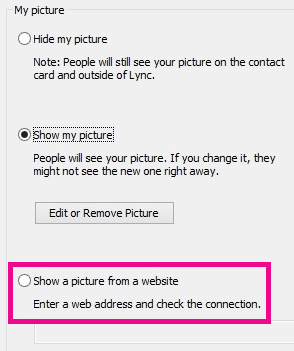
เมื่อต้องการใช้ตัวเลือกนี้ ให้เลือก แสดงภาพจากเว็บไซต์ ใส่ URL ของรูปภาพที่คุณต้องการใช้แล้วคลิก เชื่อมต่อกับรูปภาพ