
หน้าต่างตัวเลือก ส่วนบุคคล ใน Skype for Business คือที่ที่คุณสามารถเปลี่ยนการตั้งค่าการลงชื่อเข้าใช้ของคุณเพื่อเพิ่มความเร็วในการลงชื่อเข้าใช้ ระบุข้อมูลการแสดงตนและการประชุมในปฏิทินเพื่อแสดงให้ผู้อื่นใน Skype for Business และบอก Skype for Business วิธีที่คุณต้องการให้โต้ตอบกับโปรแกรม Office อื่นๆ
ต่อไปนี้คือวิธีการเข้าถึงหน้าต่างตัวเลือกส่วนบุคคล:
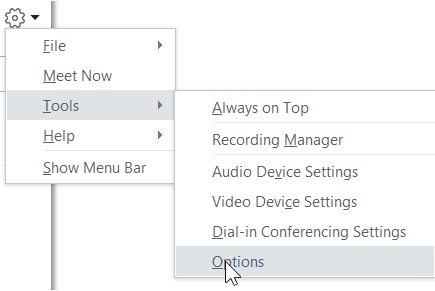
- ในหน้าต่างหลัก Skype for Business ให้คลิกปุ่ม ตัวเลือก
 และเลือก ส่วนบุคคล หรือคลิกลูกศรที่อยู่ถัดจากปุ่ม ตัวเลือก
 แล้วเลือก ตัวเลือกเครื่องมือ>. . .
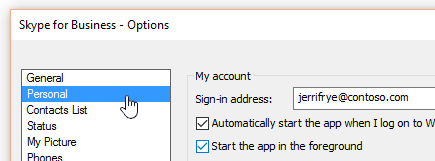
- บนหน้า ตัวเลือก ให้เลือก ส่วนบุคคล
หมายเหตุ
ถ้าคุณเลือก แสดงแถบเมนู คุณสามารถเปิดเมนูตัวเลือกจากหน้าต่างหลัก Skype for Business ได้โดยการคลิกตัวเลือกเครื่องมือ> แล้วเลือก ส่วนบุคคล
ตั้งค่าตัวเลือกการลงชื่อเข้าใช้ของคุณ
เมื่อต้องการเปลี่ยนที่อยู่การลงชื่อเข้าใช้ของคุณ
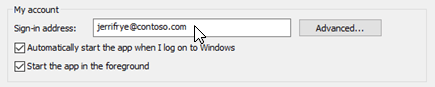
ภายใต้ บัญชีผู้ใช้ของฉัน ในกล่อง ที่อยู่การเข้าสู่ระบบ ให้พิมพ์ชื่อของบัญชีผู้ใช้ของคุณ
หมายเหตุ
ถ้าองค์กรของคุณใช้ Microsoft 365 เราไม่ แนะนําให้คุณเปลี่ยน การตั้งค่า ขั้นสูง เนื่องจากการเลือกปัจจุบัน จําเป็นต้องมี การกําหนดค่าอัตโนมัติสําหรับ Microsoft 365
เมื่อต้องการลงชื่อเข้าใช้และเริ่ม Skype for Business โดยอัตโนมัติ
ภายใต้ บัญชีของฉัน ให้เลือกกล่องกาเครื่องหมาย เริ่มแอปโดยอัตโนมัติเมื่อฉันเข้าสู่ระบบ Windows
หมายเหตุ
หากคุณต้องการให้หน้าต่างหลัก Skype for Business เปิดด้านหน้าของหน้าต่างอื่นๆ ที่เปิดอยู่เมื่อเริ่มทํางาน ให้เลือกกล่องกาเครื่องหมาย เริ่มแอปในเบื้องหน้า หากไม่ได้เลือกตัวเลือกนี้ ไอคอน Skype for Business จะปรากฏขึ้นในพื้นที่แจ้งให้ทราบของ Windows (ถาดระบบ) เมื่อ Skype for Business เริ่มทํางาน
หยุด Skype for Business ไม่ให้เริ่มโดยอัตโนมัติ
- ภายใต้ บัญชีของฉัน ให้ล้างกล่องกาเครื่องหมาย เริ่มแอปโดยอัตโนมัติเมื่อฉันเข้าสู่ระบบ Windows
ตั้งค่าตัวเลือกการรวม Exchange และ Outlook ของคุณ
เมื่อต้องการให้การแสดงตนของคุณแสดงโดยอัตโนมัติเมื่อคุณอยู่ในการประชุม
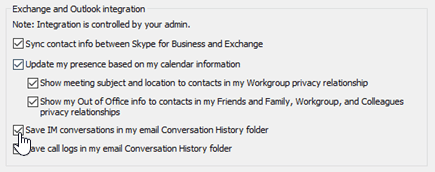
ภายใต้ การรวม Exchange และ Outlook ให้เลือกกล่องกาเครื่องหมาย อัปเดตสถานะของฉันตามข้อมูลปฏิทินของฉัน เมื่อต้องการระบุบุคคลที่สามารถดูข้อมูลนี้ได้ ให้ใช้การตั้งค่าต่อไปนี้:
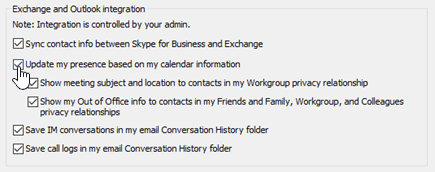
- เมื่อต้องการแสดงข้อมูลนี้ให้ที่ติดต่อในเวิร์กกรุ๊ปของคุณ ให้เลือกกล่องกาเครื่องหมาย แสดงหัวข้อการประชุมและสถานที่สําหรับที่ติดต่อในความสัมพันธ์ส่วนบุคคลในเวิร์กกรุ๊ปของฉัน
- เมื่อต้องการแสดงข้อมูล ไม่อยู่ที่สํานักงาน ของ Outlook ของคุณให้กับที่ติดต่อ ให้เลือกกล่องกาเครื่องหมาย แสดงข้อมูล ไม่อยู่ที่สํานักงาน ของฉันกับที่ติดต่อในความสัมพันธ์ส่วนบุคคลสําหรับเพื่อนและครอบครัว เวิร์กกรุ๊ป และเพื่อนร่วมงานของฉัน ล้างกล่องกาเครื่องหมายเพื่อซ่อนข้อมูล ไม่อยู่ที่สํานักงาน ของคุณจากที่ติดต่อทั้งหมดของคุณ
เมื่อต้องการบันทึกประวัติการสนทนาหรือประวัติการโทรของคุณใน Outlook
- ภายใต้ การรวม Exchange และ Outlook ให้เลือกกล่องกาเครื่องหมาย บันทึกการสนทนา IM ในโฟลเดอร์ประวัติการสนทนาของอีเมลของฉัน หรือกล่องกาเครื่องหมาย บันทึกบันทึกการโทรในโฟลเดอร์ประวัติการสนทนาของอีเมลของฉัน การล้างกล่องกาเครื่องหมายเหล่านี้หมายความว่าประวัติข้อความโต้ตอบแบบทันทีและประวัติการโทรของคุณจะไม่ถูกเก็บไว้
ตั้งค่าตัวเลือกตำแหน่งที่ตั้งของคุณ
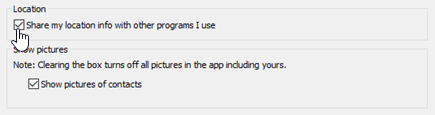
ใช้ตัวเลือกภายใต้ ตําแหน่งที่ตั้ง เพื่อระบุว่า Skype for Business จะแชร์ตําแหน่งที่ตั้งปัจจุบันของคุณบนบัตรข้อมูลที่ติดต่อของคุณและกับโปรแกรม Office อื่นๆ หรือไม่
ภายใต้ ตําแหน่งที่ตั้ง ให้เลือกกล่องกาเครื่องหมาย แชร์ข้อมูลตําแหน่งที่ตั้งของฉันกับโปรแกรมอื่นที่ฉันใช้
หมายเหตุ
ถ้าคุณเลือกการตั้งค่านี้ ที่ติดต่อทั้งหมด (นอกเหนือจากที่ติดต่อภายนอก) จะสามารถดูตําแหน่งที่ตั้งของคุณได้
ตั้งค่าตัวเลือก แสดงรูปภาพ ของคุณ
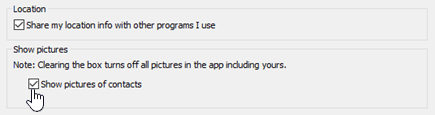
ใช้ตัวเลือกภายใต้ แสดงรูปภาพ เพื่อระบุว่าคุณต้องการเห็นรูปภาพของคนอื่นหรือไม่
ภายใต้ แสดงรูปภาพ ให้เลือกหรือล้างกล่องกาเครื่องหมาย แสดงรูปภาพของที่ติดต่อ (ค่าเริ่มต้นคือการแสดงรูปภาพ รูปภาพใช้หน้าจออสังหาริมทรัพย์มากขึ้นดังนั้นหากการเห็นผู้ติดต่อในรายการมีความสําคัญกับคุณมากขึ้นคุณอาจต้องการล้างตัวเลือกนี้ )
หมายเหตุ
การล้างกล่องนี้จะทําให้ผู้อื่นไม่เห็นรูปภาพของคุณใน Skype for Business และคุณจะไม่เห็นรูปภาพของผู้ส่งและผู้รับใน IM และการสนทนากลุ่ม