

ขออภัยที่คุณประสบปัญหาในการลงชื่อเข้าใช้ ลองทําให้ Skype for Business กลับมาทํางานอีกครั้งโดยเร็วที่สุดเท่าที่จะเป็นไปได้
ต้องการความช่วยเหลือในการลงชื่อเข้าใช้บนพีซี Windows ใช่หรือไม่
ตรวจสอบที่อยู่การลงชื่อเข้าใช้ของคุณ
- ตรวจสอบรูปแบบของที่อยู่การเข้าสู่ระบบของคุณ มันควรมีลักษณะดังนี้ KatieJ@contoso.com. ตรวจสอบให้แน่ใจว่าใช้ข้อมูลประจําตัวขององค์กรของคุณ ไม่ใช่ชื่อ Skype หรือบัญชี Microsoft ของคุณ
ที่อยู่การลงชื่อเข้าใช้ของคุณอาจแตกต่างจากรูปแบบที่คุณใช้ลงชื่อเข้าใช้เครือข่ายขององค์กรของคุณ - ระบบอาจขอให้คุณใส่ทั้ง ID ผู้ใช้และที่อยู่การลงชื่อเข้าใช้ สําหรับองค์กรส่วนใหญ่ ทั้งสองแบบนี้จะเหมือนกัน ดังนั้นให้ใส่ ID ผู้ใช้ของคุณในกล่องทั้งสองกล่อง
ใส่รหัสผ่านของคุณอีกครั้ง
ถ้าคุณเพิ่งเปลี่ยนรหัสผ่านของคุณ คุณอาจจําเป็นต้องใส่รหัสผ่านใหม่ของคุณอีกครั้งใน Skype for Business วิธีการมีดังนี้:
หมายเหตุ
ถ้าคุณลงชื่อเข้าใช้ Skype for Business เป็นครั้งแรก ให้ใส่ ID ผู้ใช้ Microsoft 365 ของคุณ คลิก ลงชื่อเข้าใช้ ใส่รหัสผ่านของคุณ แล้วคลิกลงชื่อเข้าใช้อีกครั้ง
บนหน้าจอการลงชื่อเข้าใช้ของ Skype for Business ให้คลิก ลบข้อมูลการลงชื่อเข้าใช้ของฉัน
หมายเหตุ
ถ้าคุณค้างอยู่ที่ "กําลังติดต่อเซิร์ฟเวอร์และการลงชื่อเข้าใช้" ให้คลิกยกเลิกการลงชื่อเข้าใช้
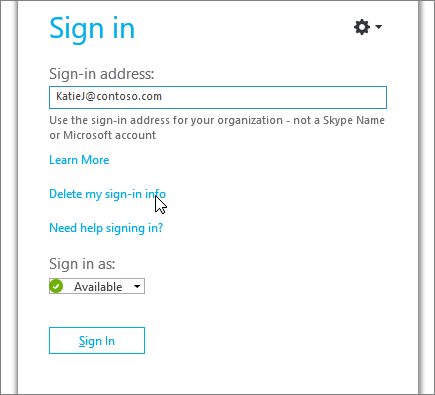
ในหน้าต่างที่ปรากฏขึ้น ให้คลิก ใช่
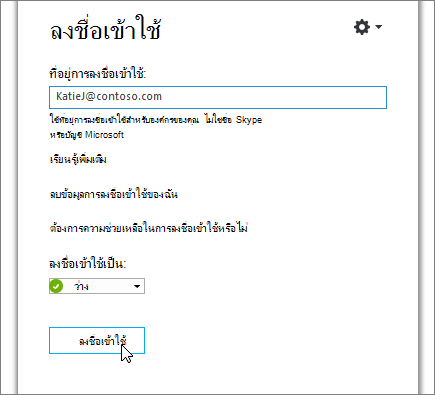
คลิก ลงชื่อเข้าใช้
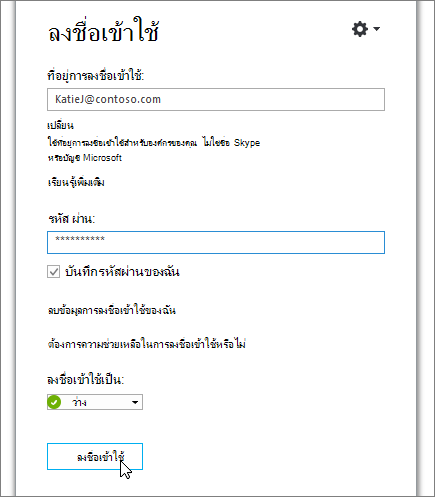
ภายใต้ รหัสผ่าน ให้ใส่รหัสผ่าน แล้วคลิก ลงชื่อเข้าใช้
ตรวจสอบว่ารหัสผ่านของคุณทํางานร่วมกับ Microsoft 365 ได้หรือไม่
ลองใช้ที่อยู่และรหัสผ่านในการลงชื่อเข้าใช้ของคุณเพื่อลงชื่อเข้าใช้ Microsoft 365:
- ในเบราว์เซอร์ ให้ไปที่ Office.com
- ที่มุมบนขวาของหน้าจอ ให้คลิก ลงชื่อเข้าใช้

- ใส่ที่อยู่การลงชื่อเข้าใช้และรหัสผ่านที่คุณใช้เพื่อลงชื่อเข้าใช้ Skype for Business แล้วคลิกลงชื่อเข้าใช้
ถ้าคุณไม่สามารถลงชื่อเข้าใช้ Microsoft 365 รหัสผ่านของคุณอาจไม่ถูกต้อง ลองรีเซ็ตรหัสผ่านของคุณ
ตั้งค่ารหัสผ่านของคุณใหม่
ถ้าคุณลืมรหัสผ่านของคุณหรือรหัสผ่านไม่ทํางานอีกต่อไป ให้ใช้ไซต์ รีเซ็ตรหัสผ่านออนไลน์ของ Microsoft เพื่อส่งคําขอรหัสผ่านใหม่ไปยังฝ่ายสนับสนุนทางเทคนิคของที่ทํางานของคุณ โดยทั่วไปแล้วจะเป็นบุคคลที่ตั้งค่าบัญชี Microsoft 365 ให้กับคุณ
อัปเดตวันที่และเวลาของคอมพิวเตอร์ของคุณ
ถ้าคุณได้รับข้อผิดพลาดว่านาฬิกาของคุณไม่ถูกต้อง ให้ลองอัปเดตวันที่และเวลาของคอมพิวเตอร์ของคุณ ทําตามคําแนะนําสําหรับเวอร์ชันของ Windows ของคุณ:
Windows 7
- ไปที่เว็บไซต์ที่แสดงเวลามาตรฐานสากล (UTC)
- ไปที่แผงควบคุม>วันที่และเวลา และจดบันทึกออฟเซต UTC สําหรับตําแหน่งที่ตั้งของคุณ
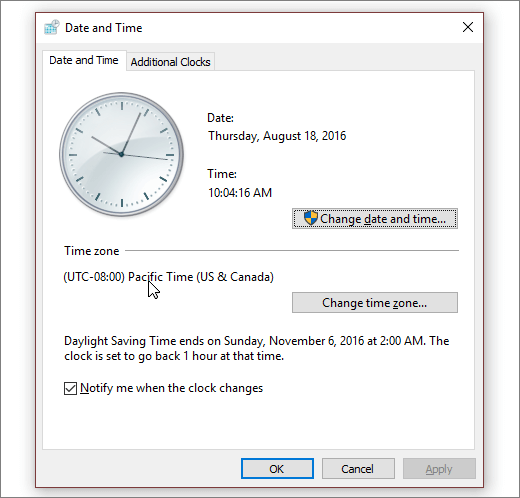
- ถ้าคุณต้องการ ให้เลือก เปลี่ยนวันที่และเวลา แล้วอัปเดตนาฬิกาของคอมพิวเตอร์ของคุณ
- ลองลงชื่อเข้าใช้อีกครั้ง
Windows 8 และ Windows 10
- ไปที่เว็บไซต์ที่แสดงเวลามาตรฐานสากล (UTC)
- ไปที่ การตั้งค่า>พีซี>เวลา และภาษา
- ให้จดบันทึกส่วนต่างเวลา UTC และเปรียบเทียบเวลาของอุปกรณ์ของคุณกับเวลาที่แสดงบนเว็บไซต์นั้น
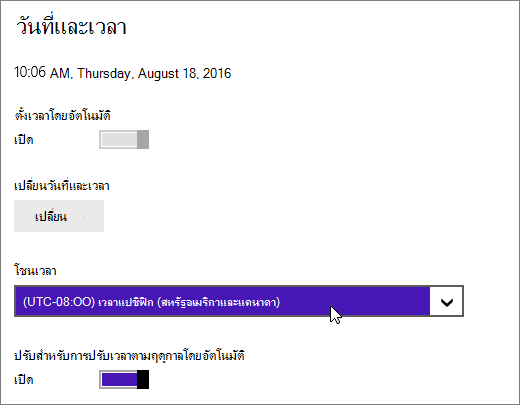
ถ้าคุณจำเป็นต้องอัปเดตเวลาของอุปกรณ์ของคุณ ให้ทำดังนี้
- ปิด ตั้งเวลาอัตโนมัติ แล้วแตะ เปลี่ยน
- อัปเดตเวลา แล้วแตะ เปลี่ยน
- ลองลงชื่อเข้าใช้อีกครั้ง
ยังคงได้รับข้อความแสดงข้อผิดพลาดใช่หรือไม่
| ข้อความแสดงข้อผิดพลาด | ให้ลองทำดังนี้ |
|---|---|
| เซิร์ฟเวอร์ไม่พร้อมใช้งานชั่วคราว | มีสาเหตุทางเทคนิคหลายประการว่าทําไมสิ่งนี้อาจเกิดขึ้น รอสักครู่ แล้วลองลงชื่อเข้าใช้อีกครั้ง ถ้าไม่ได้ผล ให้ติดต่อฝ่ายสนับสนุนทางเทคนิคของที่ทํางานของคุณและให้ลิงก์ไปยังหน้านี้: การแก้ไขปัญหาข้อผิดพลาดในการเข้าสู่ระบบ Skype for Business Online สําหรับผู้ดูแลระบบ |
| ปัญหาในการได้ใบรับรองส่วนตัวที่จำเป็นต่อการเข้าสู่ระบบ | มีบางอย่างขัดขวางการรับรองความถูกต้อง รอสักครู่ แล้วลองลงชื่อเข้าใช้อีกครั้ง ถ้าไม่ได้ผล ให้ติดต่อฝ่ายสนับสนุนทางเทคนิคของที่ทํางานของคุณและให้ลิงก์ไปยังหน้านี้: การแก้ไขปัญหาข้อผิดพลาดในการเข้าสู่ระบบ Skype for Business Online สําหรับผู้ดูแลระบบ |
ดูเพิ่มเติม
ต้องการความช่วยเหลือในการลงชื่อเข้าใช้บนอุปกรณ์เคลื่อนที่ใช่หรือไม่