
ปลั๊กอิน Skype for Business Web App จําเป็นสําหรับเสียง วิดีโอ และการแชร์หน้าจอระหว่างการประชุม Skype ถ้าคุณเข้าร่วมการประชุมแต่ไม่สามารถเชื่อมต่อกับการโทรผ่าน Skype หรือไม่เห็นเนื้อหาการประชุม ให้ลองทําตามขั้นตอนการแก้ไขปัญหาพื้นฐานก่อน แล้วตรวจสอบรายการ ปัญหาและข้อผิดพลาดทั่วไป หากจําเป็น
ขั้นตอนในการแก้ไขปัญหาพื้นฐานในการติดตั้งปลั๊กอิน
ออกจากการประชุม แล้วปิดหน้าต่างเบราว์เซอร์ทั้งหมด
เปิด เซสชันการเรียกดูแบบ InPrivate ใน Internet Explorer หน้าต่างส่วนตัวใน Firefox หรือ Safari หรือแม่ม่ายแบบไม่ระบุตัวตนใน Chrome
ตรวจสอบให้แน่ใจว่า เบราว์เซอร์ของคุณอนุญาตให้โหลดและเรียกใช้ตัวควบคุม ActiveX
คลิกหรือแตะลิงก์ เข้าร่วมการประชุม Skype ในการเรียกประชุมของคุณ
บนหน้าลงชื่อเข้าใช้ ตรวจสอบให้แน่ใจว่าได้เลือก ติดตั้งปลั๊กอิน Skype for Business Web App แล้ว จากนั้นเลือก เข้าร่วมการประชุม
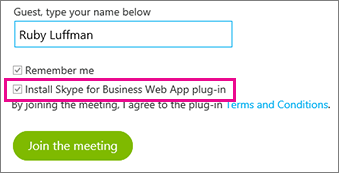
เลือกทำอย่างใดอย่างหนึ่งต่อไปนี้:
ใน Internet Explorer ที่ด้านล่างของเบราว์เซอร์ ให้เลือก เรียกใช้ เพื่อติดตั้งปลั๊กอิน

หรือ
ทำตามคำแนะนำของเบราว์เซอร์ของคุณสำหรับการติดตั้งและเรียกใช้ปลั๊กอิน
ในการแจ้งเตือนด้านความปลอดภัย ปลั๊กอิน Skype for Business Web App ให้เลือก อนุญาต
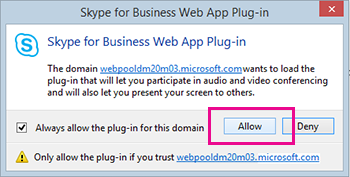
ในการแจ้งเตือนด้านความปลอดภัย ไฟร์วอลล์ Windows ให้เลือก ยกเลิก ถ้าคุณไม่มีสิทธิ์ระดับผู้ดูแลระบบบนคอมพิวเตอร์ของคุณ การดําเนินการนี้จะไม่มีผลใดๆ กับการประชุมของคุณ
เคล็ดลับ
ถ้าคุณสามารถติดตั้งปลั๊กอินได้โดยทําตามขั้นตอนเหล่านี้ ให้ลอง ล้างแคชของเบราว์เซอร์ของคุณ เพื่อลบข้อมูลประจําตัวที่ล้าสมัยที่อาจรบกวนการลงชื่อเข้าใช้
ถ้าวิธีนี้ไม่ได้ผล ต่อไปนี้คือบางสิ่งที่คุณสามารถลองตรวจสอบได้:
- ตรวจสอบให้แน่ใจว่าระบบปฏิบัติการคอมพิวเตอร์และเว็บเบราว์เซอร์ของคุณอยู่ในรายการแพลตฟอร์มที่ได้รับการสนับสนุน
- ไปที่ แผงควบคุม>Programs และฟีเจอร์ ถอนการติดตั้งเวอร์ชันที่มีอยู่ของปลั๊กอิน แล้วลองลงชื่อเข้าใช้อีกครั้ง
ถ้าคุณยังไม่สามารถติดตั้งปลั๊กอินได้ ให้ตรวจสอบรายการของปัญหาและข้อผิดพลาดทั่วไป
ปัญหาและข้อผิดพลาดทั่วไป
- การดาวน์โหลดปลั๊กอินล้มเหลว
- ไฟล์ปลั๊กอินถูกย้ายหรือลบออก
- ไม่พบปลั๊กอินหลังจากการติดตั้ง
- มีคำเตือนไฟร์วอลล์เมื่อเข้าร่วมการประชุมจาก Skype for Business Web App
- เปลี่ยนการตั้งค่าความน่าเชื่อถือโดเมนเริ่มต้นของปลั๊กอิน
- ฉันได้ลองทุกอย่างแล้วและยังคงไม่สามารถติดตั้งปลั๊กอินได้
การดาวน์โหลดปลั๊กอินล้มเหลว
ตรวจสอบให้แน่ใจว่าเบราว์เซอร์ของคุณถูกตั้งค่าให้อนุญาตการดาวน์โหลด และการดาวน์โหลดของไฟล์ที่เข้ารหัสลับ
เมื่อต้องการอนุญาตการดาวน์โหลดใน Internet Explorer ให้ทำดังนี้
- เลือก เครื่องมือ>ตัวเลือกอินเทอร์เน็ต
- เลือกแท็บ >ความปลอดภัยระดับแบบกําหนดเอง
- เลื่อนลงไปที่ ดาวน์โหลด แล้วเลือก เปิดใช้งาน สำหรับ ดาวน์โหลดแฟ้ม
- เข้าร่วมการประชุมอีกครั้ง ปลั๊กอินควรดาวน์โหลดโดยไม่มีข้อผิดพลาด
เมื่อต้องการอนุญาตการดาวน์โหลดของไฟล์ที่เข้ารหัสลับใน Internet Explorer ให้ทำดังนี้
- ไปที่ เครื่องมือ>ตัวเลือก>อินเทอร์เน็ตขั้นสูง
- เลื่อนลงไปที่ส่วน ความปลอดภัย
- ยกเลิกการเลือก อย่าบันทึกเพจที่เข้ารหัสลับลงบนดิสก์ แล้วคลิก ตกลง
- เข้าร่วมการประชุมอีกครั้ง ปลั๊กอินควรดาวน์โหลดโดยไม่มีข้อผิดพลาด
ไฟล์ปลั๊กอินถูกย้ายหรือลบออก
ถ้าคุณได้รับข้อความแสดงข้อผิดพลาดว่า LwaPluginInstaller32.msi ถูกย้ายหรือลบไปแล้ว ให้ทำตามขั้นตอนเหล่านี้เพื่อแก้ปัญหา
- ออกจากการประชุมและเข้าร่วมอีกครั้ง
กล่องโต้ตอบจะแสดงพร้อมตัวเลือกในการบันทึกไฟล์ปลั๊กอินหรือเรียกใช้งานไฟล์นั้น - เลือก บันทึก
- ระบุตำแหน่งบนคอมพิวเตอร์ของคุณเพื่อบันทึกไฟล์ แล้วเลือก บันทึก
- ไปที่ตำแหน่งของไฟล์ปลั๊กอินที่บันทึกไว้บนคอมพิวเตอร์ของคุณ แล้วดับเบิลคลิกเพื่อเรียกใช้งาน
ไม่พบปลั๊กอินหลังจากการติดตั้ง
หากคุณได้รับการแจ้งเตือนให้ติดตั้งปลั๊กอินแม้ว่าจะติดตั้งแล้ว ให้รีสตาร์ตเบราว์เซอร์ของคุณ หากคุณกําลังใช้งาน Windows 8 บนพีซีของคุณ ตรวจสอบให้แน่ใจว่าคุณกําลังใช้งานเบราว์เซอร์เวอร์ชันสําหรับเดสก์ท็อป
ปัญหานี้ยังสามารถเกิดขึ้นได้ถ้าคุณได้เปิดใช้เบราว์เซอร์ของคุณด้วยตัวเลือก เรียกใช้ในฐานะผู้ดูแลระบบ Skype for Business Web App ไม่ได้รับการสนับสนุนในสภาพแวดล้อมนี้ เมื่อต้องการใช้ Skype for Business Web App ให้เปิดใช้เบราว์เซอร์ของคุณในฐานะผู้ใช้มาตรฐาน
มีคำเตือนไฟร์วอลล์เมื่อเข้าร่วมการประชุมจาก Skype for Business Web App
ในการแจ้งเตือนด้านความปลอดภัย ไฟร์วอลล์ Windows สามารถเลือก ยกเลิก ถ้าคุณไม่มีสิทธิ์ระดับผู้ดูแลระบบบนคอมพิวเตอร์ของคุณ
เปลี่ยนการตั้งค่าความน่าเชื่อถือโดเมนเริ่มต้นของปลั๊กอิน
เมื่อติดตั้งปลั๊กอิน คุณจะได้รับตัวเลือกให้เชื่อถือโดเมนที่โหลดปลั๊กอิน
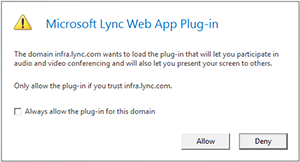
ถ้าคุณเลือก อนุญาตปลั๊กอินสำหรับโดเมนนี้เสมอ แต่ต้องการเปลี่ยนตัวเลือกนั้น ให้ทำตามขั้นตอนเหล่านี้
บนระบบปฏิบัติการ Windows
- เลือก Skype for Business Web App ปลั๊กอิน Web App จากรายการโปรแกรมที่ติดตั้งใน แผงควบคุม แล้วเลือก ถอนการติดตั้ง
- ในครั้งถัดไปที่คุณเข้าร่วมการประชุมด้วย Skype for Business Web App เลือก อนุญาต เพื่อเชื่อถือโดเมนปลั๊กอินเฉพาะการประชุมนั้น
บนระบบปฏิบัติการ Macintosh ให้ทำตามขั้นตอนเหล่านี้เพื่อเปลี่ยนการกำหนดลักษณะผู้ใช้ของคุณไปเป็น XML แล้วทำการแก้ไข:
- เปิด Terminal แล้วใส่ plutil -convert xml1 ~/Library/Preferences/ com.microsoft.skypeforbusiness.plugin.plist
- ใน Terminal ให้ใส่ open -b "com.apple.TextEdit" ~/Library/Preferences/ com.microsoft.skypeforbusiness.plugin.plist
- ใน TextEdit ให้ลบบรรทัดสําหรับโดเมนที่คุณต้องการหยุดการให้ความเชื่อถือ ตัวอย่างเช่น เมื่อต้องการหยุดการให้ความเชื่อถือ Contoso.com โดเมน ให้ลบบรรทัด "Skype.Contoso.com"="" ออก แล้วบันทึกการเปลี่ยนแปลงของคุณ
- ใน Terminal ให้ใส่ defaults read com.microsoft.skypeforbusiness.plugin AllowedDomains
- เริ่มต้นเบราว์เซอร์ของคุณใหม่
- ในครั้งถัดไปที่คุณเข้าร่วมการประชุมด้วย Skype for Business Web App ตรวจสอบให้แน่ใจว่าได้ยกเลิกการเลือก อนุญาต ปลั๊กอินสําหรับโดเมนนี้เสมอ ก่อนที่คุณจะเลือก อนุญาต
ฉันได้ลองทุกอย่างแล้วและยังคงไม่สามารถติดตั้งปลั๊กอินได้
นโยบายคอมพิวเตอร์ขององค์กรของคุณอาจป้องกันการติดตั้งปลั๊กอิน เมื่อต้องการแก้ไขปัญหานี้ ให้ติดต่อฝ่ายสนับสนุนด้านเทคนิคของที่ทํางานของคุณ