
ถ้าคุณเป็นผู้ใช้ Skype for Business และพบปัญหาเกี่ยวกับเสียงหรือวิดีโอในระหว่างการประชุมหรือการทํางานร่วมกัน คู่มือการแก้ไขปัญหานี้อาจช่วยคุณแก้ไขปัญหาได้ เราได้รวบรวมวิธีแก้ไขปัญหาทั่วไปไว้ด้วยกัน
แก้ไขปัญหาวิดีโอ Skype for Business
ผู้เข้าร่วมอื่นๆ ไม่เห็นวิดีโอของฉัน
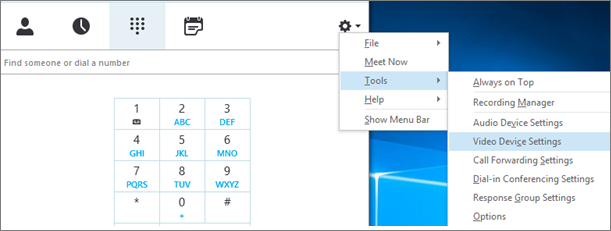
ในหน้าต่างหลักของ Skype for Business ให้ไปที่ เครื่องมือ>การตั้งค่าอุปกรณ์วิดีโอ คุณจะเห็นสิ่งที่กล้องของคุณเห็นในหน้าต่าง
หมายเหตุ
ถ้าคุณมีเว็บแคมมากกว่าหนึ่งรายการ เว็บแคมทั้งหมดควรปรากฏในรายการดรอปดาวน์
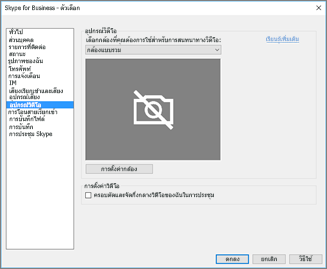
ถ้ากล้องไม่ปรากฏในรายการ
คุณกําลังใช้กล้องวิดีโอแล็ปท็อปด้านหน้าของ Dell อยู่หรือไม่
กล้องหน้าในแล็ปท็อป Dell บางรุ่นไม่เป็นที่รู้จักว่าเป็นอุปกรณ์ป้อนข้อมูลที่ถูกต้องในไคลเอ็นต์ Skype for Business เมื่อต้องการแก้ไขปัญหานี้ ให้อัปเดตไคลเอ็นต์ Skype for Business เป็นเวอร์ชันขั้นต่ําสําหรับแชนเนลที่เหมาะสมช่องทาง เวอร์ชันต่ำสุด ตัวเลือกรายครึ่งปี 16.0.13801.10001 ช่องทางรายเดือน 16.0.14527.20234 Office/Skype for Business LTSC 2019 16.0.10380.20062 Office/Skype for Business LTSC 2021 16.0.14332.20172 Skype for Business 2016 MSI 16.0.5254.1000 ต่อสายกล้องของคุณหรือยัง
หากคุณกําลังใช้งานเว็บแคมภายนอกแทนเว็บแคมในตัว ตรวจสอบให้แน่ใจว่าได้เสียบปลั๊กและเปิดอยู่ หากเชื่อมต่ออยู่กับคอมพิวเตอร์ของคุณด้วย USB ให้ลองเสียบเข้ากับช่องเสียบ USB อื่น ถ้าคุณกําลังใช้ฮับ USB ให้ลองเสียบกล้องเข้ากับช่องเสียบ USB บนคอมพิวเตอร์ของคุณแทน และลองยกเลิกการเชื่อมต่ออุปกรณ์ USB อื่นๆติดตั้งเว็บแคมของคุณอย่างถูกต้องหรือไม่
ตรวจสอบว่ากล้องของคุณอยู่ในรายการและเปิดใช้งานในตัวจัดการอุปกรณ์ แม้ว่าคุณใช้กล้องที่มีอยู่แล้วภายในคอมพิวเตอร์ก็ตาม
เมื่อต้องการเปิดตัวจัดการอุปกรณ์- ในเดสก์ท็อป Windows 10 และ Windows 8 ให้แตะแป้นโลโก้ Windows (เริ่ม) แล้วพิมพ์ ตัวจัดการอุปกรณ์ ในกล่องค้นหา หากจําเป็น ให้เลือกเครื่องมือการดูแลระบบจากผลลัพธ์
- ใน Windows 7 ให้เลือกแป้นโลโก้ Windows (เริ่ม) >แผงควบคุม ใน ดูตามเรียกดูรายการควบคุม ให้เลือก ประเภท
เลือก ฮาร์ดแวร์และเสียง จากนั้นภายใต้ อุปกรณ์และเครื่องพิมพ์ ให้เลือก ตัวจัดการอุปกรณ์
- ภายใต้อุปกรณ์ถ่ายภาพ ให้ตรวจสอบว่ากล้องของคุณแสดงอยู่ในรายการ

- หากมีอยู่ในรายการ ตรวจสอบให้แน่ใจว่าเปิดใช้งานแล้ว หากคุณเห็นตัวเลือก ปิดใช้งาน แสดงว่ากล้องเปิดใช้งานแล้ว ถ้าคุณไม่มี ให้คลิกขวาแล้วเลือก เปิดใช้งาน
- หากไม่มีอยู่ในรายการ หรือถ้ามีเครื่องหมายคําถามหรือเครื่องหมายอัศเจรีย์ คุณจะต้องติดตั้งกล้องอีกครั้ง คุณสามารถค้นหาโปรแกรมควบคุมล่าสุดสําหรับกล้องของคุณบนอินเทอร์เน็ต กําลังค้นหารุ่นของกล้องใน Bing
ถ้ากล้องแสดงขึ้นในรายการ แต่ไม่แสดงการแสดงตัวอย่าง
-
มีแอปพลิเคชันอื่นใช้เว็บแคมของคุณหรือไม่
ปิดแอปพลิเคชันใด ๆ ที่อาจใช้เว็บแคมของคุณรวมถึงซอฟต์แวร์ตัดต่อวิดีโอซอฟต์แวร์กล้องเสมือนโปรแกรมส่งข้อความโต้ตอบแบบทันทีและเบราว์เซอร์อินเทอร์เน็ต หากเว็บแคมของคุณมีไฟแสดงขึ้นเมื่อใช้งาน และคุณเห็นเมื่อคุณไม่ได้อยู่ในสาย แสดงว่าแอปพลิเคชันอื่นกําลังใช้กล้องของคุณ -
ตรวจสอบการตั้งค่าความเป็นส่วนตัวของกล้อง
กล้องบางตัวมีการตั้งค่า "ความเป็นส่วนตัว"
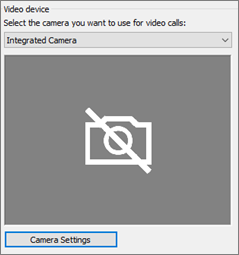
เลือก การตั้งค่ากล้อง และปิดใช้งานการตั้งค่า
หากคุณเห็นเฉพาะกรอบสีดําทึบในการแสดงตัวอย่างวิดีโอ กล้องของคุณอาจมีชัตเตอร์ความเป็นส่วนตัวทางกายภาพ เปิดชัตเตอร์เพื่อเปิดใช้งานวิดีโอ
วิดีโอมีคุณภาพต่ำ
ถ้าวิดีโอมีคุณภาพต่ำ ซึ่งหมายความว่าผู้เข้าร่วมการสนทนาเห็นฟีดวิดีโอของแต่ละคน แต่รูปภาพมืดเกินไป เบลอ หรือแตกเป็นพิกเซล หรือรูปภาพค้าง เคล็ดลับต่อไปนี้อาจสามารถช่วยได้
-
ตรวจสอบการเชื่อมต่อของคุณ
หากวิดีโอหยุดทํางาน มีลักษณะคล้ายบล็อก หรือเคลื่อนไหวเบลอ อาจเป็นการเชื่อมต่ออินเทอร์เน็ตของคุณ (หรือการเชื่อมต่ออินเทอร์เน็ตของผู้เข้าร่วมรายอื่น) ที่เป็นสาเหตุของปัญหา หาก Skype for Business ตรวจพบการเชื่อมต่อที่อ่อนแอ การเชื่อมต่อจะลดคุณภาพเพื่อลองและหยุดการโทรหลุดไปเลย อ่านคําแนะนําของเราเพื่อแก้ไขปัญหาการเชื่อมต่อของคุณ -
ปรับปรุงสภาพแสง
ห้องที่มีแสงดีสามารถสร้างความแตกต่างอย่างมากกับคุณภาพวิดีโอของการโทรของคุณ ถ้าห้องมืดเกินไป เว็บแคมของคุณจะพยายามขยายสัญญาณเพื่อทําให้รูปภาพสว่างขึ้น ซึ่งจะลดคุณภาพของวิดีโอลง นอกจากนี้ ถ้าคุณมีหน้าต่างหรือแหล่งกําเนิดแสงที่สว่างอยู่เบื้องหลังคุณ ใบหน้าของคุณจะปรากฏเป็นสีเข้มและไม่มีคุณลักษณะสําหรับผู้เข้าร่วมคนอื่นๆ เพื่อให้ได้ผลลัพธ์ที่ดีที่สุด ตรวจสอบให้แน่ใจว่ามีแสงโดยรอบเพียงพอ และหลีกเลี่ยงแสงด้านหลัง -
ตรวจสอบการตั้งค่ากล้องของคุณ
ในหน้าต่างหลักของ Skype for Business ให้ไปที่ การตั้งค่า>เครื่องมืออุปกรณ์วิดีโอ คุณจะเห็นสิ่งที่กล้องของคุณเห็นในหน้าต่าง เลือก การตั้งค่ากล้อง เพื่อเข้าถึงการตั้งค่าของเว็บแคมที่ใช้แล้ว เราขอแนะนําให้ใช้การตั้งค่าเริ่มต้นเพื่อให้กล้องปรับให้เข้ากับสภาพแสงโดยอัตโนมัติ อย่างไรก็ตาม อาจจําเป็นต้องเปลี่ยนการตั้งค่าบางอย่างด้วยตนเอง ตัวอย่างเช่น การตั้งค่าการป้องกันการกะพริบอาจตั้งค่าไม่ถูกต้องสําหรับการตั้งค่าพลังงานบนผนัง 50 Hz (เฮิรตซ์) หรือ 60 Hz ในพื้นที่ของคุณ -
อัปเกรดกล้องของคุณ
กล้องในตัวในแล็ปท็อปและแท็บเล็ตรุ่นเก่าอาจไม่ให้ผลลัพธ์ที่ดีที่สุด คุณอาจต้องการลงทุนในเว็บแคมที่ใหม่กว่า เว็บแคมภายนอกส่วนใหญ่ทํางานร่วมกับ Skype for Business แต่ประสบการณ์ที่ดีที่สุดนั้นรับประกันได้โดยใช้เว็บแคมที่ได้รับการรับรอง Skype for Business ที่ระบุไว้ในแค็ตตาล็อก ถ้าคุณใช้กล้องภายนอกอยู่แล้ว และคุณมีปัญหากับวิดีโอ ให้ลองเสียบกล้องเข้ากับพอร์ต USB อื่น
ฉันไม่เห็นวิดีโอจากผู้เข้าร่วมอื่นๆ
เลือกไอคอน ผู้เข้าร่วม ถัดจากผู้เข้าร่วมที่ส่งวิดีโอ จะมีไอคอนกล้องสีน้ําเงิน

ถ้าไอคอนถูกแรเงา (หมายความว่าไม่พร้อมใช้งาน) ผู้เข้าร่วมนั้นจะไม่สามารถส่งวิดีโอได้ หรือถ้ามีแถบแนวตั้งสองแถบแสดงอยู่ แสดงว่ามีความสามารถของวิดีโอ แต่ผู้เข้าร่วมไม่ได้ใช้งานหมายเหตุ
ถ้าเริ่มการโทรด้วยเสียงเท่านั้นแล้ว ไอคอนกล้องทั้งหมดถูกแรเงา หมายความว่ากล้องไม่พร้อมใช้งาน จนกว่าผู้เข้าร่วมคนใดคนหนึ่งจะเริ่มส่งวิดีโอ

ถ้าคุณไม่เห็นวิดีโอจากผู้เข้าร่วมบางราย เป็นไปได้ว่าปัญหานั้นไม่ใช่ของคุณ แนะนําคู่มือการแก้ไขปัญหานี้สําหรับผู้เข้าร่วม
วิดีโอของฉันย้ายไปรอบๆ
Skype for Business พยายามให้คุณอยู่กึ่งกลางของวิดีโอที่ส่งด้วยฟีเจอร์ ครอบตัดและจัดกึ่งกลางวิดีโอของฉันในการประชุม ซึ่งตามค่าเริ่มต้นจะเปิดใช้งานอยู่ ถ้าคุณต้องการปิดใช้งานฟังก์ชันการทํางานนี้ ให้ไปที่ การตั้งค่าเครื่องมือ>อุปกรณ์วิดีโอ แล้วล้างกล่องกาเครื่องหมาย ครอบตัดและจัดกึ่งกลางวิดีโอของฉันในการประชุม
แก้ไขปัญหาเสียงของ Skype for Business
แก้ไขปัญหาไมโครโฟน
ผู้เข้าร่วมอื่นๆ ไม่ได้ยินฉัน
ถ้าผู้เข้าร่วมอื่นๆ ไม่สามารถได้ยินเสียงจากทางฝั่งของคุณ อาจเป็นปัญหาจากไมโครโฟนของคุณหรืออุปกรณ์เล่นของพวกเขา (ลำโพงหรือหูฟัง)
ตรวจสอบการตั้งค่าของคุณใน Skype for Business
Skype for Business ปิดเสียงผู้ที่เข้าร่วมการประชุมตามกําหนดการโดยอัตโนมัติ สิ่งนี้ทําเพื่อลดเสียงรบกวนจากปาร์ตี้ที่ไม่ได้เป็นผู้นําเสนอที่ใช้งานอยู่
เมื่อต้องการเปิดเสียงของตัวคุณเอง ให้เลือกไอคอนไมโครโฟนที่มีเส้นทแยงมุมในหน้าต่างการโทร

ตรวจสอบไมโครโฟนของคุณ
หากคุณกําลังใช้ไมโครโฟนในตัวของคอมพิวเตอร์ของคุณ ตรวจสอบให้แน่ใจว่าไมโครโฟนไม่ได้ปิดเสียงอยู่ หากคุณกําลังใช้ไมโครโฟนภายนอก ให้ตรวจสอบว่าได้เสียบปลั๊กไว้แล้ว หากเป็นไมโครโฟนไร้สาย ตรวจสอบให้แน่ใจว่าได้ชาร์จแบตเตอรี่แล้ว และตรวจสอบปุ่มปิดเสียงทางกายภาพบนชุดหูฟัง/สายชุดหูฟังตรวจสอบให้แน่ใจว่าได้เลือกอุปกรณ์ที่ถูกต้อง
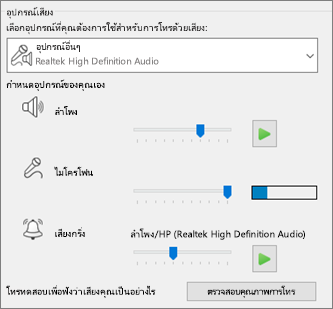
ดู วิดีโอสั้นๆ นี้สําหรับคําแนะนําโดยละเอียดเกี่ยวกับการตรวจสอบการตั้งค่าเสียงและวิดีโอของคุณ หรือทําตามขั้นตอนด้านล่าง- ที่ด้านซ้ายล่างของหน้าต่างหลัก Skype for Business ให้เลือก การตั้งค่าอุปกรณ์เสียง
- ถ้าคุณต้องการใช้อุปกรณ์อื่นสําหรับสัญญาณเสียงเข้าและออก ให้เลือก อุปกรณ์แบบกําหนดเอง ซึ่งจะเปิดรายการดรอปดาวน์แยกต่างหากสําหรับลําโพงและไมโครโฟน ในรายการดรอปดาวน์ ไมโครโฟน ให้เลือกไมโครโฟนที่คุณต้องการใช้ ถ้าคุณใช้ไมโครโฟนในตัวของคอมพิวเตอร์ของคุณเท่านั้น คุณจะเห็นเพียงตัวเลือกเดียว
พูดใส่ไมโครโฟน หากไมโครโฟนสามารถได้ยินเสียงของคุณ แถบตัวบ่งชี้กิจกรรมการสั่งงานด้วยเสียงสีน้ําเงินจะเลื่อนขึ้นและลง (ยิ่งไปทางขวามากเท่าใด ระดับสัญญาณก็จะยิ่งดีเท่านั้น) หากคุณมีไมโครโฟนมากกว่าหนึ่งตัว และคุณไม่แน่ใจว่าชื่อใดเกี่ยวข้องกับไมโครโฟนตัวใด ให้พูดใส่ไมโครโฟนแต่ละตัวและตรวจสอบตัวบ่งชี้กิจกรรมการสั่งงานด้วยเสียงสีน้ําเงินสําหรับการเคลื่อนไหว
ทำการโทรทดสอบ
ที่ด้านซ้ายล่างของหน้าต่างหลัก Skype for Business ให้เลือก ตรวจสอบคุณภาพการโทรหมายเหตุ
ฟีเจอร์นี้ยังไม่พร้อมใช้งานสําหรับผู้ใช้ออนไลน์ Skype for Business
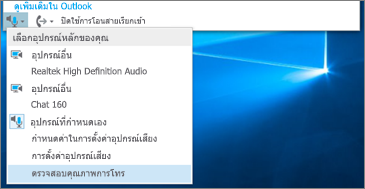
- ถ้าคุณได้ยินเสียงข้อความที่บันทึกของคุณ เล่น แสดงว่าไมโครโฟนของคุณทํางานได้ดี ปัญหาอาจเกิดกับการเชื่อมต่อหรืออุปกรณ์เล่นของผู้เข้าร่วมอื่น แนะนําให้ผู้เข้าร่วมตรวจทานคู่มือนี้เพื่อแก้ไขปัญหาลําโพงหรือชุดหูฟัง
- หากคุณไม่ได้ยินข้อความที่บันทึกไว้ ให้ทําตามขั้นตอนเหล่านี้เพื่อตรวจสอบการตั้งค่าเสียงของ Windows
ตรวจสอบการตั้งค่า Windows ของคุณ
ปรับความแรงของสัญญาณ (เพิ่มเสียง) ของไมโครโฟนใน Windows โดยการคลิกขวาที่ไอคอนลําโพงที่ด้านล่างขวาของหน้าจอและใช้ตัวควบคุมแถบเลื่อน
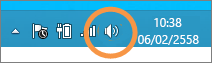
เลือก อุปกรณ์การบันทึก คลิกขวาที่อุปกรณ์ที่ Skype for Business ใช้ แล้วเลือก คุณสมบัติ จากนั้น บนแท็บ ระดับ ให้ใช้ตัวควบคุมแถบเลื่อนเพื่อปรับระดับเสียง
หากขั้นตอนเหล่านี้ยังไม่ได้ช่วยแก้ปัญหา คุณอาจมีปัญหากับการตั้งค่าเสียงของ Windows ของคุณ Microsoft มีเครื่องมือในการวินิจฉัยและแก้ไขปัญหาเกี่ยวกับเสียงโดยอัตโนมัติ
ผู้เข้าร่วมอื่นๆ ไม่ค่อยได้ยินฉัน
ถ้าคุณภาพของเสียงแย่ หมายความว่าผู้เข้าร่วมอื่นได้ยินคุณ แต่เสียงของคุณก้อง ไม่ชัด หรือขาดๆ หายๆ เคล็ดลับต่อไปนี้สามารถช่วยคุณได้
ตรวจสอบการเชื่อมต่อของคุณ
ถ้ามีช่องว่างหรือความล่าช้าในเสียง หรือถ้าผู้เข้าร่วมเริ่มมีเสียงเหมือนหุ่นยนต์ อาจเป็นการเชื่อมต่ออินเทอร์เน็ตของผู้เข้าร่วมของคุณหรือของผู้เข้าร่วมอื่นที่เป็นสาเหตุของปัญหา ดู ที่ แก้ไขปัญหาการเชื่อมต่อของคุณ ในคู่มือนี้ตรวจสอบให้แน่ใจว่าได้เลือกอุปกรณ์ที่ถูกต้อง
ที่ด้านซ้ายล่างของหน้าต่างหลัก Skype for Business และเลือกอุปกรณ์จาก เลือกอุปกรณ์หลักตรวจสอบการตั้งค่าอุปกรณ์เสียงของคุณ
ที่ด้านซ้ายล่างของหน้าต่างหลัก Skype for Business ให้เลือก การตั้งค่าอุปกรณ์เสียง ปรับตัวควบคุมระดับเสียงภายใต้ ไมโครโฟน ที่เลือก และตรวจสอบว่าเมื่อพูดตามปกติ แล้วเสียงอย่างน้อยหนึ่งในสามของเสียงที่ตรวจพบจะเติมลงในกล่อง
หากตัวบ่งชี้ระดับไม่สามารถเข้าถึงได้ ให้ลองเพิ่มความแรงของสัญญาณไมโครโฟนใน Windows โดยการคลิกขวาที่ไอคอนลําโพงที่ด้านล่างขวาของหน้าจอ
เลือก อุปกรณ์การบันทึก คลิกขวาที่อุปกรณ์ที่ Skype for Business ใช้ แล้วเลือก คุณสมบัติ บนแท็บ ระดับ ให้ใช้ตัวควบคุมแถบเลื่อนเพื่อเพิ่ม (เพิ่ม) ความแรงของสัญญาณไมโครโฟน หากการตั้งค่านั้นพร้อมใช้งานปรับปรุงอัตราส่วนเสียงพูดต่อเสียงรบกวน
วิธีที่ดีที่สุดในการปรับปรุงคุณภาพเสียงคือการเพิ่มความคมชัดระหว่างเสียงของคุณและเสียงอื่นๆ รอบตัวคุณ มีหลายวิธีในการทําเช่นนี้- ในกรณีที่ลําโพงหรือเว็บแคมย้ายไปใกล้กับไมโครโฟนมากขึ้น ไมโครโฟนของคุณอยู่ห่างจากไมโครโฟนมากเกินไป ทําให้ไมโครโฟนหยิบเสียงของคุณอย่างชัดเจนได้ยาก ถ้าคุณกําลังใช้ไมโครโฟนในตัวบนคอมพิวเตอร์ของคุณ ให้ตรวจสอบให้แน่ใจว่าคุณทราบว่าไมโครโฟนอยู่ตรงไหน และตรวจสอบให้แน่ใจว่าไม่มีสิ่งใดบล็อกอยู่ สําหรับอุปกรณ์แท็บเล็ต ตรวจสอบให้แน่ใจว่ามือหรือนิ้วของคุณไม่ได้ปิดกั้นการเข้ามาของไมโครโฟนเมื่อคุณถืออุปกรณ์
- ลดเสียงรบกวนเบื้องหลัง พื้นที่เงียบเหมาะที่สุดสําหรับคุณภาพเสียง เนื่องจากมีเสียงรบกวนรอบข้างน้อยกว่าสําหรับการแข่งขันกับเสียงของคุณ ไมโครโฟนในตัวมักจะรับเสียงจากทั่วทุกมุม
- ลดระดับเสียงของการเล่น ถ้าระดับเสียงของลําโพงดังเกินไป หรือถ้าลําโพงใกล้กับไมโครโฟนของคุณมากเกินไป สภาวะใดสภาวะหนึ่งอาจทําให้เกิดสัญญาณรบกวนหรือเสียงก้องได้ ลดระดับเสียงบนลําโพงของคุณ และถ้าเป็นไปได้ ให้ย้ายออกจากไมโครโฟนให้ห่างจากไมโครโฟนมากขึ้น
- ใช้ชุดหูฟัง ปัญหาเกือบทั้งหมดที่อธิบายสามารถปรับปรุงหรือแก้ไขได้โดยใช้ชุดหูฟัง USB ชุดหูฟัง USB ทั้งหมดทํางานร่วมกับ Skype for Business ได้ แต่ประสบการณ์การใช้งานที่ดีที่สุดจะได้รับการรับรองโดยใช้ชุดหูฟังที่ได้รับการรับรอง Skype for Business ที่อยู่ในแค็ตตาล็อก
หากชุดหูฟังใหม่และคุณมีปัญหากับเสียง ให้ลองเสียบชุดหูฟังเข้ากับพอร์ต USB อื่น และตรวจสอบการปิดเสียงไมโครโฟนระดับฮาร์ดแวร์ด้วย ตัวอย่างเช่น ในชุดหูฟังบางชุด การหมุนไมโครโฟนบูมขึ้นไปทางเพดานจะเท่ากับ "ปิดเสียง" ดูคู่มือเริ่มต้นใช้งานด่วนของชุดหูฟังหรือคู่มือผู้ใช้สําหรับข้อมูลเกี่ยวกับการทํางานที่เหมาะสมของชุดหูฟัง
แก้ไขปัญหาลำโพงหรือชุดหูฟัง
ถ้าคุณไม่ได้ยินผู้เข้าร่วมอื่นเลย หรือได้ยินไม่ถนัด แสดงว่าอาจมีปัญหากับอุปกรณ์เล่นของคุณ (ลำโพงหรืุอชุดหูฟัง) หรือการตั้งค่า
ฉันไม่ได้ยินผู้เข้าร่วมอื่น
ถ้าคุณไม่ได้ยินอะไรเลยจากผู้เข้าร่วมอื่น ปัญหาอาจเป็นที่หนึ่งในไมโครโฟนของพวกเขา หรืออุปกรณ์เล่นของคุณ
-
ตรวจสอบให้แน่ใจว่าได้เลือกอุปกรณ์ที่ถูกต้อง
ดู วิดีโอสั้นๆ นี้สําหรับคําแนะนําโดยละเอียดเกี่ยวกับวิธีตรวจสอบการตั้งค่าเสียงและวิดีโอของคุณ หรือทําตามขั้นตอนด้านล่าง
- ที่ด้านซ้ายล่างของหน้าต่างหลัก Skype for Business ให้เลือก การตั้งค่าอุปกรณ์เสียง
- ถ้าคุณต้องการใช้อุปกรณ์อื่นสําหรับสัญญาณเสียงเข้าและออก ให้เลือก อุปกรณ์แบบกําหนดเอง การเลือกนี้จะเปิดเมนูดรอปดาวน์แยกต่างหากสําหรับลําโพงและไมโครโฟน
- ในรายการดรอปดาวน์ ลําโพง ให้เลือกอุปกรณ์เล่นที่คุณต้องการใช้ ถ้าคุณมีลําโพงในตัวของคอมพิวเตอร์เท่านั้น คุณจะเห็นตัวเลือกเดียวในรายการดรอปดาวน์ หากคุณกําลังใช้หูฟังหรือลําโพงภายนอก ตรวจสอบให้แน่ใจว่าคุณเลือกตัวเลือกที่ถูกต้อง
- เลือกไอคอน เล่น เพื่อทดสอบลำโพงของคุณ
ทําการโทรทดสอบ
หมายเหตุ
ฟีเจอร์นี้ยังไม่พร้อมใช้งานสําหรับผู้ใช้ออนไลน์ Skype for Business
- ที่ด้านซ้ายล่างของหน้าต่างหลัก Skype for Business ให้เลือก ตรวจสอบคุณภาพการโทร
ถ้าคุณได้ยินเสียงในการโทรทดสอบ แสดงว่าเสียงของคุณทํางานได้ดี ปัญหาอาจเกี่ยวข้องกับการเชื่อมต่อหรือไมโครโฟนของผู้เข้าร่วม ถ้าสามารถทําได้ ให้ขอให้ผู้เข้าร่วมที่คุณไม่ได้ยินเสียงตรวจทานคู่มือนี้เพื่อแก้ไขปัญหาไมโครโฟน
หากคุณไม่ได้ยินเสียงในการโทรทดสอบ ให้ทําตามขั้นตอนเหล่านี้เพื่อตรวจสอบการตั้งค่าเสียงของคุณใน Skype for Business
- ที่ด้านซ้ายล่างของหน้าต่างหลัก Skype for Business ให้เลือก ตรวจสอบคุณภาพการโทร
ตรวจสอบการตั้งค่า Windows ของคุณ
ตรวจสอบให้แน่ใจว่าระดับเสียงลําโพงไม่ถูกปิดเสียงและดังพอที่คุณจะได้ยิน- เลือกไอคอนลำโพงที่ด้านล่างขวาของหน้าจอเพื่อปรับระดับเสียง
ตัวควบคุมแถบเลื่อนระดับเสียงใช้สําหรับอุปกรณ์เล่นเริ่มต้นของระบบ หากคุณมีอุปกรณ์เล่นหลายเครื่อง Skype for Business อาจใช้อุปกรณ์เล่นอื่น เมื่อต้องการเปลี่ยนระดับเสียงสําหรับอุปกรณ์อื่นๆ ให้คลิกขวาที่ไอคอนลําโพง และเลือก เล่นอุปกรณ์ คลิกขวาที่อุปกรณ์ที่ Skype for Business ใช้ แล้วเลือก คุณสมบัติ จากนั้นบนแท็บ ระดับ ให้ใช้ตัวควบคุมแถบเลื่อนเพื่อปรับระดับเสียง
หากขั้นตอนเหล่านี้ยังไม่ได้ผล คุณอาจมีปัญหากับการตั้งค่าเสียง Windows ของคุณ Microsoft มีเครื่องมือในการวินิจฉัยและแก้ไขปัญหาเกี่ยวกับเสียงโดยอัตโนมัติ
- เลือกไอคอนลำโพงที่ด้านล่างขวาของหน้าจอเพื่อปรับระดับเสียง
ฉันได้ยินเสียงผู้เข้าร่วมอื่นไม่ถนัด
ถ้าคุณภาพของเสียงแย่ หมายความว่าคุณได้ยินผู้เข้าร่วมอื่น แต่เสียงของผู้เข้าร่วมไม่ชัด ก้อง หรือขาดๆ หายๆ เคล็ดลับต่อไปนี้สามารถช่วยคุณได้
ตรวจสอบอุปกรณ์เล่นของคุณ
ถ้าผู้เข้าร่วมคนอื่นๆ ส่งเสียงเงียบ คุณอาจต้องเพิ่มระดับเสียงลําโพงของคุณ- เลือกไอคอนลำโพงที่ด้านล่างขวาของหน้าจอเพื่อปรับระดับเสียง
ตัวควบคุมแถบเลื่อนระดับเสียงใช้สําหรับอุปกรณ์เล่นเริ่มต้นของระบบ หากคุณมีอุปกรณ์เล่นหลายเครื่อง Skype for Business อาจใช้อุปกรณ์เล่นอื่น เมื่อต้องการเปลี่ยนระดับเสียงสําหรับอุปกรณ์อื่นๆ ให้คลิกขวาที่ไอคอนลําโพง (แสดงด้านบน) แล้วเลือก เล่นอุปกรณ์ คลิกขวาที่อุปกรณ์ที่ Skype ใช้ เลือก คุณสมบัติ จากนั้นบนแท็บ ระดับ ให้ใช้ตัวควบคุมตัวเลื่อนเพื่อปรับระดับเสียง
- เลือกไอคอนลำโพงที่ด้านล่างขวาของหน้าจอเพื่อปรับระดับเสียง
ตรวจสอบตัวควบคุมระดับเสียงในไคลเอ็นต์
- ที่ด้านซ้ายล่างของหน้าต่างหลักของ Skype for Business ให้คลิก การตั้งค่าอุปกรณ์เสียง เลื่อนตัวควบคุมตัวเลื่อน ลําโพง และเลือกไอคอน เล่น เพื่อทดสอบลําโพงของคุณ
หรือในระหว่างการโทร สามารถเข้าถึงได้จากหน้าต่างการโทรด้วยการเลือกปุ่ม ตัวควบคุมการโทร
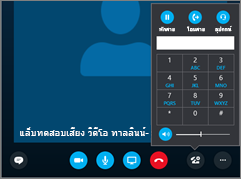
- ที่ด้านซ้ายล่างของหน้าต่างหลักของ Skype for Business ให้คลิก การตั้งค่าอุปกรณ์เสียง เลื่อนตัวควบคุมตัวเลื่อน ลําโพง และเลือกไอคอน เล่น เพื่อทดสอบลําโพงของคุณ
ตรวจสอบการเชื่อมต่อของคุณ
ถ้ามีช่องว่างหรือความล่าช้าในเสียง อาจเป็นการเชื่อมต่ออินเทอร์เน็ตของคุณ (หรือของผู้เข้าร่วมคนอื่นๆ) ที่เป็นสาเหตุของปัญหา ดู ที่ แก้ไขปัญหาการเชื่อมต่อของคุณ ในคู่มือนี้ปรับปรุงเสียงที่อีกปลายทางหนึ่ง
- ถ้าคุณได้ยินเสียงรบกวนเบื้องหลังในการประชุมทางโทรศัพท์ เลือกปุ่ม ผู้เข้าร่วม แล้วดูที่ไอคอนไมโครโฟนสําหรับผู้เข้าร่วมแต่ละคน
ไอคอนระบุกิจกรรม และถ้าเสียงรบกวนเบื้องหลังตรงกับผู้ที่ไม่ใช่ผู้นําเสนอ คุณควรขอให้ผู้เข้าร่วมนั้นปิดเสียงไมโครโฟนของพวกเขา ถ้าคุณเป็นผู้นําเสนอ คุณสามารถปิดเสียงผู้เข้าร่วมได้ด้วยตัวคุณเอง
ขอให้ผู้เข้าร่วมคนอื่นทําตามคําแนะนําในคู่มือนี้เพื่อแก้ไขปัญหาไมโครโฟน มีหลายวิธีในการปรับปรุงอัตราส่วนเสียงพูดต่อเสียงรบกวน ซึ่งจะช่วยให้คุณได้ยินผู้เข้าร่วมได้ชัดเจนยิ่งขึ้น
- ถ้าคุณได้ยินเสียงรบกวนเบื้องหลังในการประชุมทางโทรศัพท์ เลือกปุ่ม ผู้เข้าร่วม แล้วดูที่ไอคอนไมโครโฟนสําหรับผู้เข้าร่วมแต่ละคน
มีปัญหาในการเชื่อมต่อกับการโทร Skype for Business ของคุณใช่หรือไม่ ดูที่ แก้ไขปัญหาการเชื่อมต่อใน Skype for Business