
เมื่อระบบโทรศัพท์ของคุณในโทรศัพท์ตั้งโต๊ะ Microsoft 365 ได้รับการกําหนดค่าให้ทํางานกับ Skype for Business คุณสามารถโทรหาบุคคลในองค์กรของคุณผ่าน Skype for Business และเสียงสําหรับการโทรจะไหลผ่านโทรศัพท์ของคุณ คุณยังสามารถโทรออกจากลูกค้า Skype for Business โดยใช้โทรศัพท์เครื่องใดก็ได้ที่อยู่ใกล้คุณ (เช่น โทรศัพท์มือถือ บ้าน หรือโทรศัพท์โรงแรม) บุคคลที่คุณกําลังโทรหาจะเห็นหมายเลขโทรศัพท์ของคุณราวกับว่าคุณกําลังโทรจากหมายเลขโทรศัพท์หลักของบริษัทของคุณ เมื่อคุณโทร Skype for Business ด้วยเสียงที่ถูกกําหนดเส้นทางผ่านโทรศัพท์ตั้งโต๊ะระบบโทรศัพท์ คุณจะได้รับเสียงที่ยอดเยี่ยม รวมถึง:
- IM ทำให้คุณสามารถคัดลอก/วาง URL ที่คุณต้องการแชร์ ได้อย่างรวดเร็ว เป็นต้น
- การแชร์เดสก์ท็อปและแอป ทำให้คุณสามารถแสดงและบอกกล่าว แก้ไขปัญหา หรืออธิบายให้พนักงานเห็นด้วยภาพ
- สิ่งที่แนบมา—ส่งไฟล์ไปยังบุคคลอื่นโดยไม่ต้องออกจาก Skype for Business
หมายเหตุ
มีบางสิ่งที่คุณไม่สามารถทําในสถานการณ์สมมตินี้ เช่น บันทึกการประชุมของคุณ อัปโหลด PowerPoint หรือไฟล์อื่นๆ ใช้วิดีโอ Skype for Business ไวท์บอร์ด การรวม OneNote และการสํารวจความคิดเห็น และ Q&ฟีเจอร์ A และคุณจะไม่สามารถเพิ่มบุคคลลงในการโทรได้ นี่เป็นสถานการณ์แบบคุณและต่อกัน ถ้าคุณต้องการฟีเจอร์ Skype for Business เหล่านี้ คุณควรตั้งค่าการประชุม Skype for Business ปกติที่ไม่ได้กําหนดเส้นทางผ่านโทรศัพท์ตั้งโต๊ะของคุณ
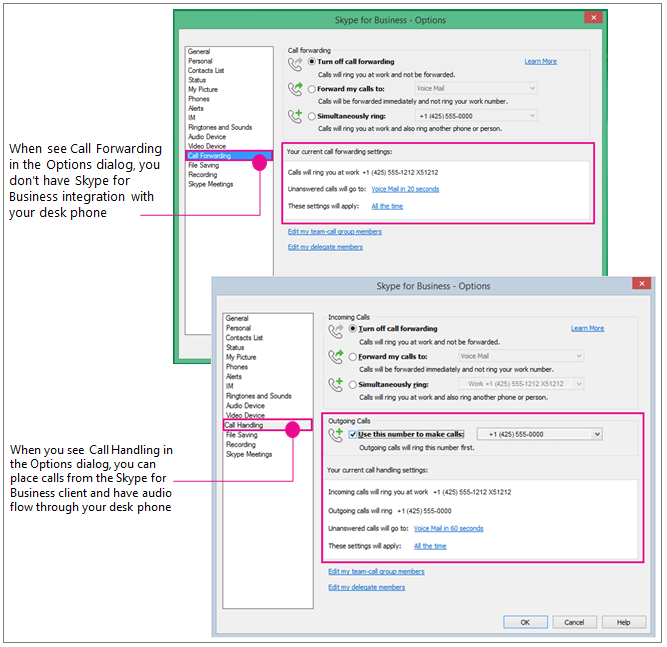
นี่คือฟีเจอร์ที่ผู้ดูแลระบบของคุณต้องกําหนดค่าสําหรับบริษัทของคุณ มีวิธีที่ง่ายมากในการบอกว่าบริษัทของคุณเปิดใช้งานฟังก์ชันการทํางานนี้หรือไม่ จากหน้าต่าง Skype for Business หลัก ให้คลิกไอคอนรูป ) เพื่อแสดงกล่องโต้ตอบ ตัวเลือก ถ้าคุณเห็น การโอนสายเรียกเข้า ในรายการ แสดงว่า Skype for Business ไม่ได้ถูกตั้งค่าให้ทํางานผ่านโทรศัพท์ตั้งโต๊ะของคุณ ถ้าคุณเห็น การจัดการการโทร ในรายการ แสดงว่าโทรศัพท์ตั้งโต๊ะของคุณรวมเข้ากับ Skype for Business
งานเตรียมการ— ตั้งค่า การจัดการการโทร, หมายเลขสายที่โทรออก ไปยังโทรศัพท์ตั้งโต๊ะระบบโทรศัพท์ของคุณ
ถ้าคุณต้องการใช้โทรศัพท์ตั้งโต๊ะระบบโทรศัพท์สําหรับ Skype for Business เสียงของคุณ เพียงตั้งค่าตัวเลือก โทรออก เพื่อใช้หมายเลขนั้น
สำคัญ
People ที่มีสายส่วนตัว หรือผู้ที่มีบทบาทที่ได้รับมอบหมายของหัวหน้า ผู้รับมอบสิทธิ์ หัวหน้าทีม สมาชิกในทีม หรือสมาชิกกลุ่มการตอบกลับจะไม่สามารถใช้ฟีเจอร์นี้ได้ การเปลี่ยนการกําหนดค่าของคุณเพื่อใช้ Skype for Business กับโทรศัพท์ตั้งโต๊ะจะปิดใช้งานการตั้งค่าการจัดการสายเรียกเข้า/การโอนสายเรียกเข้าที่คุณจําเป็นต้องใช้เพื่อทํางานอื่นๆ เหล่านั้น นอกจากนี้ ถ้าคุณเปลี่ยนการตั้งค่าเหล่านี้ ตัวอย่างเช่น เมื่อต้องการโอนสาย Skype for Business ไปยังโทรศัพท์มือถือของคุณในขณะที่คุณไม่อยู่ที่โต๊ะทํางาน (หรือถ้าคุณใช้ไคลเอ็นต์ Skype for Business Online ซึ่งตั้งค่า โทรหาพร้อมกัน เป็นหมายเลขโทรศัพท์มือถือของคุณโดยอัตโนมัติ) คุณจะต้องเปลี่ยนการตั้งค่ากลับอีกครั้งถ้าคุณต้องการทํา Skype for Business/โทรศัพท์ตั้งโต๊ะระบบโทรศัพท์ในภายหลัง เมื่อคุณกลับไปที่สํานักงานของคุณ
จากตัวเลือกเครื่องมือ> ให้คลิก การจัดการการโทร (ถ้า UI ของคุณระบุว่า การโอนสายเรียกเข้า แสดงว่าคุณไม่ได้กําหนดค่าให้ใช้ Skype for Business กับโทรศัพท์ตั้งโต๊ะระบบโทรศัพท์)
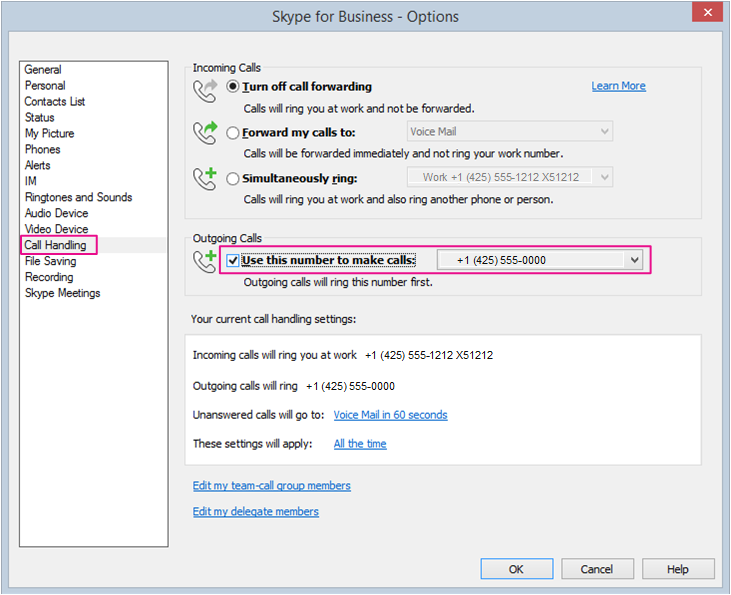
ภายใต้ สายเรียกเข้า ให้เลือก โทรหาพร้อมกัน แล้วใส่หมายเลขโทรศัพท์ตั้งโต๊ะระบบโทรศัพท์โดยไม่มีหมายเลขภายใน ถ้าคุณมี (วิธีนี้จะช่วยให้แน่ใจว่าถ้ามีบุคคลจากที่ทํางานโทรหาคุณโดยใช้ไคลเอ็นต์ Skype for Business โทรศัพท์ตั้งโต๊ะของคุณก็จะดังขึ้นด้วย ซึ่งให้คุณเลือกใช้สําหรับเสียงและ Skype for Business สําหรับการแชร์และการแสดง)
ภายใต้ สายโทรออก ให้เลือกกล่องกาเครื่องหมาย ใช้หมายเลขนี้เพื่อโทร จากนั้นใส่หมายเลขโทรศัพท์ตั้งโต๊ะระบบโทรศัพท์ รวมถึงหมายเลขภายในของคุณ ถ้าคุณมี
คลิก ตกลง
โทร Skype for Business! อ่านต่อ...
การโทร/Skype for Business โทรศัพท์ตั้งโต๊ะระบบโทรศัพท์
เมื่อตั้งค่าหมายเลขโทรออกเป็นโทรศัพท์ตั้งโต๊ะระบบโทรศัพท์แล้ว เมื่อคุณเริ่มการโทรจากไคลเอ็นต์ Skype for Business Skype for Business โทรไปยังโทรศัพท์ของคุณก่อน คุณรับโทรศัพท์คุณจะได้ยินเสียงโทรศัพท์ของบุคคลอื่นดังขึ้น จากนั้นพวกเขาจะรับสาย และคุณก็พร้อมแล้ว! Chat และใช้ลูกค้า Skype for Business เพื่อแชร์และแสดง
กราฟิกนี้จะช่วยให้คุณเห็นภาพรวม ดังนี้
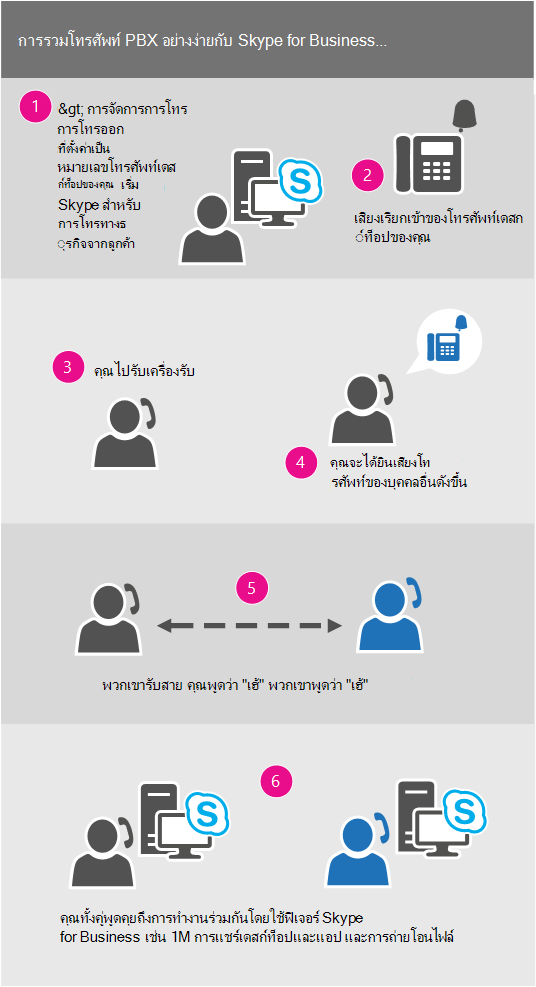 ต่อไปนี้คือรายละเอียด:
ในหน้าจอ Skype for Business หลัก ให้ค้นหาหรือค้นหาบุคคลที่คุณต้องการโทรหา
โฮเวอร์เหนือรูปภาพของพวกเขาจนกว่าไอคอนด่วนจะปรากฏขึ้นมา
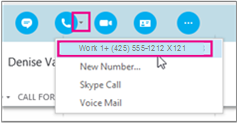
คลิกลูกศรของไอคอนโทรศัพท์ จากนั้นเลือกหมายเลขที่ทำงานของพวกเขา
หน้าต่างการสนทนา Skype for Business จะเปิดขึ้น และแถบข้อความจะระบุว่า "กําลังโทร..."
โทรศัพท์ตั้งโต๊ะของคุณจะดังขึ้น (จอแสดงผลของโทรศัพท์ของคุณจะแสดงสายเรียกเข้าจากหมายเลขโทรศัพท์ส่วนกลางของบริษัทของคุณ)
รับโทรศัพท์!
คุณจะได้ยินเสียงโทรศัพท์ของคุณโทรหาโทรศัพท์ของพวกเขา และแถบข้อความของการประชุม Skype จะระบุว่า "กำลังโทรหากลุ่มบุคคลระยะไกล..."
เมื่อพวกเขารับคุณทั้งสองพร้อมที่จะไป (แถบข้อความ Skype จะระบุว่า "เชื่อมต่อแล้ว")
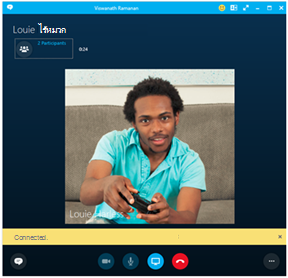
จากที่นี่ คุณสามารถเพิ่ม IM ลงในการโทรของคุณได้ คลิกที่ฟองข้อความที่ด้านล่างซ้าย
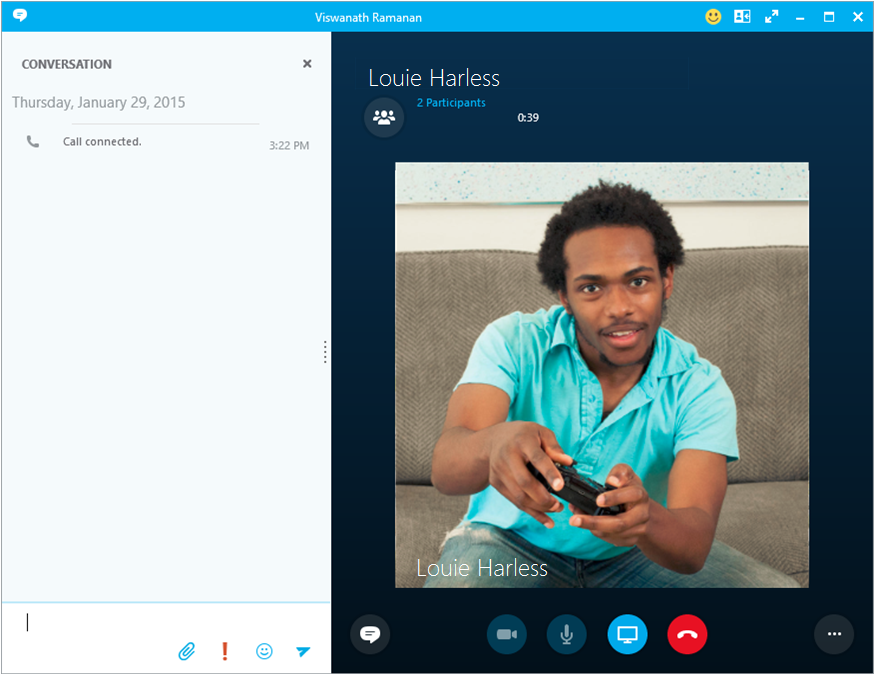
...และแชร์เดสก์ท็อปของคุณโดยการคลิกไอคอนนำเสนอ