
เพื่อให้ผู้ใช้สามารถใช้ประโยชน์จากเทมเพลตเวิร์กโฟลว์ SharePoint จํานวนมากได้ คุณต้องเปิดใช้งานเทมเพลตเหล่านั้นในไซต์คอลเลกชันสําหรับไซต์
หมายเหตุ
เวิร์กโฟลว์ SharePoint 2010 เลิกใช้งานแล้วตั้งแต่วันที่ 1 สิงหาคม 2020 สําหรับผู้เช่าใหม่และถูกเอาออกจากผู้เช่าที่มีอยู่แล้วในวันที่ 1 พฤศจิกายน 2020 ถ้าคุณกําลังใช้เวิร์กโฟลว์ SharePoint 2010 เราขอแนะนําให้โยกย้ายไปยัง Power Automate หรือโซลูชันอื่นๆ ที่ได้รับการสนับสนุน สําหรับข้อมูลเพิ่มเติม ให้ดูที่ การเลิกใช้เวิร์กโฟลว์ SharePoint 2010
เปิดใช้งานเทมเพลตเวิร์กโฟลว์ SharePoint
SharePoint มีเทมเพลตเวิร์กโฟลว์ที่สร้างไว้ล่วงหน้าเพื่อช่วยให้คุณทํางานบางอย่างได้โดยอัตโนมัติ เช่น การรวบรวมลายเซ็นหรือการอนุมัติเอกสาร ต่อไปนี้คือวิธีเปิดใช้งาน
จากไซต์ระดับบนสุดใน SharePoint Server ให้คลิก การตั้งค่า
 แล้วคลิก การตั้งค่าไซต์
ใน SharePoint in Microsoft 365 ให้คลิกการตั้งค่า แล้วคลิก เนื้อหาของไซต์ จาก เนื้อหาของไซต์ ให้คลิก การตั้งค่าไซต์บนหน้า การตั้งค่าไซต์ ภายใต้ ผู้ดูแลไซต์คอลเลกชัน ให้คลิก ฟีเจอร์ของไซต์คอลเลกชัน
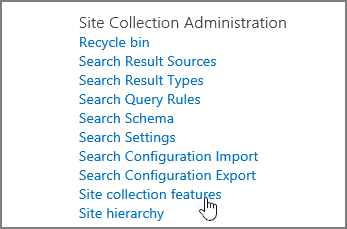
บนหน้า ฟีเจอร์ของไซต์คอลเลกชัน ให้ค้นหา เวิร์กโฟลว์ คุณจะพบรายการต่างๆ เช่นรายการต่อไปนี้
- เวิร์กโฟลว์สามสถานะ
- เวิร์กโฟลว์ (ซึ่งประกอบด้วยคอลเลกชันลายเซ็นและเทมเพลตเวิร์กโฟลว์อื่นอีกหลายรูปแบบ)
- เวิร์กโฟลว์ การอนุมัติการจัดการ
- เวิร์กโฟลว์การอนุมัติการประกาศ
คลิก เปิดใช้งาน ถัดจากเวิร์กโฟลว์ที่คุณต้องการเปิดใช้งาน
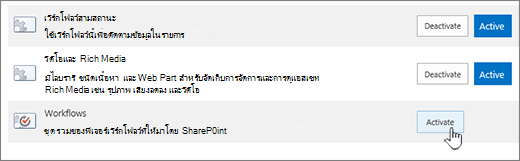
ปิด การตั้งค่าไซต์ เมื่อคุณทําเสร็จแล้ว
เรายินดีรับฟังเสมอ!
บทความนี้มีประโยชน์หรือไม่ ถ้ามีประโยชน์ โปรดแจ้งให้เราทราบที่ด้านล่างของหน้านี้ แจ้งให้เราทราบว่ามีอะไรที่สับสนหรือขาดหายไป โปรดใส่วิธีที่คุณมาที่นี่ เวอร์ชันของ SharePoint, ระบบปฏิบัติการ และเบราว์เซอร์ของคุณ เราจะใช้คําติชมของคุณเพื่อตรวจสอบข้อเท็จจริงอีกครั้ง เพิ่มข้อมูล และอัปเดตบทความนี้