
ในขณะที่เราพยายามอย่างต่อเนื่องเพื่อปรับปรุงและรวมบริการของเราเข้าด้วยกัน ตัวเชื่อมต่อ SharePoint News จะหยุดให้บริการในวันที่ 22 กรกฎาคม 2024
ตั้งแต่วันที่ 22 กรกฎาคม 2024 เราจะหยุดการสร้างตัวเชื่อมต่อ SharePoint News ใหม่ใน Microsoft Teams จากนั้นตัวเชื่อมต่อ SharePoint News ที่มีอยู่จะถูกปลดระวาง และผู้ใช้จะไม่ได้รับการแจ้งเตือนโพสต์ใหม่ผ่านตัวเชื่อมต่อนี้อีกต่อไปตั้งแต่วันที่ 26 สิงหาคม 2024
บทความนี้จะให้ภาพรวมของไทม์ไลน์การเลิกใช้ ผลกระทบต่อลูกค้า และโซลูชันทางเลือก
ไทม์ไลน์
| วันที่ | การดำเนินการ |
|---|---|
| กรกฎาคม 22, 2024 | การสร้างตัวเชื่อมต่อ SharePoint News ใหม่จะไม่สามารถทําได้อีกต่อไป |
| สิงหาคม 26, 2024 | ตัวเชื่อมต่อ SharePoint News ที่มีอยู่จะถูกปลดระวาง และผู้ใช้จะหยุดรับการแจ้งเตือนโพสต์ใหม่ |
ผลกระทบต่อลูกค้า
ตั้งแต่วันที่ 26 สิงหาคม 2024 ผู้ใช้จะไม่สามารถรับการแจ้งเตือนข่าวสารของไซต์ SharePoint ใน Teams ผ่านตัวเชื่อมต่อ SharePoint News การเปลี่ยนแปลงนี้จะเกิดขึ้นภายในวันที่ที่ระบุโดยอัตโนมัติ และไม่จําเป็นต้องมีการดําเนินการจากผู้ดูแลระบบ อย่างไรก็ตาม การแจ้งให้ผู้ใช้ของคุณทราบเกี่ยวกับการเปลี่ยนแปลงนี้และอัปเดตเอกสารที่เกี่ยวข้องเป็นสิ่งสําคัญ
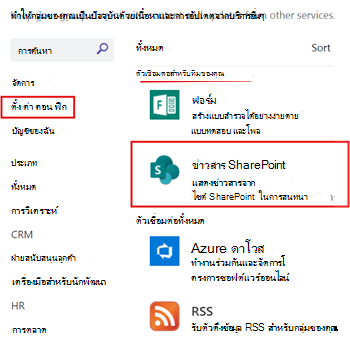
วิธีการระบุว่า คุณมีตัวเชื่อมต่อ SharePoint News ที่กําหนดค่าไว้
ใน Teams ให้นําทางไปยังแชนเนลของ Teams
เลือกตัวเลือกแชนเนลเพิ่มเติม (...) แล้วเลือกจัดการแชนเนล
ภายใต้ส่วนตัวเชื่อมต่อ ให้เลือกแก้ไข
เลือก กําหนดค่าแล้ว ถ้ามีการกําหนดค่าตัวเชื่อมต่อ SharePoint News Connector จะแสดงขึ้นในรายการ
โซลูชั่นทางเลือก
เมื่อต้องการรับการแจ้งเตือนข่าวสารของไซต์ SharePoint ในแชนเนล Microsoft Teams ต่อไป ให้ลองพิจารณาโซลูชันทางเลือกต่อไปนี้:
การแจ้งเตือน Viva Connections (แนะนําถ้าคุณได้ตั้งค่าและเปิดใช้งาน Viva Connections ในองค์กรของคุณแล้ว)
แอป Viva Connections ส่งการแจ้งเตือนข่าวสารผ่าน Microsoft Teams และลิงก์ผู้ใช้กับแอป Viva Connections ผ่านการแจ้งเตือน เรียนรู้เพิ่มเติมเกี่ยวกับ การแจ้งเตือนข่าวสารของ Viva Connections
Viva Amplify (แนะนําถ้าคุณได้ตั้งค่าและเปิดใช้งาน Viva Amplify ในองค์กรของคุณแล้ว)
Viva Amplify รวบรวมกระบวนการสื่อสารภายในไว้ในเครื่องมือเดียว คุณสามารถสร้างเนื้อหาเพียงครั้งเดียว แล้วเผยแพร่ข้อความของคุณผ่าน SharePoint, อีเมล, Microsoft Teams และ Viva Engage เร็วๆ นี้
สร้างเวิร์กโฟลว์ของคุณเองใน Teams (แนะนําถ้าคุณไม่มี Viva Connections หรือ Viva Amplify ในองค์กรของคุณ) ทําตามคําแนะนําด้านล่างเพื่อเรียนรู้วิธีการ:
ติดตั้งแอปเวิร์กโฟลว์ใน Teams
บนบานหน้าต่างด้านซ้ายใน Teams ให้เลือกแอป จากนั้นเลือกเวิร์กโฟลว์
เลือกแท็บ สร้าง จากนั้นเลือก สร้างจากช่องว่าง ที่ด้านบนขวา
บนโฟลว์ว่างใหม่ ให้เริ่มต้นด้วยการกําหนดค่าการดําเนินการทริกเกอร์ ค้นหา SharePoint แล้วเลือกทริกเกอร์ เมื่อไฟล์ถูกสร้างหรือปรับเปลี่ยน (คุณสมบัติเท่านั้น)
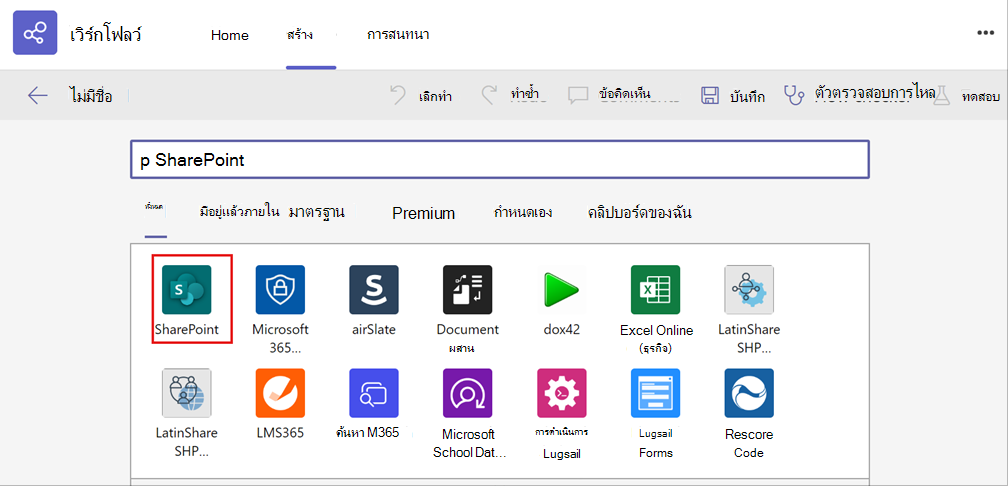
จากนั้น ให้เลือกที่อยู่ไซต์ ในเขตข้อมูล ชื่อไลบรารี ให้เลือก ใส่ค่าแบบกําหนดเอง แล้วพิมพ์ "หน้าไซต์" ด้วยตนเอง เมื่อเสร็จแล้ว ให้เลือกขั้นตอนใหม่
ใช้ตัวควบคุมเงื่อนไข และเลือกสถานะที่เลื่อนระดับ ตั้งค่า สถานะที่ได้รับการเลื่อนระดับ เป็น "2" ซึ่งเป็นเมตาดาต้าสําหรับโพสต์ใหม่ที่เผยแพร่
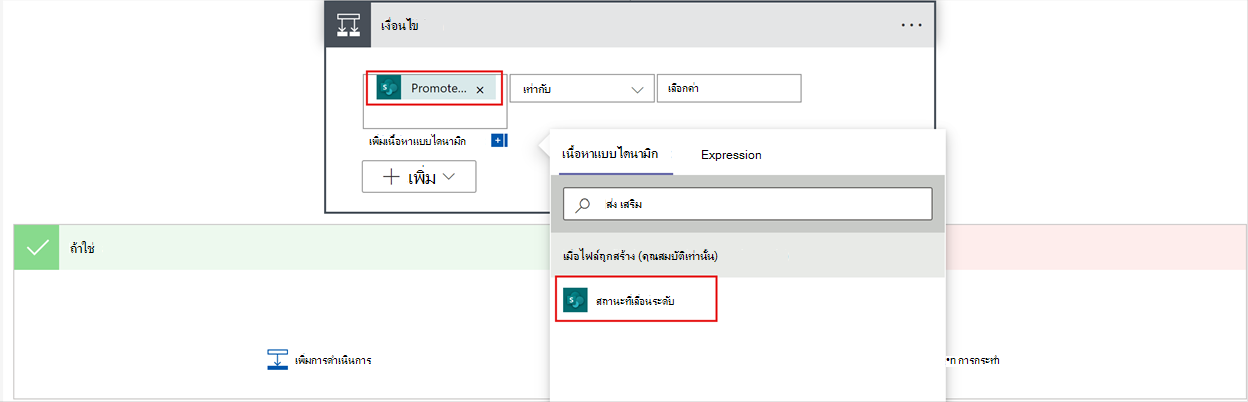
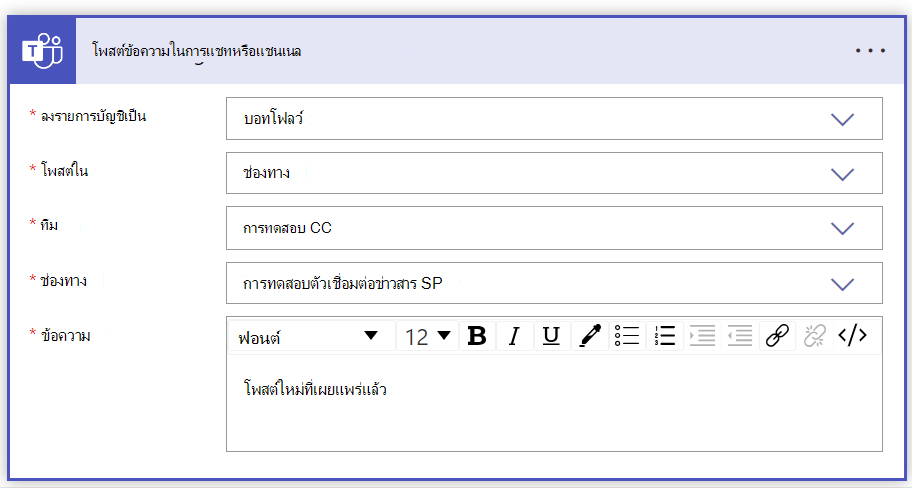
หลังจากตั้งเงื่อนไขสําหรับทริกเกอร์แล้ว คุณจะตั้งค่าการดําเนินการเป็น ใช่ ค้นหาและเลือก Microsoft Teams เลือกการดําเนินการ แล้วเลือกโพสต์ข้อความในการแชทหรือแชนเนล
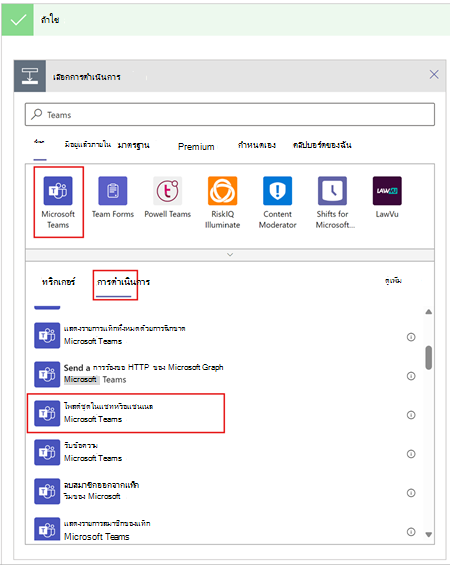
ตั้งค่าข้อความที่จะส่งไปยังทีมและแชนเนลที่คุณต้องการ คุณสามารถเลือกที่จะโพสต์ข้อความเป็นบอทโฟลว์หรือในฐานะผู้ใช้
บันทึกเวิร์กโฟลว์
รายการการดําเนินการสําหรับผู้ดูแลระบบ
ไม่จําเป็นต้องมีการดําเนินการของผู้ดูแลระบบเพื่อดําเนินการเลิกใช้ คุณควร:
- แจ้งให้ผู้ใช้ของคุณทราบเกี่ยวกับการเปลี่ยนแปลงที่กําลังจะมาถึง
- อัปเดตเอกสารภายในที่เกี่ยวข้องเพื่อให้แสดงการเปลี่ยนแปลงเหล่านี้
- แชร์โซลูชันทางเลือกกับผู้ใช้ของคุณเพื่อให้แน่ใจว่ามีการเปลี่ยนอย่างราบรื่น