

ถ้าไฟล์ SharePoint หรือ Microsoft Teams จํานวนมากของคุณถูกลบ เขียนทับ เสียหาย หรือติดมัลแวร์ คุณสามารถคืนค่าไลบรารีเอกสารที่แชร์ทั้งหมดกลับไปยังช่วงเวลาก่อนหน้าได้ การคืนค่าจะยกเลิกการดําเนินการทั้งหมดที่เกิดขึ้นในทั้งไฟล์และโฟลเดอร์ในช่วง 30 วันที่ผ่านมา
ถ้าทั้งไลบรารีของคุณถูกลบ ให้ดูที่ คืนค่ารายการในถังรีไซเคิลของไซต์ SharePoint ถ้าคุณต้องการแก้ไขปัญหาที่เกิดขึ้นกับไฟล์แต่ละไฟล์ทีละไฟล์ คุณสามารถคืนค่ารายการที่ถูกลบหรือคืนค่ารายการเวอร์ชันก่อนหน้าได้ สําหรับไฟล์ใน OneDrive คุณสามารถคืนค่า OneDrive ของคุณได้
คืนค่าไลบรารีกลับไปยังช่วงเวลาก่อนหน้า
ไปที่ไลบรารีเอกสาร SharePoint ที่คุณต้องการคืนค่า (ใน Microsoft Teams จากแท็บ Files ที่ด้านบนของแชนเนลของคุณ ให้เลือก เพิ่มเติม>เปิดใน SharePoint)
เลือก การตั้งค่า
 >คืนค่าไลบรารีนี้
หมายเหตุ
หากคุณไม่เห็น คืนค่าไลบรารีนี้ ภายใต้ การตั้งค่า คุณอาจไม่มีสิทธิ์หรือคุณกําลังดูไลบรารีแบบคลาสสิก
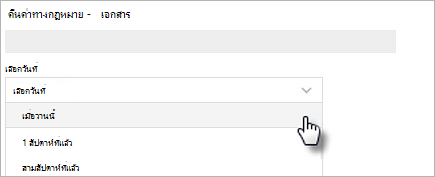
บนหน้าการคืนค่า ให้เลือกวันที่จากรายการดรอปดาวน์ เช่น เมื่อวานนี้ หรือเลือก วันที่และเวลาแบบกําหนดเอง
ใช้แผนภูมิกิจกรรมและเนื้อหาสรุปกิจกรรมเพื่อรีวิวกิจกรรมล่าสุดที่คุณต้องการเลิกทำ
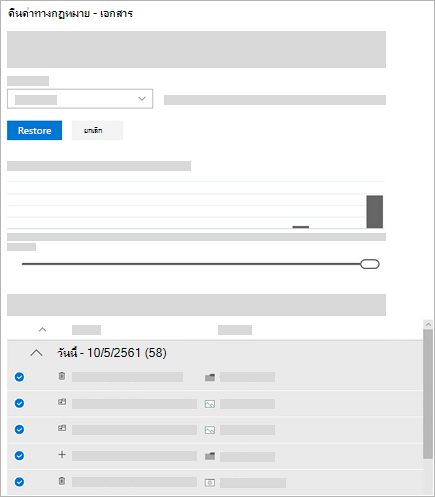
แผนภูมิกิจกรรมประจําวันแสดงปริมาณของกิจกรรมไฟล์ในแต่ละวันในช่วง 30 วันที่ผ่านมา ซึ่งช่วยให้คุณเห็นภาพรวมของสิ่งที่เกิดขึ้นกับไลบรารีของคุณในช่วงเวลาที่ผ่านมา และสามารถช่วยให้คุณระบุกิจกรรมที่ผิดปกติได้ เช่น เมื่อไฟล์ของคุณติดมัลแวร์
เนื้อหาสรุปกิจกรรมแสดงการดําเนินการของไฟล์และโฟลเดอร์แต่ละรายการในลําดับเหตุการณ์ย้อนหลัง คุณสามารถเลื่อนลงเพื่อดูวันก่อนหน้า หรือเลื่อนแถบเลื่อนลงมาด้านล่างแผนภูมิกิจกรรมประจําวันเพื่อไปยังวันที่เฉพาะเจาะจงได้อย่างรวดเร็วถ้าคุณเลือกวันที่และเวลาแบบกําหนดเอง ให้เลือกกิจกรรมแรกสุดที่คุณต้องการเลิกทํา เมื่อคุณเลือกกิจกรรม กิจกรรมอื่นๆ ทั้งหมดที่เกิดขึ้นหลังจากนั้นจะถูกเลือกโดยอัตโนมัติ
เมื่อคุณพร้อมที่จะคืนค่าไลบรารีของคุณ เลือก คืนค่า เพื่อเลิกทํากิจกรรมทั้งหมดที่คุณเลือก
ไลบรารีของคุณจะถูกคืนค่าเป็นสถานะก่อนกิจกรรมแรกที่คุณเลือก ถ้าคุณเกิดเปลี่ยนใจในการคืนค่าที่คุณเพิ่งได้ทํา คุณสามารถเลือก คืนค่าไลบรารีนี้ เพื่อเลิกทําการคืนค่า โดยการเลือกการดําเนินการคืนค่าที่คุณเพิ่งได้ทํา
ข้อจำกัดและการแก้ไขปัญหา
- เฉพาะผู้ดูแลระบบไซต์เท่านั้นที่สามารถเริ่มการคืนค่าได้ ทุกคนที่เยี่ยมชมห้องสมุดจะเห็นการแจ้งเตือนขณะที่อยู่ระหว่างการคืนค่า
- การคืนค่าไฟล์จะใช้ประวัติรุ่นและถังรีไซเคิล เมื่อประวัติเวอร์ชันถูกปิด คุณจะไม่สามารถคืนค่าไฟล์เป็นเวอร์ชันก่อนหน้าได้ สําหรับข้อมูลเพิ่มเติมเกี่ยวกับการตั้งค่าการกําหนดรุ่น ให้ดูที่ เปิดใช้งานและกําหนดค่าการกําหนดรุ่นสําหรับรายการหรือไลบรารี
- Deleted files can't be restored after they've been removed from the Site Collection Recycle Bin—by manual or by empty the recycle Bin.
- ถ้าคุณอัปโหลดไฟล์หรือโฟลเดอร์อีกครั้งหลังจากลบ การดําเนินการคืนค่าสําหรับไฟล์หรือโฟลเดอร์นั้นจะถูกข้ามไป
- ถ้าบางไฟล์หรือโฟลเดอร์ไม่สามารถคืนค่าได้ ไฟล์บันทึกจะถูกสร้างขึ้นเพื่อบันทึกข้อผิดพลาด ชื่อของไฟล์จะขึ้นต้นด้วย "บันทึกการคืนค่า" ตามด้วย ID (ตัวอย่างเช่น RestoreLog-e8b977ee-e059-454d-8117-569b380eed67.log) คุณสามารถแชร์ไฟล์บันทึกกับทีมสนับสนุนของเราเพื่อแก้ไขปัญหาใดๆ ที่อาจเกิดขึ้นได้
- คืนค่าไลบรารีนี้จะ พร้อมให้ใช้งานกับประสบการณ์ที่ทันสมัยใน SharePoint เท่านั้น และไม่สามารถใช้เพื่อคืนค่าไลบรารีที่ถูกลบไปแล้วทั้งหมดได้ ถ้าทั้งไลบรารีของคุณถูกลบ ให้ดูที่ คืนค่ารายการในถังรีไซเคิลของไซต์ SharePoint