

คุณสามารถเปลี่ยนชื่อโฟลเดอร์ ลิงก์ หรือไฟล์ภายใน OneDrive หรือ SharePoint ได้อย่างง่ายดาย
หมายเหตุ
- บน SharePoint เวอร์ชันที่เก่ากว่า เมื่อคุณเปลี่ยนชื่อรายการที่คุณเคยส่งลิงก์ให้บุคคลอื่นในไลบรารีเอกสารของคุณ คุณจะต้องส่งลิงก์ใหม่ให้พวกเขาเพื่ออนุญาตให้พวกเขาเข้าถึงไฟล์
- ด้วย SharePoint Online ถ้าคุณส่งลิงก์การ แชร์ ให้บุคคลอื่น บุคคลเหล่านั้นจะยังคงสามารถเข้าถึงไฟล์เดียวกันนั้นได้โดยใช้ลิงก์นั้น แม้ว่าหลังจากที่คุณเปลี่ยนชื่อแล้วก็ตาม แต่ถ้าคุณเคยส่งลิงก์ โดยตรง ให้พวกเขา พวกเขาจะไม่สามารถเข้าถึงไฟล์ได้อีกต่อไป
เปลี่ยนชื่อเอกสาร โฟลเดอร์ หรือลิงก์ในไลบรารีเอกสาร
เปิดไลบรารีเอกสาร และโฮเวอร์เหนือไฟล์ที่คุณต้องการเปลี่ยนชื่อ

เลือกจุดไข่ปลา (...) ทางด้านขวาของชื่อรายการ แล้วเลือก เปลี่ยนชื่อ

ในกล่องโต้ตอบเปลี่ยนชื่อ ให้ใส่ชื่อใหม่ลงในเขตข้อมูล แล้วเลือก บันทึก

การเปลี่ยนชื่อไฟล์ด้วย Office Web App
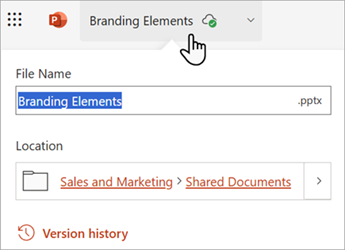
เมื่อคุณเปิดเอกสาร งานนําเสนอ หรือเวิร์กบุ๊กใน Office Web App คุณสามารถเปลี่ยนชื่อได้ง่ายๆ โดยการคลิกชื่อไฟล์ในแถบชื่อเรื่อง แม้ว่าในขณะที่ผู้อื่นกําลังใช้ไฟล์อยู่ก็ตาม
การเปลี่ยนชื่อไฟล์ในแอปพลิเคชันบนเดสก์ท็อปหรือแอปพลิเคชันเคลื่อนที่
เมื่อคุณทํางานกับไฟล์ในแอปพลิเคชัน Office สําหรับเดสก์ท็อปหรืออุปกรณ์เคลื่อนที่ คุณยังสามารถเปลี่ยนชื่อและย้ายไฟล์จากภายในแอปพลิเคชันได้ แม้ในขณะที่ผู้อื่นกําลังใช้เอกสาร
