
ไทม์ไลน์เป็นวิธีกราฟิกในการแสดงรายการงาน สามารถปรับแต่งได้หลายวิธี ต่อไปนี้จะอธิบายวิธีการกําหนดไทม์ไลน์เอง
เปลี่ยนฟอนต์และสี
คุณสามารถเปลี่ยนหน้าตา ขนาด รูปแบบ และสีของข้อความที่ใช้บนไทม์ไลน์ของฟอนต์ได้ คุณยังสามารถเปลี่ยนสีเติมที่ใช้สําหรับแถบไทม์ไลน์ รูปข้าวหลามตัด และพื้นหลังได้อีกด้วย
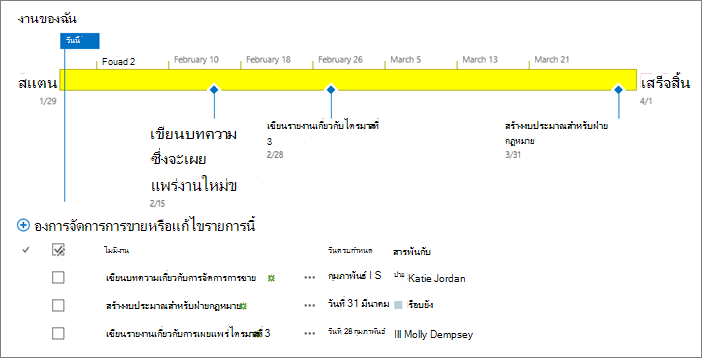 เมื่อต้องการเปลี่ยนฟอนต์และสีที่ใช้ในไทม์ไลน์ ให้ทําดังนี้
คลิกหนึ่งครั้งบนชื่อของไทม์ไลน์เพื่อเลือก
เมื่อต้องการเปลี่ยนฟอนต์ที่ใช้บนแถบไทม์ไลน์ ให้คลิกที่แถบ ในกลุ่ม ฟอนต์ บนแท็บ ไทม์ไลน์ ให้เปลี่ยนหน้าตา ขนาด รูปแบบ และสีของฟอนต์
เคล็ดลับ
เมื่อคุณคลิกแท่งหรือรูปข้าวหลามตัดบนไทม์ไลน์ กล่องจะปรากฏขึ้นพร้อมด้วยข้อมูลเกี่ยวกับงานนั้น ถ้าคุณต้องการจัดรูปแบบแถบหรือสี่เหลี่ยมขนมเปียกปูนอื่น ให้คลิก X ที่มุมขวาบนของกล่องเพื่อปิดกล่องนี้
เมื่อต้องการเปลี่ยนสีที่ใช้เติมในแถบหรือสี่เหลี่ยมขนมเปียกปูน ให้คลิกที่แถบหรือข้าวหลามตัด จากนั้น ในกลุ่ม ฟอนต์ บนแท็บ ไทม์ไลน์ ให้คลิก เน้นสีและเลือก สี
หมายเหตุ
สีที่ใช้ในการเติมข้าวหลามตัดยังใช้สําหรับเส้นที่วาดระหว่างรูปข้าวหลามตัดกับชื่องานด้วย
เมื่อต้องการเปลี่ยนสีที่ใช้เติมพื้นหลังของไทม์ไลน์ ให้คลิกช่องว่างในไทม์ไลน์ที่ไม่ได้เติมด้วยแท่งหรือข้าวหลามตัด จากนั้น ในกลุ่ม ฟอนต์ บนแท็บ ไทม์ไลน์ ให้คลิก สีเน้น แล้วเลือกสี
เปลี่ยนวิธีการแสดงวันที่
ไทม์ไลน์จะมีวันที่ของงาน เครื่องหมายที่ระบุวันที่ปัจจุบัน และวันที่ทางด้านบนเพื่อทําเครื่องหมายมาตราส่วนเวลาตามค่าเริ่มต้น อย่างไรก็ตาม คุณยังสามารถรวมวันที่เริ่มต้นและวันที่สิ้นสุดของโครงการโดยรวม หรือเลือกเพื่อซ่อนตัวบ่งชี้วันที่เริ่มต้นใดๆ คุณยังสามารถเลือกรูปแบบของวันที่เริ่มต้นและวันครบกําหนดของงานได้อีกด้วย
เมื่อต้องการเลือกวิธีที่คุณต้องการรวมวันที่ในไทม์ไลน์ ให้ทําดังนี้
คลิกหนึ่งครั้งบนชื่อไทม์ไลน์เพื่อเลือก
เลือกกล่องกาเครื่องหมายที่อยู่ถัดจากวันที่แต่ละชนิดที่คุณต้องการใส่บนไทม์ไลน์จากกลุ่ม แสดง/ซ่อน บนแท็บ ไทม์ไลน์
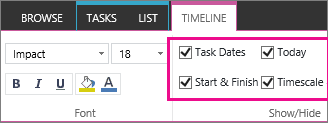
- วันที่งาน เลือกกล่องกาเครื่องหมาย วันที่ของงาน เพื่อแสดงวันที่เริ่มต้นและวันครบกําหนดสําหรับแต่ละงานภายในแถบของงานหรือถัดจากรูปข้าวหลามตัดของงาน
- วันนี้ เลือกกล่องกาเครื่องหมาย วันนี้ เพื่อแสดงตัวบ่งชี้บนไทม์ไลน์สําหรับวันที่ปัจจุบัน
- เริ่ม & เสร็จสิ้น เลือกกล่องกาเครื่องหมาย เริ่ม & เสร็จสิ้น เพื่อแสดงวันที่เริ่มต้นที่จุดเริ่มต้นของไทม์ไลน์ และวันที่สิ้นสุดที่จุดสิ้นสุดของไทม์ไลน์ วันที่เหล่านี้นํามาจากวันที่เริ่มต้นงานแรกสุด และวันครบกําหนดทํางานล่าสุด
- มาตราส่วนเวลา เลือกกล่องกาเครื่องหมายมา ตราส่วนเวลา เพื่อแสดงตัวทําเครื่องหมายที่ด้านบนของไทม์ไลน์ในช่วงเวลาที่กําหนดวันที่
เมื่อต้องการเลือกรูปแบบที่จะใช้สําหรับวันที่ภายในแถบงานหรือถัดจากข้าวหลามตัดงาน บนแท็บ ไทม์ไลน์ ในกลุ่ม แสดง/ซ่อน ให้คลิก รูปแบบวันที่ แล้วเลือกรูปแบบที่คุณต้องการใช้
เปลี่ยนลักษณะที่งานปรากฏ
งานที่ไม่มีวันที่เริ่มต้น หรืองานที่มีวันที่เริ่มต้นแต่ไม่มีวันครบกําหนดจะปรากฏเป็นรูปเพชรบนไทม์ไลน์เสมอ อย่างไรก็ตาม งานที่มีวันที่เริ่มและวันครบกําหนดสามารถปรากฏเป็นแถบบนไทม์ไลน์ หรือคุณสามารถเลือกที่จะแสดงเป็นคําบรรยายภาพด้านบนไทม์ไลน์ก็ได้ ซึ่งจะเป็นประโยชน์อย่างยิ่ง ถ้าคุณได้เลือกที่จะเยื้องงานในรายการงานของคุณเพื่อเป็นวิธีสื่อสารขั้นตอนต่างๆ ของโครงการ หรืองานที่ใหญ่กว่าซึ่งมีงานย่อยจํานวนมาก
ตัวอย่างเช่น สมมติว่าคุณมีรายการงานเช่นนี้:
ขั้นตอนที่ 1
- งาน A
- งาน B
- งาน C
ขั้นตอนที่ 2
- งาน D
- งาน E
คุณอาจเลือกที่จะแสดงระยะที่ 1 และขั้นที่ 2 เป็นคําบรรยายภาพบนไทม์ไลน์ และแสดงงาน A ถึง E เป็นแถบบนไทม์ไลน์
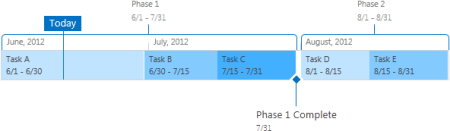
เมื่อต้องการแสดงงานเป็นคําบรรยายภาพบนไทม์ไลน์ ให้คลิกหนึ่งครั้งบนแถบงาน จากนั้นบนแท็บ ไทม์ไลน์ ในกลุ่ม สิ่งที่เลือกปัจจุบัน ให้คลิก แสดงเป็นคําบรรยายภาพ ถ้าคุณตัดสินใจว่าคุณต้องการส่งคําบรรยายภาพกลับไปยังไทม์ไลน์เป็นแถบ ให้คลิกหนึ่งครั้งบนข้อความคําบรรยายภาพ จากนั้น บนแท็บ ไทม์ไลน์ ในกลุ่ม สิ่งที่เลือกปัจจุบัน ให้คลิก แสดงเป็นแถบ
ไทม์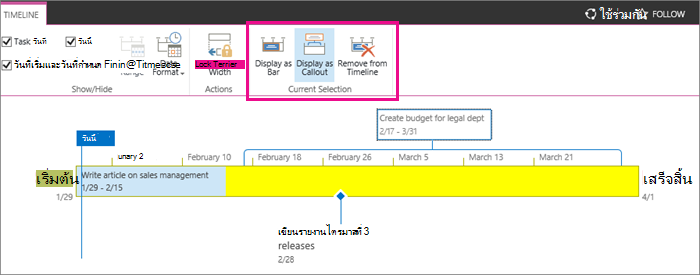 คุณยังสามารถเอางานออกจากไทม์ไลน์ทั้งหมดได้โดยไม่ต้องเอางานออกจากรายการงานอีกด้วย การดําเนินการนี้จะมีประโยชน์ถ้าคุณต้องการทําให้ไทม์ไลน์ง่ายขึ้น หรือถ้าคุณต้องการให้งานบางอย่างไม่แสดงใน Web Part สรุปโครงการ
การเอางานออกจากไทม์ไลน์มีด้วยกันสองวิธี ดังนี้
- คลิกหนึ่งครั้งบนแถบ ข้าวหลามตัด หรือข้อความคําบรรยายภาพ จากนั้น บนกล่องที่ปรากฏขึ้น ให้คลิก นําออกจากไทม์ไลน์
- คลิกหนึ่งครั้งบนแถบ รูปข้าวหลามตัด หรือข้อความคําบรรยายภาพ จากนั้น บนแท็บ ไทม์ไลน์ ในกลุ่ม สิ่งที่เลือกปัจจุบัน ให้คลิก เอาออกจากไทม์ไลน์
ล็อกความกว้างของไทม์ไลน์
หลังจากที่คุณเพิ่มงานลงในไทม์ไลน์ และจัดเรียงงานเหล่านั้นในแบบที่คุณรู้สึกว่าแสดงถึงโครงการได้อย่างถูกต้องแล้ว คุณสามารถล็อกความกว้างของไทม์ไลน์เพื่อให้บุคคลอื่นที่ดูไทม์ไลน์เห็นไทม์ไลน์สําหรับโครงการของคุณในแบบที่คุณต้องการ ถ้าคุณไม่ล็อกความกว้างของไทม์ไลน์ ความกว้างจะแตกต่างกันไปตามขนาดของหน้าต่างที่ใช้ดูไทม์ไลน์
ตัวเลือก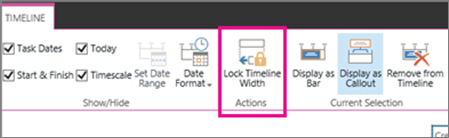 เมื่อต้องการล็อกความกว้างของไทม์ไลน์ ให้จัดเรียงไทม์ไลน์เพื่อแสดงโครงการของคุณอย่างถูกต้อง แล้วคลิก ล็อกความกว้างของไทม์ไลน์ ในกลุ่ม การกระทํา บนแท็บ ไทม์ไลน์ ตอนนี้ เมื่อมีบุคคลอื่นดูไทม์ไลน์ของคุณ ไทม์ไลน์จะยังคงอยู่ในความกว้างที่คุณตั้งค่าไว้ โดยไม่คํานึงถึงขนาดหน้าต่างของผู้ชม