

คุณสามารถดูได้ว่าไฟล์หรือโฟลเดอร์ใน OneDrive สําหรับที่ทํางานหรือโรงเรียน SharePoint หรือ Microsoft Teams แชร์กับใครบ้างได้ตลอดเวลา
ดูว่าไฟล์หรือโฟลเดอร์แชร์กับใครบ้าง
ในไลบรารีเอกสารของคุณ ให้เลือกไฟล์หรือโฟลเดอร์
ด้านบนของรายการไฟล์ ให้เลือก แชร์
หน้าต่าง แชร์ จะเปิดขึ้น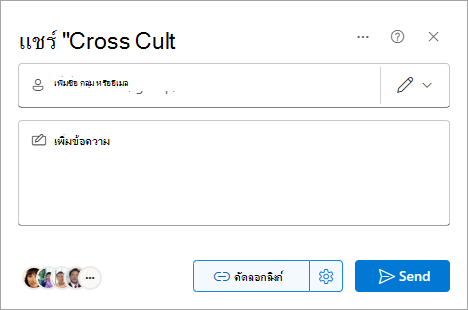
ถ้ารายการถูกแชร์กับบุคคลอื่นอยู่ กลุ่มจะปรากฏที่ด้านล่างซ้ายของหน้าต่างแชร์
รายการวงกลมแต่ละรายการทางด้านซ้ายล่างแสดงถึงบุคคลหรือกลุ่มที่ไฟล์ถูกแชร์ด้วย
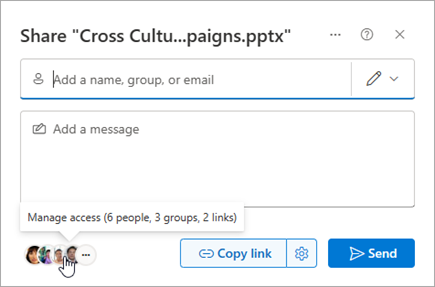
โฮเวอร์เมาส์ของคุณเหนือพื้นที่นี้เพื่อดูข้อมูลสรุปจัดการ การเข้าถึง ของบุคคลที่มีสิทธิ์เข้าถึงไฟล์
คลิกรายการเพื่อดูรายละเอียดเพิ่มเติมเกี่ยวกับผู้ที่สามารถเข้าถึงไฟล์ได้ ให้ดูที่ จัดการการเข้าถึงไฟล์หรือโฟลเดอร์ ใน บทความนี้ในภายหลังสําหรับรายละเอียดเพิ่มเติม
จัดการการเข้าถึงไฟล์หรือโฟลเดอร์
เมื่อคุณคลิกที่กลุ่มที่ด้านล่างซ้ายของหน้าต่าง แชร์ แผง จัดการการเข้าถึง จะเปิดขึ้น
จากแผงจัดการการเข้าถึง คุณจะเห็น People ที่มีสิทธิ์เข้าถึง กลุ่มที่มีสิทธิ์เข้าถึง และลิงก์ที่ใช้เพื่อมอบการเข้าถึงไฟล์

ถ้าคุณคลิกที่ชื่อจากแผงจัดการ การเข้าถึง แผง สรุปการเข้าถึง จะเปิดขึ้นสําหรับบุคคลนั้น (ซึ่งรวมถึงกลุ่มที่สามารถเข้าถึงไซต์ที่มีไฟล์หรือโฟลเดอร์นั้นอยู่)
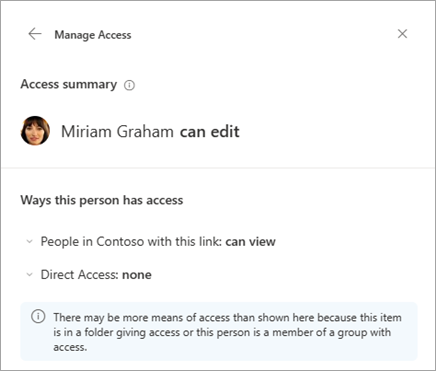
เมื่อดูว่าใครมีสิทธิ์เข้าถึงไฟล์หรือโฟลเดอร์บ้าง ชื่อผู้ใช้ภายในจะแสดงชื่อของพวกเขาอยู่ ผู้ใช้ภายนอกจะมีเฉพาะที่อยู่อีเมลของพวกเขาแสดงอยู่ โดยมี ผู้ใช้ภายนอกอยู่ ด้านล่างที่อยู่นั้น
ระดับของการเข้าถึงการแชร์
มีตัวเลือกต่างๆ สําหรับการแชร์ ดังนี้
- การเข้าถึงโดยตรงช่วยให้ ทุกคนที่รับลิงก์นี้สามารถเข้าถึงได้ ไม่ว่าพวกเขาจะได้รับโดยตรงจากคุณหรือได้รับการส่งต่อจากบุคคลอื่น ซึ่งอาจรวมถึงบุคคลภายนอกองค์กรของคุณ
- People in <Your Organization> มอบการเข้าถึงไฟล์ให้ทุกคนในองค์กรของคุณที่มีลิงก์ ไม่ว่าพวกเขาจะได้รับโดยตรงจากคุณหรือรับการส่งต่อจากบุคคลอื่น
หมายเหตุ
ถ้าตัวเลือกการแชร์เป็นสีเทา ผู้ดูแลระบบขององค์กรของคุณอาจจำกัดไว้ ตัวอย่างเช่น พวกเขาอาจเลือกที่จะปิดใช้งานตัวเลือกบางอย่างเพื่อป้องกันไม่ให้ลิงก์ที่ใช้งานได้ถูกส่งต่อไปยังลิงก์อื่น
สิทธิ์ยังมีระดับต่างๆ ดังนี้:
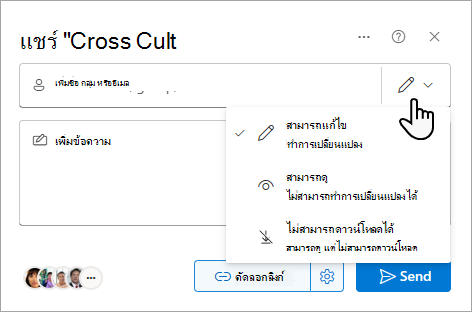
- สามารถดูได้อนุญาตให้ผู้รับดูไฟล์หรือโฟลเดอร์ได้เท่านั้น พวกเขาไม่สามารถทําการเปลี่ยนแปลงได้ ซึ่งสามารถจํากัดได้เพิ่มเติมโดยการเลือกตัวเลือก ไม่สามารถดาวน์โหลดได้ ซึ่งหมายความว่าไม่สามารถบันทึกสําเนาในเครื่องได้
- สามารถแก้ไข อนุญาตให้ผู้รับดูและทําการเปลี่ยนแปลงไปยังไฟล์หรือโฟลเดอร์ได้
- ไม่สามารถดาวน์โหลด ได้อนุญาตให้ผู้รับดูไฟล์หรือโฟลเดอร์ได้เท่านั้น They cannot save a local copy.
นอกจากนี้เมื่อสร้างลิงก์ คุณสามารถตั้งวันหมดอายุและรหัสผ่านในการเข้าถึงไฟล์ได้ (คุณจะต้องให้รหัสผ่านแก่บุคคลที่คุณแชร์ไฟล์อยู่ด้วย)
ผ่านแผง จัดการการเข้าถึง คุณยังสามารถ หยุดการแชร์ไฟล์หรือโฟลเดอร์ OneDrive หรือ SharePoint หรือเปลี่ยนแปลงสิทธิ์ได้
สําหรับข้อมูลเพิ่มเติม ให้ดู แชร์ไฟล์และโฟลเดอร์ OneDrive
ดูเพิ่มเติม
รายงานการแชร์ไฟล์และโฟลเดอร์ในไซต์ SharePoint (สําหรับเจ้าของไซต์)