
สร้างไซต์
- เลือก + สร้างไซต์ บนหน้าเริ่มของ SharePoint
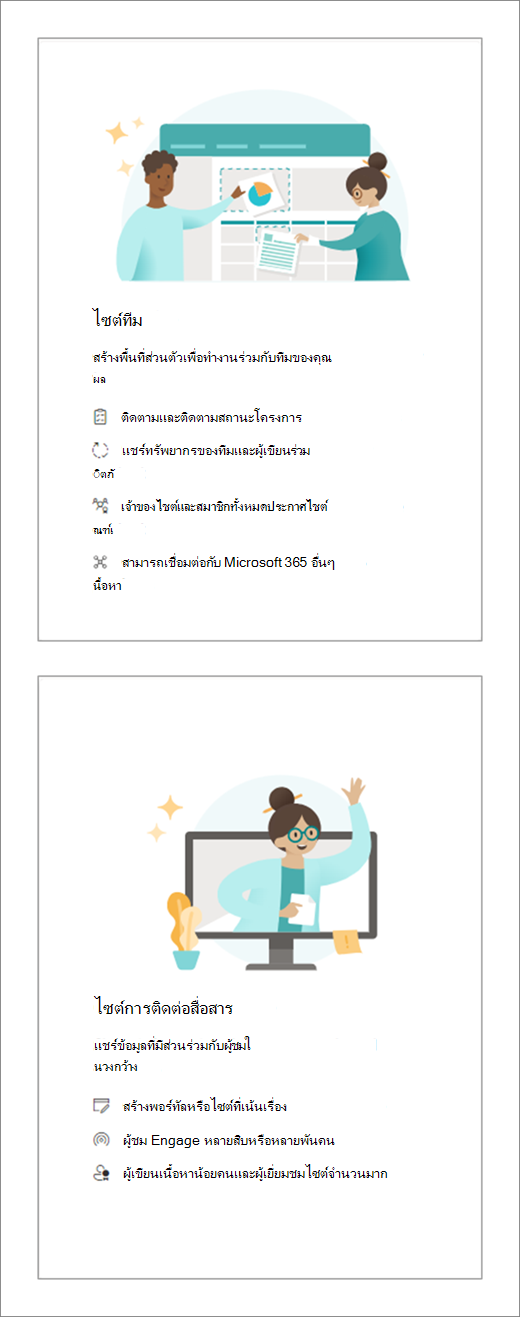
- เลือกว่าคุณจะสร้าง ไซต์ทีม หรือ ไซต์การติดต่อสื่อสาร
- เลือกเทมเพลตที่คุณต้องการใช้สร้างไซต์ใหม่ของคุณ
- เลือก ใช้เทมเพลต เพื่อเริ่มสร้างไซต์จากเทมเพลตที่คุณเลือก
- ใส่ชื่อไซต์ เมื่อคุณเริ่มใส่ชื่อไซต์ เขตข้อมูลอื่นๆ จะปรากฏขึ้น
- คุณสามารถใส่คําอธิบายไซต์และแก้ไขที่อยู่ไซต์และที่อยู่อีเมลของกลุ่ม (สําหรับไซต์ทีม) ได้ถ้าคุณต้องการ
สำคัญ
สัญลักษณ์ที่อนุญาตในที่อยู่ไซต์ คือขีดล่าง เส้นประ อัญประกาศเดี่ยว เท่านั้นและมหัพภาค และไม่สามารถเริ่มต้นหรือลงท้ายด้วยจุด
- ถ้าได้รับพร้อมท์ ให้เลือกการตั้งค่าความเป็นส่วนตัวสําหรับข้อมูลไซต์ของคุณ
- เลือกภาษาเริ่มต้นสําหรับไซต์ของคุณ
- เลือก สร้างไซต์
- คุณสามารถเลือกเพิ่มสมาชิกและเจ้าของไซต์ได้ถ้าคุณต้องการ
- เลือก เสร็จสิ้น
ไซต์ SharePoint สมัยใหม่จะถูกสร้างขึ้นและพร้อมใช้งานในไม่กี่วินาที ถ้าคุณเลือกไซต์ทีม กลุ่ม Microsoft 365 จะถูกสร้างขึ้นด้วย
เพิ่มรายการ หรือไลบรารีเอกสาร
เปิดไซต์ที่คุณต้องการเพิ่มรายการหรือไลบรารี
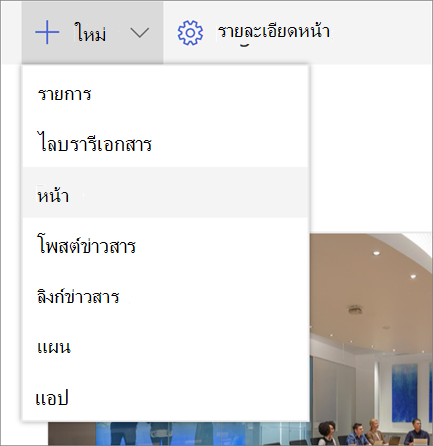
เลือก ใหม่
เลือก รายการ หรือ ไลบรารีเอกสาร
เลือก รายการว่างเปล่า หรือ ไลบรารีว่างเปล่า เพื่อเพิ่มรายการหรือไลบรารีเอกสารลงในไซต์
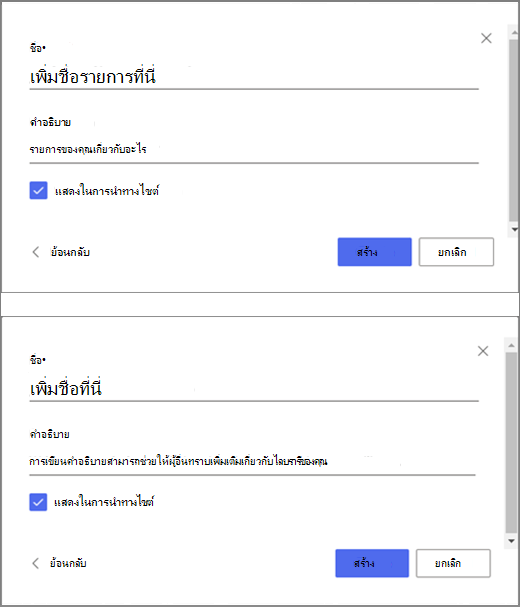
ในบานหน้าต่าง สร้าง:
ใส่ชื่อสําหรับรายการหรือไลบรารี (และคําอธิบาย ถ้าคุณต้องการ)
เลือก สร้าง
ใช้ตัวกรองเพื่อปรับเปลี่ยนสิ่งที่คุณเห็น
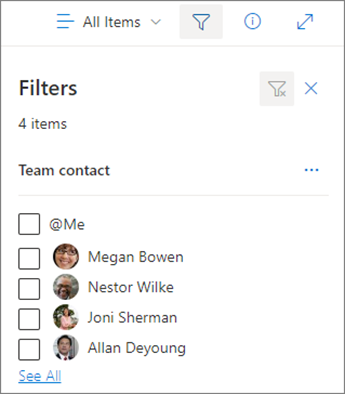
- ไปยังรายการหรือไลบรารีที่คุณต้องการกรอง
- เลือก เปิดบานหน้าต่าง
 ตัวกรอง
 - เลือกวิธีที่คุณต้องการใช้กรองรายการหรือไลบรารีของคุณจากตัวเลือกที่พร้อมใช้งาน
เพิ่มหน้า
- เปิดไซต์ที่คุณต้องการเพิ่มหน้า
- เลือก สร้าง
- เลือก หน้า
- เลือกเทมเพลต จากนั้นเลือก สร้างหน้า
- พิมพ์ชื่อของหน้า จากนั้นเพิ่มเนื้อหาอื่นๆ ที่คุณต้องการ
ใช้ Web Part เพื่อเพิ่มข้อความ รูป และเนื้อหาอื่นๆ - เลือก เผยแพร่ เมื่อคุณพร้อม
เพิ่ม Web Part
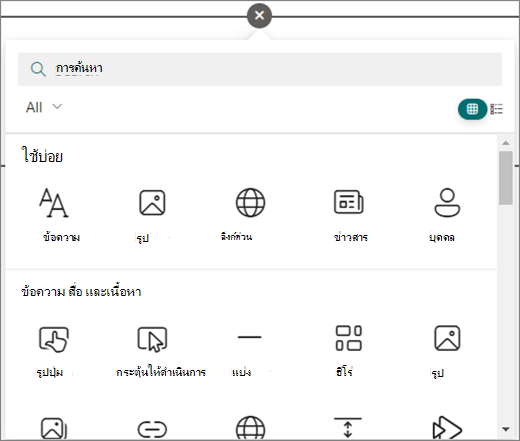
- ในโพสต์ข่าวสารหรือหน้าของคุณ ให้เลือกเครื่องหมายบวก
 ที่คุณต้องการแทรกเนื้อหา
 - เลือก Web Part ที่คุณต้องการใช้: ข้อความรูปภาพลิงก์ด่วนข่าวสาร ...
- เมื่อคุณเพิ่ม Web Part ทั้งหมดที่คุณต้องการแล้ว ให้เลือก เผยแพร่
ฟังก์ชันบางอย่างจะค่อยๆ ถูกนํามาใช้กับองค์กรที่ตั้งค่าตัวเลือกการเผยแพร่แบบกําหนดเป้าหมายใน Microsoft 365 ซึ่งหมายความว่าคุณจะยังไม่เห็นฟีเจอร์นี้ หรืออาจดูแตกต่างจากที่อธิบายไว้ในบทความวิธีใช้