

ไซต์การสื่อสาร SharePoint ได้รับการออกแบบมาเพื่อให้ข้อมูลและการมีส่วนร่วม ไม่เหมือนกับไซต์ทีมที่เป้าหมายหลักคือการทํางานร่วมกัน เพื่อสร้าง เนื้อหากับกลุ่มเล็กๆ เป้าหมายหลักของไซต์การสื่อสารคือการแจ้งให้ผู้อ่านทราบ โดยหลักแล้วให้พวกเขาอ่าน ไม่ใช่สร้าง
ต้องการสร้างไซต์ทีมใช่ไหม คุณยังสามารถทําตามคําแนะนําในบทความนี้ แต่โปรดเข้าใจว่าโดยทั่วไปแล้วไซต์ทีมจะมีผู้ชมจํานวนน้อยกว่ามากโดยมีเป้าหมายและงานที่เฉพาะเจาะจงมากๆ ที่จําเป็นต้องทําให้สําเร็จ ไซต์การสื่อสารได้รับการออกแบบมาสําหรับการติดต่อสื่อสารในวงกว้าง
ไซต์การติดต่อสื่อสารมอบวิธีที่ยอดเยี่ยมในการ:
- แชร์ข้อมูลกับผู้คนหลายสิบหรือหลายร้อยคน หรือทั้งองค์กรของคุณ
- แสดงการให้บริการที่กลุ่มของคุณนําเสนอหรือบอกเล่าเรื่องราวเกี่ยวกับการเปิดตัวผลิตภัณฑ์ใหม่ต่อองค์กร
- แชร์ข่าวสารในรูปแบบที่ดึงดูดสายตา
ไซต์การติดต่อสื่อสารและอินทราเน็ต
ถ้าคุณกําลังสร้างอินทราเน็ต ไซต์การสื่อสารจะมีชนิดไซต์หลักที่คุณจะใช้ ดังนั้น คุณสามารถคาดหวังว่าไซต์การสื่อสารของคุณจะมีผู้อ่านในวงกว้าง เมื่อไซต์ดึงดูดผู้ชมในวงกว้าง สิ่งสําคัญคือต้องตรวจสอบให้แน่ใจว่า:
- การกํากับดูแลอย่างรอบคอบ - แนวทางปฏิบัติในการออกแบบไซต์ และทําตามคําแนะนําด้านการกํากับดูแลที่องค์กรของคุณจัดเตรียมไว้ให้
- ไซต์เฉพาะหัวข้อ - อินทราเน็ตของคุณจะประกอบด้วยไซต์การสื่อสารจํานวนมากที่เฉพาะเจาะจงสําหรับแต่ละหัวข้อ ฟังก์ชัน บริการ โปรแกรม หรือความคิดริเริ่ม ถ้าคุณมีกลุ่มบุคคลอื่นที่รับผิดชอบเรื่องหรือการทํางาน ให้พิจารณาสร้างไซต์การติดต่อสื่อสารที่แยกต่างหาก
- โฮมไซต์ที่วางแผนอย่างดี - โฮมไซต์คือไซต์การติดต่อสื่อสารที่คุณสร้างและตั้งค่าเป็นเพจเริ่มต้นด้านบนสุดสําหรับผู้ใช้ทั้งหมดในอินทราเน็ตของคุณ มีข้อควรพิจารณาเป็นพิเศษบางประการในการวางแผนโฮมไซต์ของคุณ
แผน
ทําความเข้าใจผู้ชมของคุณ
ให้คิดว่าไซต์การสื่อสารแต่ละแห่งเป็นโอกาสในการบอกเล่าเรื่องราวให้กับผู้อ่านของคุณ ไซต์การสื่อสารที่ยอดเยี่ยมเริ่มต้นด้วยการทําความเข้าใจผู้อ่าน ลองนึกถึงคําถามเหล่านี้ขณะที่คุณวางแผนไซต์ของคุณ
- ผู้ชมของคุณคือใคร? พวกเขากําลังมองหาอะไร?
- พวกเขาต้องการเรียนรู้หรือทําอะไร? งานอันดับต้นๆ ที่พวกเขาต้องดําเนินการตามบริการที่คุณมีให้คืออะไร (ลองนึกถึงงานที่สําคัญที่สุด ของพวกเขา ไม่ใช่แค่สิ่งที่คุณต้องการให้พวกเขาเห็น ลองนึกถึงคําถามยอดนิยมหรือโทรศัพท์ที่คุณได้รับ – คําถามที่คุณได้รับสามารถให้ข้อมูลเชิงลึกเกี่ยวกับสิ่งที่ผู้อ่านต้องการหรือไม่สามารถค้นหาได้อย่างง่ายดายบนอินทราเน็ตปัจจุบันของคุณ)
- คําศัพท์ใดที่สมเหตุสมผลสําหรับพวกเขา? โปรดจําไว้ว่า ผู้อ่านของคุณไม่รู้เกี่ยวกับเนื้อหาของคุณมากเท่ากับคุณ ดังนั้นคุณจําเป็นต้องคิดถึง "ภาษา" และคําที่มีความหมายสําหรับพวกเขา
- คุณต้องการบรรลุผลลัพธ์ใด? คุณจะรู้ได้อย่างไรว่าไซต์ของคุณประสบความสําเร็จหรือไม่
- คุณมีผู้ชมทั่วโลกหรือไม่? เว็บไซต์ของคุณจําเป็นต้องนําเสนอเป็นภาษามากกว่าหนึ่งภาษาหรือไม่ ถ้าเป็นเช่นนั้น อย่าลืมตรวจดูวิธีการสร้างไซต์ หน้า และข่าวสารสําหรับการติดต่อสื่อสารหลายภาษา
เคล็ดลับ: ไซต์การสื่อสารของคุณจะมีประโยชน์ต่อผู้เยี่ยมชมไซต์ของคุณเมื่อช่วยลดเวลาที่ต้องใช้ในการทํางานให้เสร็จสมบูรณ์และเชื่อมต่อพวกเขากับแหล่งข้อมูลที่จําเป็นโดยทั่วไป ไซต์ของคุณจะมีประโยชน์ต่อองค์กรของคุณเมื่อลดตั๋วการสนับสนุนลูกค้าหรือทํางานโดยอัตโนมัติ เช่น การประมวลผลสัญญา หรือช่วยให้ผู้คนค้นพบและเข้าร่วมในหลักสูตรการพัฒนาความเป็นผู้นํา การวางแผนไซต์ของคุณจากมุมมองของผู้เยี่ยมชมไซต์และการแก้ไขปัญหาทางธุรกิจที่สําคัญจะช่วยให้แน่ใจได้ว่าไซต์การสื่อสารของคุณมอบผลลัพธ์ที่มีความหมาย
เมื่อคุณกําหนดเป้าหมายผู้ใช้หลักแล้ว ให้ไปที่ Lookbook เพื่อดูตัวอย่างของวิธีที่คุณอาจแสดงเป้าหมายผลลัพธ์ของผู้ใช้ในไซต์ของคุณ
ตัวอย่างชีวิตจริง: การกําหนดผลลัพธ์ทางธุรกิจ
การคิดถึงประเภทผู้เยี่ยมชมหลักที่จะมาที่ไซต์ของคุณและจัดทําเอกสารเป้าหมายของพวกเขาในรูปแบบต่อไปนี้จะเป็นประโยชน์: เป็น ... ฉันต้องการ ... เพื่อให้ ...
ดูตัวอย่างด้านล่างจากไซต์การติดต่อสื่อสารสําหรับทีม Talent & Organization Development (T&OD) ที่มีเป้าหมายทางธุรกิจหลักในการพัฒนาทักษะความเป็นผู้นําสําหรับองค์กร สําหรับตัวชี้วัดความสําเร็จ พวกเขาระบุพร็อกซีสําหรับการพัฒนาทักษะความเป็นผู้นํา – เพิ่มจํานวนผู้ที่เข้าร่วมการฝึกอบรมการพัฒนาความเป็นผู้นํา
สําหรับเป้าหมายผลลัพธ์ของผู้ใช้ พวกเขากําหนดสิ่งต่อไปนี้:
| เป็น a(n)... | ฉันต้องการ ... | ดังนั้น ... |
|---|---|---|
| พนักงาน | ค้นหาข้อมูลเกี่ยวกับโปรแกรมพัฒนาความเป็นผู้นําที่พร้อมใช้งานสําหรับฉันสําหรับบทบาทของฉัน | ฉันสามารถลงทะเบียนสําหรับโอกาสในการเรียนรู้ที่จําเป็นและแบบเลือกได้อย่างง่ายดาย |
| พนักงาน | ค้นหาแหล่งข้อมูลการเรียนรู้ เช่น สิ่งพิมพ์เนื้อหาที่มุ่งเน้นความเป็นผู้นําที่ฉันสามารถเข้าถึงได้ | ฉันสามารถประสบความสําเร็จในงานของฉันได้มากขึ้น |
| T&OD | ส่งเสริมโอกาสในการเรียนรู้ให้กับพนักงาน เพื่อให้การลงทะเบียนเรียนหลักสูตรเป็นเรื่องง่าย | เราสามารถเห็นการปรับปรุงที่มีความหมายในผลลัพธ์ความเป็นผู้นํา |
| T&OD | ส่งเสริมโอกาสในการเรียนรู้ที่แตกต่างกันในช่วงเวลาต่างๆ ของปี | เราสามารถตอบสนองต่อความต้องการที่เปลี่ยนแปลงได้อย่างมีประสิทธิภาพมากขึ้น |
ในตัวอย่างจริงนี้ องค์กรได้โยกย้ายจากไซต์ SharePoint แบบคลาสสิกไปยังไซต์การสื่อสาร SharePoint ใหม่ที่มุ่งเน้นไปที่การระบุเป้าหมายเหล่านี้ แทนที่จะสร้างรายการหลักสูตรเป็นเอกสารคงที่เหมือนในอดีต ทีมได้สร้างรายการหลักสูตรเพื่ออธิบายแต่ละหลักสูตรและรายการปฏิทินหลักสูตรเพื่อจัดกําหนดการแต่ละหลักสูตร ในช่วง 90 วันแรกของการเปิดตัว มีการมีส่วนร่วมในหลักสูตรการพัฒนาความเป็นผู้นําเพิ่มขึ้น 400% ในช่วงสามเดือนเดียวกันจากปีก่อนหน้า!
วางแผนเนื้อหาของไซต์ของคุณ
ไซต์การสื่อสารของคุณจะบอกเล่าเรื่องราวให้ผู้อ่านของคุณฟัง เรื่องราวของคุณจะบอกเล่าด้วยเพจเป็นหลัก แต่คุณอาจมีแหล่งข้อมูลอื่นๆ ในไซต์ของคุณด้วย รวมถึงรายการและไลบรารีเอกสาร
สิ่งที่ควรทราบขณะที่คุณวางแผนเนื้อหาของไซต์ของคุณ มีดังนี้
- ลดเวลาที่ผู้อ่านใช้ให้น้อยที่สุด (ไม่ใช่คลิก) เพื่อให้ผู้อ่านเข้าถึงเนื้อหาที่พวกเขา ต้องการ
- สร้างไซต์การติดต่อสื่อสารของคุณด้วยหน้ามากกว่าเอกสารเพื่อให้ง่ายต่อการใช้งาน
- สร้าง โฮมเพจของคุณเป็นครั้งสุดท้าย แม้ว่าคุณจะวางแผนหน้านี้ไว้ก่อน ด้วยวิธีนี้ เมื่อคุณสร้างองค์ประกอบการนําทางบนโฮมเพจของคุณ เช่น Web Part ลิงก์หลัก หรือ ลิงก์ด่วน คุณจะสามารถดึงรูปภาพจากแต่ละหน้าโดยอัตโนมัติเพื่อสร้างภาพที่สอดคล้องกันเมื่อผู้อ่านคลิกลิงก์
หน้า
โดยทั่วไปไซต์ของคุณจะประกอบด้วยเพจสองชนิด ดังนี้
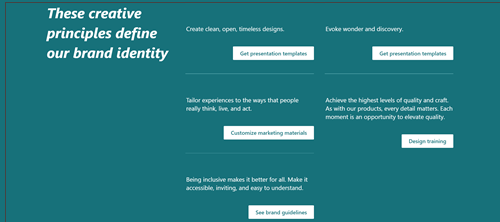
หน้าการนําทาง จะมีประเภทของข้อมูลสําหรับผู้อ่าน หน้าการนําทางมักจะมีเนื้อหาระดับสูงบางอย่าง แต่ส่วนใหญ่จะเกี่ยวกับการนําเสนอข้อมูลประเภทต่างๆ เพื่อเป็นแนวทางให้ผู้อ่านเดินทางไปยังไซต์ของคุณ ด้วยเหตุนี้ ป้ายกํากับที่คุณใช้ในการแสดงประเภทเหล่านั้นจึงมีความสําคัญเป็นอย่างยิ่ง และควรวางแผนอย่างรอบคอบ โฮมเพจของไซต์ของคุณเป็นเพจนําทางชนิดพิเศษ และมี "ประตูหน้า" สําหรับไซต์ของคุณ
ตัวอย่างของหน้าการนําทาง
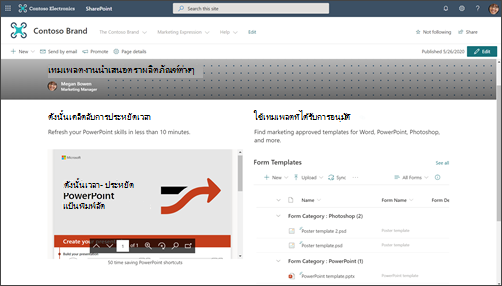
หน้าปลายทาง จะให้จุดสิ้นสุดของเส้นทางในการเดินทางของผู้อ่าน และนําเสนอข้อมูลให้อ่าน ดาวน์โหลด หรือพิมพ์ เป้าหมายของคุณกับหน้าปลายทางคือการทําให้สั้นและเฉพาะเจาะจงกับหัวข้อ เนื่องจากผู้คนไม่ได้อ่านทุกคําในหน้าออนไลน์ แต่สแกน และ ผู้ชมจะได้รับประสบการณ์การค้นหาที่ดีขึ้น
ตัวอย่างของหน้าปลายทาง:
คิดเกี่ยวกับส่วนหลักๆ หรือประเภทของข้อมูลสําหรับไซต์ของคุณ และวิธีที่คุณจะใช้การนําทางและหน้าปลายทางร่วมกันเพื่อแนะนําผู้ชมของคุณและช่วยให้พวกเขารับข้อมูลที่พวกเขาต้องการอย่างมีประสิทธิภาพที่สุด
สําหรับทุกหน้า รวมถึงโฮมเพจ ตรวจสอบให้แน่ใจว่าคุณกําลังให้ข้อมูลต่อไปนี้แก่ผู้ชม:
- Where am I? (ฉันอยู่ที่ไหน)
- ฉันสามารถทําอะไรได้ที่นี่
- ฉันสามารถไปที่ใดต่อ
รายการและไลบรารี
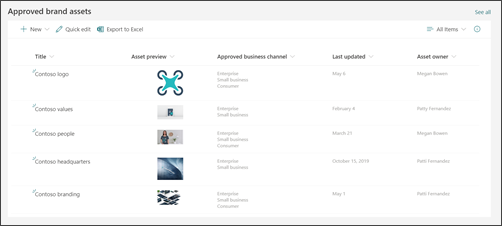
ใช้ รายการ บนไซต์ของคุณเพื่อแสดงเนื้อหาแบบไดนามิกในรูปแบบที่คล้ายกับตาราง รายการสามารถใช้สําหรับการแสดงเนื้อหาหรือรวบรวมข้อมูลจากผู้เยี่ยมชมไซต์ของคุณ
ตัวอย่างของ Web Part รายการ:
เคล็ดลับ: แม้ว่าผู้เยี่ยมชมไซต์ของคุณจะไม่สามารถแก้ไขเนื้อหาบนไซต์การติดต่อสื่อสารของคุณได้ตามค่าเริ่มต้น แต่คุณจะมีตัวเลือก ในการจัดการสิทธิ์บนรายการใดๆ บนไซต์ของคุณ เพื่อให้ผู้เยี่ยมชมสามารถได้รับสิทธิ์ในการเข้าถึงเฉพาะรายการที่ระบุ ไม่ใช่ไซต์ทั้งหมดได้ คุณสามารถใช้ Web Part รายการเพื่อ แสดงข้อมูลรายการบนหน้าของคุณ
ใช้ ไลบรารีเอกสาร เพื่อจัดเก็บและแสดงเนื้อหา เช่น เอกสารและไฟล์ ไซต์การติดต่อสื่อสารของคุณจะมี ไลบรารีเอกสารเริ่มต้น หนึ่งไลบรารี แต่คุณสามารถเพิ่มไลบรารีเพิ่มเติมสําหรับเอกสารชนิดต่างๆ ได้ คุณสามารถใช้ Web Part ไลบรารีเอกสารเพื่อแสดงเนื้อหาของไลบรารีเอกสารของคุณ หรือใช้ Web Part เช่น Web Part ลิงก์ด่วน หรือไฮเปอร์ลิงก์ใน Web Part ข้อความ เพื่อแสดงลิงก์ไปยังเอกสารแต่ละฉบับ ลิงก์เอกสารแต่ละรายการทําให้การเพิ่มบริบทสําหรับผู้อ่านง่ายยิ่งขึ้น และมีประโยชน์มากกว่าการแสดงทั้งไลบรารี ถ้าคุณต้องการแสดงเนื้อหาของไลบรารีเอกสาร ให้พิจารณาการสร้างมุมมองแบบกําหนดเองเพื่อกรองเนื้อหาที่เกี่ยวข้องมากที่สุดบนแต่ละหน้า และใช้มุมมองนั้นใน Web Part ไลบรารีเอกสาร เรียนรู้เพิ่มเติมเกี่ยวกับวิธีการสร้างมุมมองแบบกําหนดเองในไลบรารีเอกสาร
เคล็ดลับ: พยายามอย่าใช้โฟลเดอร์เกินหนึ่งหรือสองระดับในไลบรารีของคุณ สร้างไลบรารีใหม่เพื่อให้โครงสร้างไฟล์ของคุณเรียบเรียงขึ้นและเนื้อหาของคุณสามารถค้นหาได้ง่ายขึ้น พิจารณาใช้คอลัมน์เพื่อจัดระเบียบเนื้อหาในไลบรารีของคุณ แนวทางปฏิบัติที่ดี ให้ใช้คอลัมน์ไซต์แทนคอลัมน์รายการ เนื่องจากคอลัมน์ของไซต์สามารถนํามาใช้ใหม่ได้ในไลบรารีหรือรายการใดๆ และคอลัมน์รายการสามารถใช้ได้ในรายการหรือไลบรารีเดียวเท่านั้น เรียนรู้เพิ่มเติมเกี่ยวกับการใช้คอลัมน์เพื่อจัดระเบียบรายการและไลบรารีของคุณ
ตัดสินใจว่าคุณต้องการจัดระเบียบหน้าอย่างไร
เมื่อคุณกําลังวางแผนเนื้อหาสําหรับไซต์ของคุณ ลองนึกถึงวิธีที่คุณอาจต้องการจัดกลุ่มและจัดระเบียบหน้าของคุณ
- คุณต้องการที่จะสามารถ "รวบรวม" บทความข่าวทั้งหมดเกี่ยวกับหัวข้อใดหัวข้อหนึ่งหรือชนิดใดชนิดหนึ่ง (เช่น People Spotlight) ได้หรือไม่ ถ้าเป็นเช่นนั้น คุณสามารถเพิ่มคอลัมน์ลงในหน้าที่คุณสามารถใช้เพื่อจัดกลุ่มและจัดระเบียบหน้าของคุณได้เหมือนกับไฟล์ของคุณในไลบรารีเอกสาร
- คุณจะมีหลายหน้าเกี่ยวกับหัวข้อเฉพาะที่คุณต้องการให้สามารถเชื่อมต่อกันได้อย่างง่ายดายหรือไม่ คุณสามารถใช้คุณสมบัติของหน้า (วิธีที่เราอ้างถึงคอลัมน์ในไลบรารีหน้าไซต์) สําหรับสิ่งนี้ได้เช่นกัน
- สร้างคุณสมบัติหน้าของคุณเป็น คอลัมน์ไซต์ ไม่ใช่คอลัมน์รายการ ซึ่งจะทําให้คุณสามารถแชร์คุณสมบัติเดียวกันสําหรับเอกสารและหน้า
เรียนรู้วิธีสร้าง และแก้ไขคุณสมบัติของหน้า เรียนรู้วิธี ใช้คุณสมบัติของหน้าใน Web Part เนื้อหาที่เน้น ("รวบรวม") เมื่อต้องการใช้คุณสมบัติของหน้าใน Web Part เนื้อหาที่เน้น ให้เลือก ไลบรารีหน้าบนไซต์นี้เป็น แหล่งข้อมูล
ทําความเข้าใจแนวทางการกํากับดูแลและการช่วยสําหรับการเข้าถึงขององค์กรของคุณ
ในประสบการณ์การใช้งาน SharePoint สมัยใหม่ คุณสามารถเปลี่ยนลักษณะที่แสดงเพื่อให้ตรงกับแบรนด์ของบริษัทหรือองค์กรของคุณได้อย่างง่ายดาย แต่องค์กรของคุณอาจสร้างมาตรฐานที่ไซต์ของคุณจําเป็นต้องปรับให้เหมาะสม ถ้าแนวทางเหล่านี้ไม่ได้เป็นส่วนหนึ่งของการออกแบบไซต์ที่ใช้ในการสร้างไซต์ของคุณ ตรวจสอบให้แน่ใจว่าคุณเข้าใจว่าแนวทางเหล่านี้คืออะไร เพื่อให้ไซต์ของคุณสอดคล้องกับรูปแบบการออกแบบขององค์กรของคุณ นอกจากนี้ ตรวจสอบให้แน่ใจว่าคุณเข้าใจมาตรฐานการช่วยสําหรับการเข้าถึงขององค์กรของคุณ ตรวจสอบทรัพยากรเหล่านี้เพื่อสร้างไซต์ที่สามารถเข้าถึงได้ใน SharePoint Online
เมื่อคุณรวบรวมเนื้อหา โดยเฉพาะรูปภาพ สําหรับไซต์ของคุณ ให้มองหาแอสเซทวิดีโอที่มีความเที่ยงตรงสูง หากแผนการกํากับดูแลของคุณจําเป็นต้องใช้รูปภาพที่สอดคล้องกับแบรนด์ ให้ตรวจสอบให้แน่ใจว่าคุณเลือกรูปภาพจากไลบรารีแอสเซทขององค์กรของคุณ (อยู่ในลิงก์ "องค์กรของคุณ" ในตัวเลือกรูปภาพ) ตรวจสอบให้แน่ใจว่าคุณไม่ได้ละเมิดกฎลิขสิทธิ์ใดๆ เมื่อคุณเพิ่มรูปภาพลงในหน้า SharePoint ของคุณ ใช้ประโยชน์จากรูปในคลังปลอดค่าลิขสิทธิ์ที่ Microsoft จัดหาให้ ซึ่งมีอยู่ในตัวเลือกรูปภาพ
หน้าแผน
หลีกเลี่ยงการทําให้หน้าของคุณมีข้อมูลมากเกินไป
- ถ้าบทความข่าวสารหรือหน้าเนื้อหาเกี่ยวข้องกับเฉพาะกลุ่มบุคคลที่ระบุ คุณสามารถกําหนดเป้าหมายเนื้อหาไปยังกลุ่มบุคคลนั้นโดยใช้การกําหนดผู้ชมเป้าหมาย การกําหนดผู้ชมเป้าหมายทําให้เนื้อหาที่เฉพาะเจาะจงสามารถจัดลําดับความสําคัญของผู้ชมเฉพาะบนหน้าเริ่มต้นของ SharePoint ข่าวสารบนแอปสําหรับอุปกรณ์เคลื่อนที่ และใน Web Part ข่าวสารและเนื้อหาที่เน้นเมื่อเปิดใช้งานการกําหนดผู้ชมเป้าหมาย
- ผู้ชมพยายามทํางานให้เสร็จสิ้น เนื้อหาที่มากเกินไปจะกลายเป็นเรื่องล้นหลาม และใช้เวลานานเกินไปในการค้นหาข้อมูล
- ฝึกการเปิดเผยข้อมูลแบบก้าวหน้า ให้ผู้ชมมุ่งเน้นไปที่เนื้อหาที่มีลําดับความสําคัญสูงเป็นอันดับแรก และเปิดเผยเนื้อหารองต่อเมื่อผู้ชมเลือกรับข้อมูลเพิ่มเติมเท่านั้น
- จัดกลุ่มข้อมูลโดยละเอียดเป็นประเภทธรรมชาติ ทําให้การสแกนประเภทต่างๆ รวดเร็วเป็นเรื่องง่ายไป จากนั้นคลิกผ่านเพื่อเรียนรู้เพิ่มเติมเกี่ยวกับประเภทที่กําหนด
- แบ่งเนื้อหาของคุณออกเป็นส่วนๆ ส่วนต่างๆ ช่วยปรับปรุงให้อ่านได้ง่ายทั้งในหน้าจอขนาดใหญ่และขนาดเล็ก
- ใช้สไตล์หัวเรื่องที่มีอยู่แล้วเพื่อแยกส่วนข้อความที่มองเห็นได้ สไตล์หัวเรื่องสนับสนุนป้ายยึดสําหรับหน้ายาวๆ และยังอนุญาตให้บุคคลที่ใช้โปรแกรมอ่านหน้าจอข้ามจากส่วนหนึ่งไปยังอีกส่วนหนึ่งโดยไม่ต้องอ่านทั้งหน้าจอ
ทําให้หน้า "สแกนได้"
หนึ่งความคิดต่อย่อหน้าของข้อความ ประโยคแรกควรให้บทสรุปหรือบทสรุป
ใช้รายการสัญลักษณ์แสดงหัวข้อย่อย
น้อยแต่มาก ใช้คําให้น้อยที่สุดเท่าที่จะทําได้
อย่าขีดเส้นใต้คํา การขีดเส้นใต้บนเว็บเพจจะเป็นสัญญาณไฮเปอร์ลิงก์ และคุณจะสับสนผู้อ่านถ้าคุณได้ขีดเส้นใต้ข้อความที่ไม่ใช่ไฮเปอร์ลิงก์
ไม่โพสต์ URL ยาว ใช้คําที่มีไฮเปอร์ลิงก์แทน
ใช้รูปภาพเพื่อสร้างเนื้อหาที่น่าสนใจ ใช้ Web Part เพื่อเพิ่มรูปภาพและตรวจสอบให้แน่ใจว่ารูปภาพของคุณเกี่ยวข้องกับหัวข้อและสอดคล้องกับ สไตล์แบรนด์ขององค์กรของคุณ
อย่าเชื่อมโยงไฮเปอร์ลิงก์กับคําว่า "ที่นี่" ลิงก์ "ที่นี่" คลิกหลายครั้งบนหน้าต้องการให้ผู้อ่านหยุดอ่านข้อความก่อนและหลังคําว่า "ที่นี่" แล้วค้นหาว่า เป้าหมาย ของลิงก์ของคุณ ไปจะไปที่ใด แต่ไฮเปอร์ลิงก์ควรเชื่อมโยงกับป้ายชื่อเป้าหมายเสมอ ดังนี้
- ห้ามใช้: คลิกที่นี่เพื่อดูแบบฟอร์มใบสมัคร
- ดีกว่า: ดาวน์โหลดแบบฟอร์มใบสมัคร
- ดีที่สุด: แบบฟอร์มใบสมัคร
ตรวจสอบให้แน่ใจว่าหน้าสามารถเข้าถึงได้
- ตรวจสอบให้แน่ใจว่ารูปภาพมีข้อความ "แสดงแทน" เมื่อโปรแกรมอ่านหน้าจอพบรูปภาพ โปรแกรมจะพยายามอ่านข้อความแสดงแทน ตรวจทาน "ข้อความแสดงแทน" ที่สร้างขึ้นโดยอัตโนมัติสําหรับรูปภาพที่คุณอัปโหลด และเปลี่ยนคําอธิบายถ้ารูปภาพไม่ตรงกับรูปภาพ
- เบราว์เซอร์จะแสดงข้อความ "แสดงแทน" เมื่อรูปภาพไม่โหลด ข้อความแสดงแทนก็มีความสําคัญเช่นกันเมื่อรูปภาพไม่โหลดด้วยสาเหตุทั่วไป เช่น การเชื่อมต่อเครือข่ายไม่ดี
- โปรดระวังเมื่อใช้ภาพเคลื่อนไหว ผู้ใช้ที่มีความบกพร่องด้านการรับรู้ ความไวต่อการเคลื่อนไหว หรือความผิดปกติของอาการชักอาจไม่ทนต่อปัญหาการเคลื่อนไหว การกะพริบ หรือการทําให้ภาพเคลื่อนไหวอัตโนมัติ (รวมถึง GIF)
- ตรวจสอบทรัพยากรเหล่านี้เพื่อสร้างไซต์ที่สามารถเข้าถึงได้ใน SharePoint Online
วางแผนโฮมเพจ
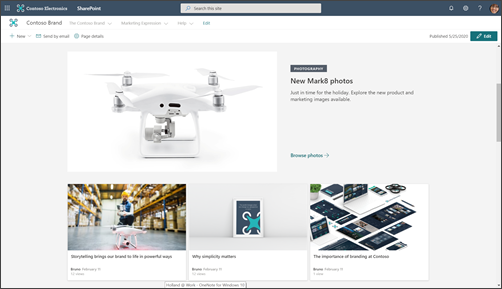
ทุกหน้ามีความสําคัญ แต่โฮมเพจของไซต์ของคุณคือที่ที่ผู้เยี่ยมชมได้รับ "ความประทับใจครั้งแรก" โฮมเพจมีบทบาทสําคัญเป็นพิเศษในการสร้างประสบการณ์ที่ดีให้กับผู้เยี่ยมชมของคุณ โฮมเพจต้องดูน่าสนใจและใช้งานได้จริงในเวลาเดียวกัน
ตัวอย่างโฮมเพจ:
Lookbook มีตัวอย่างเพื่อแสดงวิธีการออกแบบโฮมเพจของคุณ แต่ผลลัพธ์ทางธุรกิจที่คุณระบุระหว่างการวางแผนควรขับเคลื่อนวิธีที่แนวคิดจาก Lookbook แปลเป็นการออกแบบโฮมเพจของคุณ
การออกแบบไซต์การติดต่อสื่อสารที่ใช้ในบทความนี้คือตัวอย่างไซต์การสร้างแบรนด์
โฮมเพจของคุณจะเป็นหน้าการนําทางเป็นหลัก เป้าหมายคือการนําเสนอภาพรวมของสิ่งที่ไซต์ของคุณนําเสนอ และให้โอกาสผู้อ่านของคุณเลือกเส้นทางตามสิ่งที่พวกเขาจําเป็นต้องรู้หรือทําให้สําเร็จ โฮมเพจของคุณไม่จําเป็นต้องให้ลิงก์ไปยังทุกหน้าบนไซต์ของคุณ หรือทุกเอกสาร อย่างไรก็ตาม โฮมเพจที่รวมกับการนําทางไซต์ของคุณควรนําผู้อ่านของคุณไปยัง ทุกหมวดหมู่ หรือ หัวข้อหลัก ๆ ที่ไซต์ของคุณครอบคลุม
วางเนื้อหาที่มีมูลค่าสูงไว้ที่ด้านบนของหน้า
เนื่องจากนี่เป็นประตูหน้าสู่ไซต์ของคุณ จึงเป็นสิ่งสําคัญอย่างยิ่งที่คุณต้องใส่ลิงก์ไปยังเนื้อหาที่ต้องการบ่อยที่สุดสําหรับผู้อ่านของคุณที่ด้านบนของหน้า คุณระบุเนื้อหาที่ต้องการบ่อยที่สุดเมื่อคุณรวบรวมข้อมูลเพื่อวางแผนไซต์ของคุณ โฮมเพจ (และการนําทางด้านบน) คือที่ที่ดีที่สุดในการนําข้อมูลนี้ไปใช้จริง Web Part ลิงก์ด่วนมีตัวเลือกเค้าโครงที่แตกต่างกันมากมายเพื่อแสดงลิงก์ไปยังเนื้อหาหรือหัวข้อที่คุณต้องการบ่อยที่สุด และคุณยังสามารถใช้ Web Part Hero สําหรับวัตถุประสงค์นี้ได้เช่นกัน
แสดงข้อมูลที่ติดต่อเจ้าของไซต์สําหรับผู้ชมไซต์
การเพิ่มชื่อเจ้าของไซต์ลงในโฮมเพจของคุณจะมีประโยชน์มาก ตําแหน่งที่ดีที่สุดสําหรับข้อมูลนี้คือที่ด้านล่างของหน้า แม้ว่าจะมีความสําคัญ แต่ก็ไม่จําเป็นตลอดเวลา ถ้าไซต์การติดต่อสื่อสารของคุณทั้งหมดมีเจ้าของไซต์ (หรือที่ติดต่อไซต์) ที่ด้านล่างของโฮมเพจ ผู้เยี่ยมชมจะจดจํารูปแบบนี้ และรู้ว่าต้องเลื่อนไปที่ด้านล่างถ้าพวกเขาต้องการค้นหาที่ติดต่อสําหรับไซต์ ใช้ Web Part People เพื่อเพิ่มชื่อเจ้าของไซต์
ใช้ข่าวสารเพื่อโปรโมตกิจกรรม หลักเป้าหมาย และเนื้อหา
ใช้ ข่าวสาร เพื่อส่งเสริมเนื้อหา หลักเป้าหมาย หรือกิจกรรมที่เกี่ยวข้องกับหัวข้อหรือแผนกที่ไซต์ของคุณแสดง คุณสามารถสร้างโพสต์ที่สะดุดตาได้อย่างรวดเร็ว ซึ่งสามารถใส่กราฟิกและรูปแบบที่หลากหลายได้ เพื่อให้การสร้างบทความข่าวสารง่ายขึ้น ให้ลองสร้างเทมเพลตหน้าสําหรับโพสต์ข่าวสาร
โดยปกติแล้ว ข่าวสารจะแสดงตามวันที่เผยแพร่ครั้งแรกของบทความ โดยแสดงบทความล่าสุดเป็นรายการแรก อย่างไรก็ตาม คุณยังสามารถ "ปักหมุด" บทความข่าวสารตามลําดับเฉพาะใน Web Part ข่าวสารได้อีกด้วย
ใช้ Web Part ข่าวสาร
Web Part ข่าวสารมีหลายเค้าโครงและประสบการณ์การใช้งานที่แตกต่างกันตามขนาดของคอลัมน์ที่คุณวาง Web Part ตามแนวทางปฏิบัติที่ดี ให้ใช้ Web Part ข่าวสารที่ด้านบนของหน้าและมุ่งมั่นที่จะอัปเดตบ่อยๆ โพสต์ข่าวสารใดๆ ที่คุณสร้างจะแสดงใน Web Part ข่าวสารโดยอัตโนมัติ
กระตุ้นให้ผู้ชม "ติดตาม" ไซต์ของคุณ การทําเช่นนี้จะเลื่อนระดับโพสต์ข่าวสารใหม่ของคุณไปยังหน้าเริ่มต้นของ SharePoint และแท็บข่าวสารในแอปสําหรับอุปกรณ์เคลื่อนที่สําหรับผู้ติดตามของคุณ
ตัวอย่างของ Web Part ข่าวสารที่มีการตั้งค่าข้อมูล:
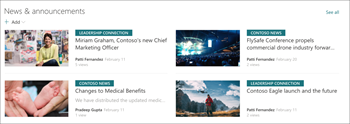
เค้าโครง Web Part ข่าวสารส่วนใหญ่ใช้รูปขนาดย่อสําหรับหน้า รูปขนาดย่อจะถูกสร้างขึ้นโดยอัตโนมัติจากรูปภาพคุณภาพสูงรูปแรกบนหน้าของคุณ ซึ่งอาจเป็นรูปส่วนหัวของหน้า หรือถ้าหน้าของคุณไม่มีรูปส่วนหัว SharePoint จะใช้รูปแรกในคอลัมน์แรกในส่วนแรกของหน้าของคุณ เพื่อผลลัพธ์ที่ดีที่สุด ให้ใช้รูปแนวนอนที่รูปหลักสําหรับบทความข่าวแต่ละรายการ เรียนรู้วิธีการเปลี่ยนแปลงหรือเลือกรูปขนาดย่อสําหรับหน้า
สร้างเนื้อหาที่น่าสนใจ
ใส่ข้อมูลที่สําคัญที่สุดในบทความข่าวของคุณ "ด้านบน" เสมอ เช่นเดียวกับข่าวในหนังสือพิมพ์
ใช้เคล็ดลับต่อไปนี้สําหรับชื่อหน้าข่าวสารเพื่อดึงดูดความสนใจของผู้อ่าน:
- ใช้ตัวเลข คุณสามารถเริ่มต้นพาดหัวด้วยตัวเลขได้
- ใช้ตัวพิมพ์ใหญ่-เล็ก (นอกจากมาตรฐานองค์กรของคุณจะกําหนดไว้เป็นอย่างอื่น) คําแรกในหัวควรเป็นตัวพิมพ์ใหญ่ เช่นเดียวกับคํานามเฉพาะทั้งหมด คําพาดหัวส่วนใหญ่ควรปรากฏเป็นตัวพิมพ์เล็ก อย่าทําให้ทุกคําเป็นตัวพิมพ์ใหญ่ ในกรณีส่วนใหญ่ ให้ทําให้คําแรกหลังเครื่องหมายทวิภาคเป็นตัวพิมพ์ใหญ่ (ในบางกรณี เมื่อมีเพียงคําเดียวต่อจากเครื่องหมายทวิภาค คํานั้นจะไม่เป็นตัวพิมพ์ใหญ่ ใช้วิจารณญาณที่ดีที่สุดของคุณ)
- ใช้คําคุณศัพท์ที่น่าสนใจ ตัวอย่างเช่น: Effortless, Fun, Free, Incredible, Essential, Strange, Amazing
- ลดความตื่นเต้นและการแสดงออก การใช้สํานวนหรือสํานวนในชื่อบทความข่าวของคุณมักจะไม่มีความหมายสําหรับคนที่ไม่ใช่เจ้าของภาษา
- ใช้เหตุผลที่ไม่ซ้ํากัน People ชอบบทความ "รายการ" เพื่อดึงดูดความสนใจของใครบางคนด้วยโพสต์รายการ ให้ใช้คําเช่น: เหตุผล หลักการ ข้อเท็จจริง บทเรียน แนวคิด วิธีการ ความลับ และกลเม็ดเล็กๆ น้อยๆ
- ใช้อะไร ทําไม อย่างไร หรือใช้เมื่อใด สิ่งนี้มีประโยชน์อย่างยิ่งเมื่อคุณกําลังเขียนบทความเพื่อโน้มน้าวใจ
- ให้คํามั่นสัญญาที่กล้าหาญ สัญญากับผู้อ่านของคุณในสิ่งที่มีค่า เช่น ทักษะใหม่หรือวิธีแก้ปัญหาปริศนาที่ยังไม่คลี่คลาย กล้าให้ผู้อ่านอ่านบทความของคุณ แล้วส่งมอบ!
- เขียนในกาลปัจจุบัน ใช้กาลปัจจุบันสําหรับข้อมูลในอดีต ใช้กาลอดีตสําหรับเนื้อหาในอดีต และกาลในอนาคตสําหรับเหตุการณ์ที่กําลังจะมาถึง
การนําทางของแผน
ไซต์ SharePoint ที่มีประสิทธิภาพมากที่สุดช่วยให้ผู้ใช้ค้นหาสิ่งที่ต้องการได้อย่างรวดเร็ว เพื่อที่พวกเขาจะสามารถใช้ข้อมูลที่พบในการตัดสินใจ เรียนรู้เกี่ยวกับสิ่งที่เกิดขึ้น เข้าถึงเครื่องมือที่พวกเขาต้องการ หรือมีส่วนร่วมกับเพื่อนร่วมงานเพื่อช่วยแก้ไขปัญหา การวางแผนประสบการณ์การนําทางที่มีประสิทธิภาพจึงเป็นองค์ประกอบสําคัญในการออกแบบไซต์สื่อสาร ประสบการณ์การนําทางที่ดีจะให้ผู้เยี่ยมชมเห็นภาพที่สมบูรณ์ของสิ่งที่พร้อมใช้งานบนเว็บไซต์ และเมื่อรวมกับโฮมเพจ ก็จะให้ "เรื่องราว" ที่ครอบคลุมสําหรับไซต์
เรียนรู้เกี่ยวกับ โครงสร้างฮับขององค์กร ของคุณ และพิจารณาเชื่อมโยงไซต์ของคุณเป็นฮับเพื่อให้มองเห็นได้และเข้าถึงได้มากขึ้น เมื่อคุณ เชื่อมโยงไซต์ของคุณ เข้ากับฮับ ไซต์ของคุณอาจสืบทอดธีมและสิทธิ์ของฮับ โดยขึ้นอยู่กับกฎการกํากับดูแลขององค์กรของคุณ
เรียนรู้เกี่ยวกับวิธีการวางแผนการนําทางของไซต์
สิทธิ์ของแผน
ไซต์การสื่อสารมักจะมีผู้เขียนเนื้อหาจํานวนน้อยและผู้อ่านจํานวนมาก สิทธิ์จะได้รับการจัดการโดยกลุ่ม SharePoint และตามค่าเริ่มต้นจะมีสามระดับสิทธิ์:
- เจ้าของ – สิทธิ์ควบคุมทั้งหมด เป็นแนวทางปฏิบัติที่ดีที่จะมีเจ้าของอย่างน้อยสอง (2) คนสําหรับแต่ละไซต์การติดต่อสื่อสาร
- สมาชิก – แก้ไขสิทธิ์ คุณสามารถมีสมาชิกได้มากเท่าที่คุณต้องการ แต่เป็นความคิดที่ดีที่จะรักษาจํานวนให้ค่อนข้างน้อยเพื่อให้คุณสามารถดูแลอย่างเหมาะสมได้ สมาชิกทุกคนสามารถแก้ไขเนื้อหาที่สร้างโดยสมาชิกคนอื่นๆ และดูหน้าที่อยู่ในสถานะแบบร่างได้
- ผู้เยี่ยมชม – สิทธิ์ในการอ่าน การจัดการกลุ่มผู้เข้าชมของคุณจะง่ายกว่ามากถ้าคุณใช้กลุ่มบุคคลจํานวนมากที่มีอยู่แล้วสําหรับผู้เยี่ยมชมของคุณ เช่น ทุกคนยกเว้นผู้ใช้ภายนอก ถ้าคุณต้องการสร้างไซต์การติดต่อสื่อสารส่วนตัว คุณสามารถเพิ่มกลุ่ม Microsoft 365 ที่มีอยู่ลงในกลุ่มผู้เยี่ยมชมของคุณหรือกลุ่มความปลอดภัยที่เปิดใช้งานจดหมายที่มีอยู่ได้
ผู้เขียนเนื้อหาจะถูกเพิ่มลงในกลุ่มสมาชิก ความแตกต่างหลักระหว่างสิทธิ์สําหรับเจ้าของและสมาชิกคือความสามารถในการกําหนดสิทธิ์สําหรับไซต์ นอกจากกลุ่มสิทธิ์สามกลุ่มที่แสดงรายการอยู่ด้านบนแล้ว แต่ละไซต์ยังมีผู้ดูแลไซต์ (ก่อนหน้านี้เรียกว่าผู้ดูแลไซต์คอลเลกชัน) ถ้าองค์กรของคุณสนับสนุนการสร้างด้วยตนเองสําหรับไซต์การติดต่อสื่อสาร Site Admin จะเป็นบุคคลที่สร้างไซต์