

แสดงเนื้อหาบนหน้าคลาสสิกของ SharePoint ด้วยการกําหนดค่าคิวรีอย่างง่ายและขั้นสูงใน Web Part การค้นหาเนื้อหา
Web Part นี้ได้รับการออกแบบมาสําหรับหน้าคลาสสิก ถ้าคุณไม่ได้ใช้หน้าคลาสสิก ให้ดู Web Part เนื้อหาที่เน้น
เกี่ยวกับ Web Part การค้นหาเนื้อหา (CSWP)
เมื่อผู้เข้าชมเรียกดูหน้าที่มี CSWP Web Part จะสร้างคิวรีโดยอัตโนมัติ ผลลัพธ์การค้นหาจะแสดงภายใน CSWP ในกรณีส่วนใหญ่ ผู้เข้าชมจะไม่รู้ด้วยซ้ําว่ามีการใช้เทคโนโลยีการค้นหาเพื่อแสดงเนื้อหาที่ตนกําลังดูอยู่ สําหรับพวกเขาจะมีลักษณะและความรู้สึกเหมือนเว็บเพจอื่นๆ
โดยการกําหนดค่าคิวรีใน CSWP คุณสามารถกําหนดได้ว่าผู้เยี่ยมชมเนื้อหาใดจะเห็นเมื่อพวกเขาเรียกดูหน้าที่มี CSWP ตามค่าเริ่มต้น คิวรีใน CSWP จะถูกกําหนดค่าให้แสดงสามรายการที่เปลี่ยนแปลงล่าสุดบนไซต์ ด้วยการกําหนดค่าคิวรี คุณสามารถเปลี่ยนจํานวนรายการที่แสดงใน CSWP และเนื้อหาที่จะแสดงได้ ตัวอย่างเช่น คุณสามารถกําหนดค่าคิวรีเพื่อให้ CSWP แสดงข้อมูลในรายการเก้ารายการจากรายการเฉพาะ หรือเอกสารหกรายการสุดท้ายที่ผู้เยี่ยมชมสร้างในไลบรารีเอกสาร
เพิ่ม Web Part การค้นหาเนื้อหา
- ตรวจสอบให้แน่ใจว่าคุณเป็นสมาชิกของกลุ่ม SharePoint ของนักออกแบบบนไซต์ที่คุณต้องการเพิ่ม Web Part
- ไปที่หน้าที่คุณต้องการเพิ่ม Web Part
- จากการตั้งค่า
 แก้ไขหน้า
 - ในโซนที่คุณต้องการเพิ่ม Web Part ให้เลือก เพิ่ม Web Part
- ในรายการประเภท ให้เลือก ค่าสะสมเนื้อหา
- ในรายการชิ้นส่วน ให้เลือก ค้นหาเนื้อหา>เพิ่ม
แสดงเนื้อหาโดยการกําหนดค่าคิวรีอย่างง่ายใน Web Part การค้นหาเนื้อหา
If the query that you want the CSWP to issue is simple, for example, if you want to limit search results to a result source or to a specific tag, then you'll probably need to use the configuration options on the BASICS tab.
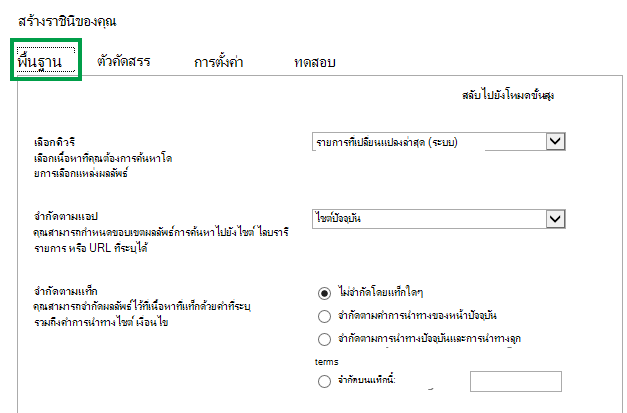
- ตรวจสอบให้แน่ใจว่าคุณเป็นสมาชิกของกลุ่ม SharePoint ของนักออกแบบบนไซต์ที่มี CSWP
- ไปยังหน้าที่มี CSWP ที่คุณต้องการแก้ไข
- จาก การตั้งค่าแก้ไขหน้า
- ใน Web Part ให้เลือกลูกศร>เมนู Web Part การค้นหาเนื้อหา แก้ไข Web Part
- In the Web Part tool pane, in the Properties section, in the Search Criteria section, select Change query.
กล่องโต้ตอบ ดังที่แสดงในภาพด้านบนจะเปิดขึ้น ที่นี่ คุณสามารถกําหนดค่าคิวรีตามที่อธิบายไว้ในตารางต่อไปนี้
| เลือกคิวรี | เลือก จัดการแหล่งผลลัพธ์ เพื่อระบุเนื้อหาที่ควรค้นหา |
|---|---|
| Restrict results by app | เลือกตัวเลือกจากรายการเพื่อจํากัดผลลัพธ์ไปยังไซต์ ไลบรารี รายการ หรือ URL ที่เฉพาะเจาะจง |
| Restrict by tag | คุณสามารถจํากัดผลลัพธ์ให้เป็นเนื้อหาที่แท็กด้วยคําได้ เลือกอย่างใดอย่างหนึ่งต่อไปนี้:ไม่ถูกจํากัดด้วยแท็กใดๆ ผลลัพธ์การค้นหาจะไม่ถูกจํากัดด้วยคํา Restrict by navigation term of current pageผลลัพธ์การค้นหาจะถูกจํากัดไว้เฉพาะเนื้อหาที่แท็กด้วยคําการนําทางของหน้าปัจจุบัน คําการนําทางจะแสดงเป็นส่วนสุดท้ายของ URL ที่จําง่าย ตัวเลือกนี้มีความหมายสําหรับไซต์ที่ใช้การนําทางที่มีการจัดการเท่านั้น Restrict by current and child navigationผลลัพธ์การค้นหาจะถูกจํากัดไว้เฉพาะเนื้อหาที่แท็กด้วยคําการนําทางของหน้าปัจจุบัน (แสดงเป็นส่วนสุดท้ายของ URL ที่จําง่าย) และเนื้อหาที่ถูกแท็กด้วยคําย่อยของคํานําทางปัจจุบัน ตัวเลือกนี้มีความหมายสําหรับไซต์ที่ใช้การนําทางที่มีการจัดการเท่านั้น หมายเหตุ: ในสถานการณ์การประกาศข้ามไซต์ การเลือกนี้จะใช้ได้เฉพาะเมื่อแหล่งผลลัพธ์ที่คุณเลือกจากเมนู เลือกคิวรี เป็นแหล่งผลลัพธ์แค็ตตาล็อกที่สร้างขึ้นเมื่อคุณ เชื่อมต่อไซต์การเผยแพร่ของคุณกับแค็ตตาล็อกจํากัดบนแท็กนี้ผลลัพธ์การค้นหาจะถูกจํากัดไว้เฉพาะเนื้อหาที่แท็กด้วยแท็กที่คุณพิมพ์ภายในกล่อง |
การแสดงเนื้อหาโดยการกําหนดค่าคิวรีขั้นสูงใน Web Part การค้นหาเนื้อหา
If the query that you want the CSWP to issue is advanced, for example you want to use Keyword Query Language (KQL) Syntax Reference, you'll need to use the configuration options that are available in Advanced Mode on the BASICS tab.
เมื่อคุณกําหนดค่าคิวรี ในโหมดขั้นสูง คุณยังสามารถใช้ ตัวแปรคิวรี ได้อีกด้วย ตัวแปรคิวรีคือพื้นที่ที่สํารองไว้ที่จะถูกแทนที่ด้วยค่าเมื่อเรียกใช้คิวรี ตัวอย่างของตัวแปรคิวรี คือ {User.Name} ซึ่งเป็นพื้นที่ที่สํารองไว้สําหรับชื่อของผู้ใช้ที่กําลังดูหน้า หรือ {URLToken.1} ซึ่งเป็นพื้นที่ที่สํารองไว้สําหรับค่าแรกใน URL ที่นับจากขวาไปซ้าย
- ตรวจสอบให้แน่ใจว่าคุณเป็นสมาชิกของกลุ่ม SharePoint ของนักออกแบบบนไซต์ที่มี CSWP
- ไปยังหน้าที่มี CSWP ที่คุณต้องการแก้ไข
- จาก การตั้งค่าแก้ไขหน้า
- In the Web Part tool pane, in the Properties section, in the Search Criteria section, select Change query.
- ในกล่องโต้ตอบที่เปิดขึ้น ให้เลือก สลับไปยังโหมดขั้นสูง
- กําหนดค่าคิวรีของคุณตามที่อธิบายไว้ในตารางต่อไปนี้
| แท็บ พื้นฐาน |
|---|
| เลือกคิวรี |
| ตัวกรองคำสำคัญ |
| ตัวกรองคุณสมบัติ |
| ข้อความคิวรี: |
| แท็บ ตัวคัดสรร |
|---|
| Use this tab if you want your search results to be limited to items that have one or more refiner values. The managed properties that are enabled as refiners in the search schema are listed in the Choose your refiners section. เลือกค่าตัวคัดสรรในรายการ แล้วเลือก เพิ่ม เพื่อเพิ่มลงในคิวรี ถ้าคุณต้องการให้ผลลัพธ์การค้นหาแสดงเป็นกลุ่มบนคุณสมบัติที่มีการจัดการอย่างน้อยหนึ่งรายการ ให้เลือกแสดงเพิ่มเติม This is useful to display several variants for a given item, and want to group them under a single result. |
| แท็บ การเรียงลําดับ |
|---|
| ในแท็บนี้ คุณสามารถระบุวิธีที่คุณต้องการเรียงลําดับผลลัพธ์การค้นหาของคุณ The managed properties that are set as sortable in the search schema are listed in the sort by drop-down list. จากรายการนี้ ให้เลือกคุณสมบัติที่มีการจัดการ แล้วเลือก จากมากไปหาน้อย หรือ จากน้อยไปหามาก เมื่อต้องการเพิ่มระดับการเรียงลําดับ ให้เลือกเพิ่มระดับการเรียงลําดับ ถ้าคุณเลือก จัดลําดับ จากรายการ เรียงลําดับตาม คุณสามารถเพิ่มกฎและเงื่อนไขเพิ่มเติมได้ด้วยการเลือก เพิ่มกฎการจัดอันดับแบบไดนามิก |
| แท็บ การตั้งค่า |
|---|
| กฎคิวรี |
| การเขียน URL ใหม่ |
| ลักษณะการโหลด |
| ลำดับความสำคัญ |
| การแคช |
| แท็บทดสอบ | คำอธิบาย |
|---|---|
| ในแท็บนี้ คุณสามารถดูตัวอย่างรายละเอียดคิวรีที่ส่งโดย CSWP ได้ | |
| ข้อความคิวรี: | แสดงคิวรีที่จะเรียกใช้โดย CSWP |
| เลือก แสดงเพิ่มเติม เพื่อแสดงข้อมูลเพิ่มเติม | |
| เทมเพลตคิวรี | Shows the content of the query template that is applied to the query. |
| ปรับการค้นหาตาม | Shows the refiners applied to the query as defined on the REFINERS tab. |
| จัดกลุ่มตาม | Shows search results that are grouped by managed property as defined in the REFINERS tab. |
| กฎคิวรีที่นำไปใช้ | แสดง กฎคิวรี ที่ถูกนําไปใช้กับคิวรี |
| ตัวแปรเทมเพลตของคิวรี | แสดงตัวแปรคิวรีที่นําไปใช้กับคิวรี และค่าของตัวแปรเหล่านี้เมื่อนําไปใช้กับหน้าปัจจุบัน เมื่อต้องการแสดงตัวอย่างผลลัพธ์ ให้เลือก ทดสอบคิวรี |
| เมื่อต้องการทดสอบวิธีการทํางานของคิวรีสําหรับคําเซ็กเมนต์ผู้ใช้ต่างๆ ให้เลือก เพิ่มคําของเซ็กเมนต์ผู้ใช้ เมื่อต้องการแสดงตัวอย่างผลลัพธ์ ให้เลือก ทดสอบคิวรี | |
| ข้อความคิวรี | แสดงคิวรีที่จะออกโดย CSWP |
ควบคุมวิธีแสดงเนื้อหาใน Web Part การค้นหาเนื้อหา
เมื่อต้องการควบคุมวิธีแสดงเนื้อหาใน CSWP คุณต้องกําหนดเทมเพลตการแสดงผลด้วยตนเอง เมื่อต้องการเรียนรู้วิธีการสร้างเทมเพลตการแสดงผลแบบกําหนดเอง ให้ดูเทมเพลต การแสดงผลของ SharePoint 2013 Design Manager
เคล็ดลับเกี่ยวกับวิธีการกําหนดค่า Web Part การค้นหาเนื้อหาเพื่อลดเวลาในการโหลดหน้า
CSWP มีความยืดหยุ่นมากมายในการกําหนดค่าคิวรี แต่ถ้าคุณกําหนดค่า Web Part ให้ใช้คิวรีที่ซับซ้อนมาก SharePoint จะต้องทํางานหนักขึ้นเพื่อแก้ไขคิวรี ซึ่งอาจทําให้เวลาในการโหลดหน้าเพิ่มขึ้นอีกครั้ง ในศัพท์แสงการค้นหา สิ่งนี้จะเหมือนกับเวลาแฝงของคิวรีที่เพิ่มขึ้น
เคล็ดลับต่อไปนี้สามารถช่วยลดความซับซ้อนของคิวรีและลดเวลาในการโหลดหน้า:
- หลีกเลี่ยงการใช้ตัวดําเนินการ OR หลายตัวดําเนินการ ตัวดําเนินการ OR จะเพิ่มความซับซ้อนของคิวรีมากกว่าตัวดําเนินการ AND ถ้าคิวรีของคุณมีตัวดําเนินการ OR ให้ลองเปลี่ยนคิวรีเพื่อใช้ตัวดําเนินการ AND แทน
- หลีกเลี่ยงการใช้ตัวดําเนินการอักขระตัวแทน (*) ลองกําหนดค่าคิวรีเพื่อใช้การจับคู่พอดีแทน
- หลีกเลี่ยงการใช้วลีคําสําคัญ แต่พยายามใช้คําสําคัญเดียวแทน
- หลีกเลี่ยงการใช้ตัวแปรคิวรีที่มีคุณสมบัติผู้ใช้ หรือคุณสมบัติคําและชุดคํา ดู ตัวแปรคิวรี ใน SharePoint Server 2013 สําหรับข้อมูลและตัวอย่างของคุณสมบัติเหล่านี้
- หลีกเลี่ยงการเพิ่มการเรียงลําดับแบบกําหนดเอง เช่น ระดับการเรียงลําดับและกฎการจัดอันดับแบบไดนามิก แต่ให้ลองใช้ตัวเลือกการเรียงลําดับเริ่มต้นจากเมนู เรียงลําดับตาม แบบดึงลง บนแท็บ การเรียงลําดับ
- ถ้าคุณไม่ได้ใช้กฎคิวรี ให้เลือกไม่ใช้กฎคิวรีจากแท็บ การตั้งค่า
- หากคุณไม่ได้ใช้ CSWP เพื่อแสดงเนื้อหาจากแค็ตตาล็อกผลิตภัณฑ์ ให้เลือกไม่ต้องเขียน URL ใหม่จากแท็บการตั้งค่า