
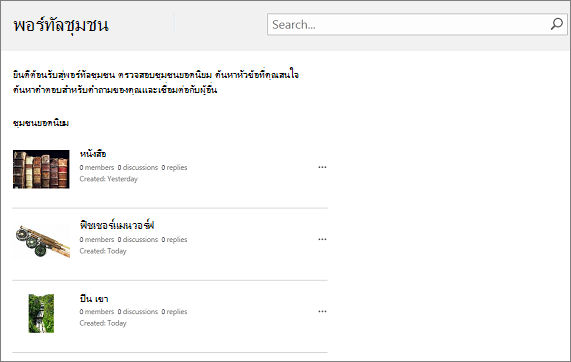
พอร์ทัลชุมชน เป็นไดเรกทอรีที่แสดงรายการไซต์ชุมชนทั้งหมดที่พร้อมใช้งานบนอินทราเน็ตของบริษัทของคุณ ผู้ใช้สามารถค้นหา ค้นพบ ติดตาม เยี่ยมชมและเข้าร่วมในชุมชนที่สนใจผ่านพอร์ทัลชุมชน
วิธีการทำงาน
พอร์ทัลชุมชนทํางานร่วมกับ ไซต์ของฉัน และ ศูนย์การค้นหาองค์กร และเป็นเทมเพลตไซต์ขององค์กรที่ต้องการการกําหนดค่าหรือการบํารุงรักษาโดยเจ้าของหรือผู้ดูแลระบบเพียงเล็กน้อย เมื่อสร้างพอร์ทัลแล้ว จะมีการอัปเดตอย่างต่อเนื่องด้วยชุมชนใหม่ๆ และสถิติของชุมชน เช่น วันที่สร้าง จํานวนสมาชิก จํานวนการอภิปราย และอื่นๆ การอัปเดตอย่างต่อเนื่องนี้เกิดขึ้นได้ผ่านการรวมอย่างลงตัวกับการค้นหาขององค์กร ซึ่งจะตระเวนอินทราเน็ตโดยอัตโนมัติทุกๆ สองสามนาที จากนั้นทําดัชนีและแสดงชุมชนใหม่และข้อมูลชุมชน
การรวมชุมชนในพอร์ทัลชุมชนไม่ได้ขึ้นอยู่กับลําดับชั้นเฉพาะ และไม่ได้สนับสนุนการสร้างไซต์ชุมชนภายใต้ไซต์คอลเลกชันพอร์ทัลชุมชน ขอแนะนําให้แต่ละชุมชนเป็นไซต์คอลเลกชันของตนเอง การค้นหาจะตระเวนไซต์ชุมชนและไซต์คอลเลกชันทั้งหมด และจัดการให้คุณ ไซต์ชุมชนจะแสดงรายการตามลําดับความนิยม
เพื่อให้แน่ใจว่าพอร์ทัลชุมชนของคุณทํางานได้ตามที่คาดไว้ ตรวจสอบให้แน่ใจว่าได้ทําดังต่อไปนี้
สร้างไซต์คอลเลกชันพอร์ทัลชุมชน
สร้างไซต์ชุมชนหรือไซต์คอลเลกชันแต่ละไซต์ (เฉพาะชุมชนที่สร้างด้วยเทมเพลต ไซต์ชุมชน เท่านั้นที่จะถูกเพิ่มลงในพอร์ทัลชุมชน)
หมายเหตุ
ศูนย์การค้นหาระดับองค์กรได้รับการเตรียมใช้งานสําหรับคุณเมื่อคุณลงทะเบียนสําหรับ Microsoft 365 และ SharePoint คุณจึงไม่จําเป็นต้องสร้างขึ้นเพื่อสนับสนุนพอร์ทัลชุมชน
การสร้างไซต์คอลเลกชันพอร์ทัลชุมชน
เมื่อต้องการสร้างพอร์ทัลชุมชน คุณต้องเป็นสมาชิกของกลุ่มของผู้ดูแลระบบ SharePoint สําหรับข้อมูลเพิ่มเติม ดูที่ ทําความเข้าใจเกี่ยวกับระดับสิทธิ์
In the SharePoint Admin Center on the Site Collections ribbon tab, Contributor section, click New Private>Site Collection.
ในกล่องโต้ตอบไซต์คอลเลกชันใหม่ ให้ใส่ข้อมูลต่อไปนี้
- ในกล่อง ชื่อเรื่อง ให้พิมพ์ชื่อเรื่องสําหรับไซต์คอลเลกชัน
- สําหรับที่อยู่ เว็บไซต์ ให้เลือกชื่อโดเมนและเส้นทาง URL (ตัวอย่างเช่น /sites/) จากรายการ แล้วพิมพ์ชื่อ URL สําหรับไซต์คอลเลกชันพอร์ทัลชุมชนของคุณ
- ภายใต้ การเลือกเทมเพลต ในรายการดรอปดาวน์ เลือกภาษา ให้เลือกภาษาสําหรับไซต์คอลเลกชัน การเลือกภาษาที่เหมาะสําสําหรับไซต์คอลเลกชันเป็นสิ่งสําคัญ เนื่องจากเมื่อคุณเลือกแล้ว คุณจะไม่สามารถเปลี่ยนแปลงได้ คุณสามารถเปิดใช้งานส่วนติดต่อหลายภาษาของ SharePoint บนไซต์ของคุณได้ แต่ภาษาหลักสําหรับไซต์คอลเลกชันจะยังคงเหมือนเดิม
- ภายใต้ การเลือกเทมเพลต ในส่วน เลือกเทมเพลตให้เลือก>Enterprise Community Portal
- ภายใต้ โซนเวลา ให้เลือกโซนเวลามาตรฐานที่เหมาะสมกับตําแหน่งที่ตั้งของไซต์คอลเลกชัน
- ภายใต้ ผู้ดูแลระบบ ในกล่องสําหรับชื่อผู้ใช้ ให้พิมพ์ชื่อผู้ใช้ของผู้ดูแลไซต์คอลเลกชันของคุณ You can also use the Check names or Browse buttons to find a user to make site collection administrator.
- ภายใต้ โควตาที่เก็บ ให้พิมพ์จํานวน MB ที่จะจัดสรรให้ไซต์คอลเลกชันนี้ ตรวจสอบค่า MB ที่มีอยู่เพื่อให้แน่ใจว่าค่าไม่เกิน MB ที่มีอยู่
- ภายใต้ โควตาทรัพยากรเซิร์ฟเวอร์ ให้พิมพ์โควตาการใช้ที่จะจัดสรรให้กับไซต์คอลเลกชัน ถ้าคุณวางแผนที่จะกําหนดไซต์ของคุณเองโดยใช้โซลูชัน Sandbox คุณจะต้องตรวจสอบให้แน่ใจว่าจํานวนทรัพยากรที่จัดสรรนั้นเพียงพอที่จะเรียกใช้โค้ดของคุณ ใช้ค่าเริ่มต้น ถ้าคุณไม่แน่ใจ
คลิก ตกลง อาจใช้เวลาสองถึงสามนาทีก่อนที่ไซต์คอลเลกชันพอร์ทัลชุมชนใหม่ของคุณจะปรากฏในรายการ URL
สร้างชุมชนแต่ละชุมชน
ต่อไปนี้คือขั้นตอนพื้นฐานสําหรับการสร้างชุมชน
In the SharePoint Administration Center, on the Site Collections ribbon tab, Contributor, click New Private>Site Collection.
ในกล่องโต้ตอบไซต์คอลเลกชันใหม่ ให้ใส่ข้อมูลต่อไปนี้
- ในกล่อง ชื่อเรื่อง ให้พิมพ์ชื่อเรื่องสําหรับไซต์คอลเลกชัน
- สําหรับที่อยู่ เว็บไซต์ ให้เลือกชื่อโดเมนและเส้นทาง URL (ตัวอย่างเช่น /sites/) จากรายการ แล้วพิมพ์ชื่อ URL สําหรับไซต์คอลเลกชันพอร์ทัลชุมชนของคุณ
- ภายใต้ การเลือกเทมเพลต ในรายการดรอปดาวน์ เลือกภาษา ให้เลือกภาษาสําหรับไซต์คอลเลกชัน การเลือกภาษาที่เหมาะสําสําหรับไซต์คอลเลกชันเป็นสิ่งสําคัญ เนื่องจากเมื่อคุณเลือกแล้ว คุณจะไม่สามารถเปลี่ยนแปลงได้ คุณสามารถเปิดใช้งานส่วนติดต่อหลายภาษาของ SharePoint บนไซต์ของคุณได้ แต่ภาษาหลักสําหรับไซต์คอลเลกชันจะยังคงเหมือนเดิม
- ภายใต้ การเลือกเทมเพลต ในส่วน เลือกเทมเพลต ให้เลือกไซต์ชุมชนการทํางานร่วมกัน>
- ภายใต้ โซนเวลา ให้เลือกโซนเวลามาตรฐานที่เหมาะสมกับตําแหน่งที่ตั้งของไซต์คอลเลกชัน
- ภายใต้ ผู้ดูแลระบบ ในกล่องสําหรับชื่อผู้ใช้ ให้พิมพ์ชื่อผู้ใช้ของผู้ดูแลไซต์คอลเลกชันของคุณ You can also use the Check names or Browse buttons to find a user to make site collection administrator.
- ภายใต้ โควตาที่เก็บ ให้พิมพ์จํานวน MB ที่จะจัดสรรให้ไซต์คอลเลกชันนี้ ตรวจสอบค่า MB ที่มีอยู่เพื่อให้แน่ใจว่าค่าไม่เกิน MB ที่มีอยู่
- ภายใต้ โควตาทรัพยากรเซิร์ฟเวอร์ ให้พิมพ์โควตาการใช้ที่จะจัดสรรให้กับไซต์คอลเลกชัน ถ้าคุณวางแผนที่จะกําหนดไซต์ของคุณเองโดยใช้โซลูชัน Sandbox คุณจะต้องตรวจสอบให้แน่ใจว่าจํานวนทรัพยากรที่จัดสรรนั้นเพียงพอที่จะเรียกใช้โค้ดของคุณ ใช้ค่าเริ่มต้น ถ้าคุณไม่แน่ใจ
คลิก ตกลง อาจใช้เวลาสองถึงสามนาทีก่อนที่ไซต์คอลเลกชันชุมชนใหม่ของคุณจะปรากฏในรายการ URL