

เมื่อคุณไม่ต้องการไซต์ Microsoft SharePoint อีกต่อไป เช่น ไซต์ที่สร้างขึ้นสําหรับโครงการเฉพาะ ไซต์นั้นควรถูกลบออกเพื่อให้แน่ใจว่าจะพบเฉพาะเนื้อหาที่เกี่ยวข้องเท่านั้น
คุณต้องเป็นผู้ดูแลไซต์หรือผู้ดูแล SharePoint เพื่อลบไซต์ ถ้าคุณเป็นผู้ดูแลไซต์แต่คุณไม่สามารถลบไซต์ได้ แสดงว่าผู้ดูแลระบบของคุณอาจปิดความสามารถในการทําดังกล่าว
หมายเหตุ
- เมื่อต้องการลบไซต์การติดต่อสื่อสารหรือไซต์ทีม คุณต้องเป็นผู้ดูแลไซต์ (สําหรับไซต์ทีม เจ้าของกลุ่มทีมจะเป็นผู้ดูแลระบบไซต์โดยอัตโนมัติ)
- เมื่อคุณลบไซต์การติดต่อสื่อสารหรือไซต์ทีม คุณจะลบหน้า เนื้อหา และข้อมูลผู้ใช้ใดๆ รวมถึงเอกสาร ไลบรารีเอกสาร และรายการต่างๆ ด้วย
- ไซต์ที่เชื่อมโยงกับฮับสามารถลบได้เช่นเดียวกับไซต์อื่นๆ
- เมื่อคุณลบไซต์ทีมที่เชื่อมต่อกับกลุ่ม อาจทําให้เกิดความล่าช้าก่อนที่ไซต์จะถูกเอาออกจาก SharePoint
ลบไซต์การติดต่อสื่อสารหรือไซต์ทีม
เมื่อคุณลบไซต์ทีมหรือไซต์การติดต่อสื่อสาร คุณจะลบไซต์ย่อย เนื้อหา และข้อมูลผู้ใช้ที่เป็นส่วนหนึ่งของไซต์ด้วย รวมถึงเอกสาร ไลบรารีเอกสาร รายการ และข้อมูลรายการ
นําทางไปยังไซต์ทีมหรือไซต์การติดต่อสื่อสารที่คุณต้องการลบ
เลือกการตั้งค่า
 ที่ด้านบนของไซต์ แล้วเลือก ข้อมูลไซต์
หมายเหตุ
ถ้าคุณไม่เห็น ข้อมูลไซต์ ในแผง การตั้งค่า ให้ทํางานร่วมกับผู้ดูแลระบบ SharePoint ของคุณเพื่อรับการเข้าถึง

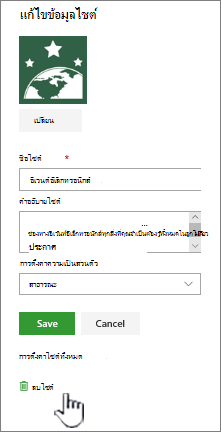
ที่ด้านล่างของแผงข้อมูลไซต์ ให้เลือกลบไซต์
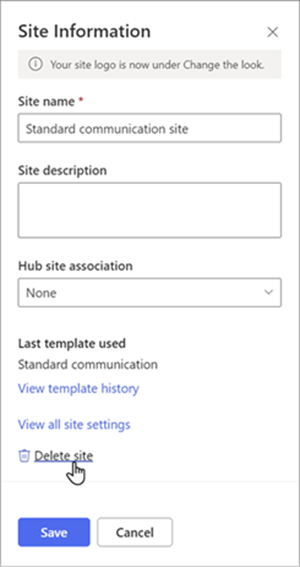
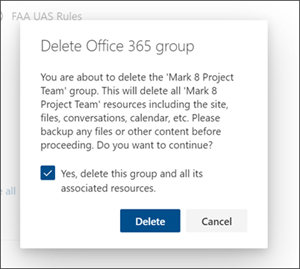
เลือกกล่องการยืนยัน จากนั้นเลือก ลบ
การยืนยันสําหรับไซต์การติดต่อสื่อสาร

การยืนยันสําหรับไซต์ทีม





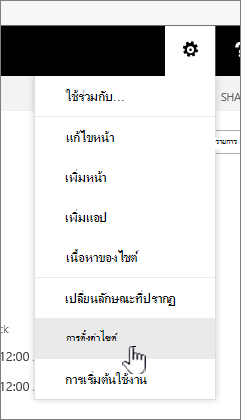


ขั้นตอนด่วนการลบไซต์หรือไซต์ย่อย
ถ้าคุณเคยใช้งาน SharePoint ต่อไปนี้คือวิธีการลบไซต์หรือไซต์ย่อยในทุกเวอร์ชัน
- SharePoint ในไซต์ทีม Microsoft 365: การตั้งค่า> Office 365ข้อมูล>ไซต์ลบไซต์> เลือกกล่องกาเครื่องหมายเพื่อลบกลุ่ม > เลือก ลบ
- SharePoint ใน Microsoft 365 หรือไซต์การติดต่อสื่อสาร SharePoint Server 2019: การตั้งค่า> Office 365ข้อมูล>ไซต์ลบไซต์> เลือกกล่องกาเครื่องหมายเพื่อลบไซต์ > เลือก ลบ
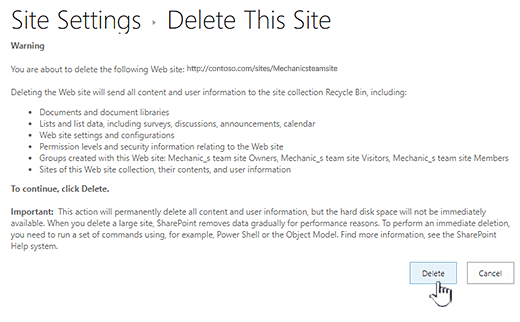
- ทีมไซต์ SharePoint Server 2019: การตั้งค่า
 >ชื่อเรื่องข้อมูล>ไซต์ดูการตั้งค่าไซต์>ทั้งหมดการกระทําใน>ไซต์ลบไซต์>นี้ เลือกลบ
 - ประสบการณ์ SharePoint แบบคลาสสิกหรือ SharePoint เวอร์ชันก่อนหน้าใน Microsoft 365: การตั้งค่า>ชื่อเรื่องการตั้งค่า>ไซต์การกระทําใน>ไซต์ลบไซต์>นี้ เลือกลบ
- SharePoint Server 2016: การตั้งค่า>ชื่อเรื่องการตั้งค่า>ไซต์การกระทําใน>ไซต์ลบไซต์>นี้ เลือกลบ
ลบไซต์โดยไม่ได้ตั้งใจใช่หรือไม่
ถ้าคุณบังเอิญลบไซต์ใน SharePoint โดยปกติแล้วไซต์คอลเลกชันจะสามารถคืนค่ากลับจากถังรีไซเคิลของไซต์คอลเลกชันได้ ให้ดูที่ การคืนค่ารายการที่ถูกลบจากถังรีไซเคิลของไซต์คอลเลกชัน
ต้องการลบหน้าใช่หรือไม่
เจ้าของและผู้ดูแลระบบไซต์ SharePoint สามารถลบหน้าแบบโมเดิร์นออกจากไซต์ SharePoint ได้ ดู ลบหน้าจากไซต์ SharePoint
จําเป็นต้องเพิ่มหรือเอาสมาชิกออกจากไซต์ของคุณใช่หรือไม่
ถ้าคุณเป็นเจ้าของไซต์ คุณสามารถให้สิทธิ์การเข้าถึงไซต์แก่ผู้อื่นได้โดยการเพิ่มพวกเขาเป็นเจ้าของ สมาชิก หรือผู้เยี่ยมชม ให้ดูที่ แชร์ไซต์