คุณสามารถใช้ Web Part สําหรับตัวแสดงหน้า เพื่อแสดงเว็บเพจ ไฟล์ หรือโฟลเดอร์บนหน้า SharePoint แบบคลาสสิก คุณใส่ไฮเปอร์ลิงก์ เส้นทางไฟล์ หรือเส้นทางโฟลเดอร์เพื่อลิงก์ไปยังเนื้อหา
หมายเหตุ
- คุณสามารถใช้ Web Part สำหรับตัวแสดงหน้าได้เฉพาะในเบราว์เซอร์ที่สนับสนุนองค์ประกอบ IFRAME ของ HTML
- การแสดงไฟล์หรือโฟลเดอร์จําเป็นต้องมี Microsoft Internet Explorer
คุณสามารถใช้ Web Part สําหรับตัวแสดงหน้าเพื่อแสดงสิ่งต่อไปนี้
- แหล่งข่าวสารบนอินเทอร์เน็ตที่เป็นรายการโปรดในส่วนสรุปข่าวโดยเฉพาะของหน้า SharePoint
- รายการของไฟล์กลุ่มงานที่ใช้งานอยู่บนเซิร์ฟเวอร์ที่คุณต้องการดูเป็นประจํา
- เอกสารหรือสเปรดชีตที่ใช้บ่อย
เพิ่ม Web Part ลงในหน้า
เมื่อต้องการแก้ไขหน้า อย่างน้อยคุณต้องมีสิทธิ์ของสมาชิกกลุ่ม Designer สําหรับไซต์
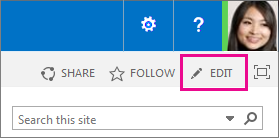
บนหน้าที่คุณต้องการเพิ่ม Web Part ให้เลือก แก้ไข ที่มุมขวาบนของหน้า
หมายเหตุ
ถ้าคําสั่ง แก้ไข ถูกปิดใช้งาน แสดงว่าคุณอาจไม่มีสิทธิ์แก้ไขหน้านั้น ติดต่อผู้ดูแลระบบของคุณ
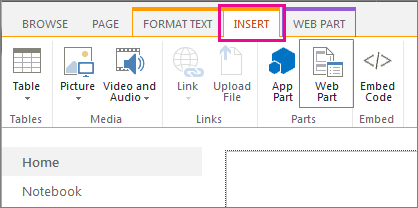
เลือกแท็บแทรก แล้วเลือก Web Part
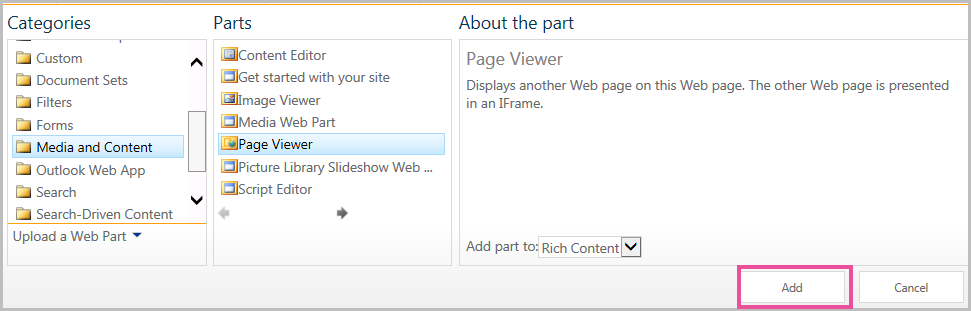
ภายใต้ ประเภท ให้เลือกประเภท เช่น สื่อและเนื้อหา เลือก Web Part เช่น Web Part สําหรับตัวแสดงหน้า แล้วเลือก เพิ่ม
เมื่อคุณแก้ไขหน้าเสร็จแล้ว ให้เลือก บันทึก
ระบุเว็บเพจ โฟลเดอร์ หรือไฟล์ (คุณสมบัติแบบกําหนดเอง)
เมื่อต้องการแก้ไขคุณสมบัติของ Web Part สําหรับตัวแสดงหน้า
- ถ้าคุณยังไม่ได้กําหนดค่า Web Part สําหรับตัวแสดงหน้า ก่อนที่คุณจะบันทึกการแก้ไขของคุณ ให้เลือกเปิดบานหน้าต่างเครื่องมือ
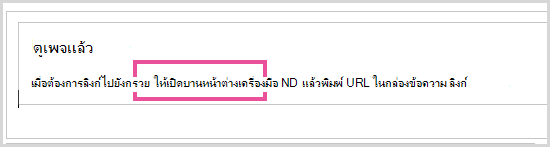
คุณสมบัติของ Web Part จะปรากฏในบานหน้าต่างเครื่องมือ คุณสามารถใช้คําอธิบายต่อไปนี้เพื่อช่วยกําหนดค่าคุณสมบัติแบบกําหนดเองของ Web Part Web Part
|
คุณสมบัติ |
คำอธิบาย |
| กลุ่ม เว็บเพจ, โฟลเดอร์ หรือ ไฟล์ |
ระบุชนิดของเนื้อหาที่คุณต้องการแสดงใน Web Part สําหรับตัวแสดงหน้า
เลือกหนึ่งรายการ ดังนี้:
-
เว็บเพจ เลือกตัวเลือกนี้ถ้าคุณต้องการแสดงเว็บเพจเป็นเนื้อหาของ Web Part สําหรับตัวแสดงหน้า ตัวเลือกนี้จะใส่ Hypertext Transfer Protocol (http://) ในกล่องข้อความ ลิงก์ โดยอัตโนมัติ ค่านี้เป็นค่าเริ่มต้น
-
โฟลเดอร์ เลือกตัวเลือกนี้ถ้าคุณต้องการแสดงรายการไฟล์ในโฟลเดอร์
-
ไฟล์ เลือกตัวเลือกนี้เพื่อแสดงเนื้อหาของไฟล์ ไฟล์จะเปิดในหน้าต่างเบราว์เซอร์แยกต่างหากหรือเปิดข้างใน Web Part ถ้าแอปพลิเคชันที่เปิดไฟล์สนับสนุนการเปิดใช้งานไฟล์นั้นแบบอินไลน์ในหน้าต่างเบราว์เซอร์
|
|
ลิงก์ |
ระบุไฮเปอร์ลิงก์ โฟลเดอร์ หรือไฟล์ที่ลิงก์ไปยังเนื้อหาที่คุณต้องการแสดงใน Web Part สำหรับตัวแสดงหน้า:
- ถ้าคุณเลือก เว็บเพจ ก่อนหน้านี้ในส่วนนี้ คุณต้องใส่ไฮเปอร์ลิงก์ที่ถูกต้อง โพรโทคอลไฮเปอร์ลิงก์ที่ถูกต้องสองรายการที่คุณสามารถใช้ได้คือ
- Hypertext Transfer Protocol (http://)
- Hypertext Transfer Protocol ที่มีความเป็นส่วนตัว ซึ่งใช้การเข้ารหัสลับ Secure Sockets Layer (SSL) (https://)
คุณสามารถใช้ URL แบบเต็มหรือ URL แบบย่อได้ อย่างไรก็ตาม คุณไม่สามารถใช้เส้นทางไฟล์ได้
- ถ้าคุณเลือก โฟลเดอร์ก่อนหน้านี้ ในส่วนนี้ คุณจะต้องใส่โฟลเดอร์ในเครื่องหรือบนเครือข่ายที่ถูกต้อง การแสดงโฟลเดอร์จําเป็นต้องมี Microsoft Internet Explorer
- ถ้าคุณเลือก ไฟล์ก่อนหน้านี้ ในส่วนนี้ คุณต้องใส่เส้นทางไฟล์ที่ถูกต้อง การแสดงไฟล์จําเป็นต้องมี Microsoft Internet Explorer คุณยังสามารถเลือก เรียกดู เพื่อค้นหาไฟล์ได้ด้วย
|
Web Part จะแชร์คุณสมบัติทั่วไปจํานวนหนึ่ง ซึ่งควบคุมลักษณะที่ปรากฏ เค้าโครง และลักษณะขั้นสูง คุณสามารถเปลี่ยนคุณสมบัติของ Web Part ได้ในบานหน้าต่างเครื่องมือ
หมายเหตุ
คุณสมบัติร่วมของ Web Part ที่คุณเห็นในบานหน้าต่างเครื่องมืออาจต่างไปจากที่ได้อธิบายในส่วนนี้ เนื่องจากสาเหตุหลายประการ ดังนี้
- นักพัฒนา Web Part สามารถเลือกที่จะไม่แสดงคุณสมบัติทั่วไปเหล่านี้บางอย่าง นอกจากนี้ นักพัฒนา Web Part ยังสามารถสร้างและแสดงคุณสมบัติเพิ่มเติมได้อีกด้วย คุณสมบัติแบบกําหนดเองเหล่านี้อาจไม่แสดงอยู่ในส่วน ลักษณะที่ปรากฏเค้าโครง หรือ ขั้นสูง ของบานหน้าต่างเครื่องมือ
- การตั้งค่าสิทธิ์และคุณสมบัติบางประการอาจปิดใช้งานหรือซ่อนคุณสมบัติ Web Part ไว้
ด้านบนของหน้า
ลักษณะที่ปรากฏ
|
คุณสมบัติ |
คำอธิบาย |
|
ชื่อเรื่อง |
ระบุชื่อเรื่องของ Web Part ที่จะปรากฏในแถบชื่อเรื่องของ Web Part |
|
ความสูง |
ระบุความสูงของ Web Part |
|
ความกว้าง |
ระบุความกว้างของ Web Part |
|
สถานะของกรอบ |
ระบุว่าจะให้ทั้ง Web Part ปรากฏบนหน้าเมื่อผู้ใช้เปิดหน้าของ Web Part หรือไม่ ตามค่าเริ่มต้น การตั้งค่าสถานะของกรอบจะเป็น ปกติ และ Web Part ทั้งหมดจะปรากฏขึ้น เฉพาะแถบชื่อเรื่องเท่านั้นที่จะปรากฏขึ้นเมื่อสถานะถูกตั้งค่าเป็น ย่อเล็กสุด |
|
ชนิดของกรอบ |
ระบุว่าแถบชื่อเรื่องและเส้นขอบของเฟรม Web Part จะแสดงขึ้นหรือไม่ |
เค้าโครง
|
คุณสมบัติ |
คำอธิบาย |
|
ซ่อน |
ระบุว่า Web Part จะมองเห็นได้หรือไม่เมื่อผู้ใช้เปิดหน้า ถ้ามีการเลือกกล่องกาเครื่องหมายนี้ Web Part จะมองเห็นได้เฉพาะเมื่อคุณกําลังออกแบบหน้า และจะมีคําต่อท้าย (ซ่อน) ต่อหลังชื่อเรื่อง
คุณสามารถซ่อน Web Part ได้ ตัวอย่างเช่น คุณอาจต้องการใช้ Web Part เพื่อให้ข้อมูลแก่ Web Part อื่นผ่านทางการเชื่อมต่อ Web Part แต่ไม่ต้องการแสดง Web Part นั้น |
|
โซน |
ระบุโซนของหน้าที่ Web Part อยู่
หมายเหตุ: โซนบนหน้า Web Part จะไม่แสดงอยู่ในรายการ เมื่อคุณไม่มีสิทธิ์ในการปรับเปลี่ยนโซน |
|
ดัชนีโซน |
ระบุตำแหน่งของ Web Part ในโซนเมื่อโซนนั้นมีหลาย Web Part
เมื่อต้องการระบุลำดับ ให้พิมพ์จำนวนเต็มบวกในกล่องข้อความ
ถ้า Web Part ในโซนเรียงลําดับจากบนลงล่าง ค่า 1 จะหมายถึง Web Part นั้นจะปรากฏที่ด้านบนสุดของโซน ถ้า Web Part ในโซนเรียงลําดับจากซ้ายไปขวา ค่า 1 จะหมายถึง Web Part นั้นจะปรากฏที่ด้านซ้ายของโซน
ตัวอย่างเช่น เมื่อคุณเพิ่ม Web Part ลงในโซนว่างที่เรียงลําดับจากบนลงล่าง ดัชนีโซนจะเป็น 0 เมื่อคุณเพิ่ม Web Part ที่สองไปที่ด้านล่างสุดของโซน ดัชนีโซนจะเป็น 1 เมื่อต้องการย้าย Web Part ที่สองไปที่ด้านบนสุดของโซน ให้พิมพ์ 0 แล้วพิมพ์ 1 สําหรับ Web Part แรก
หมายเหตุ: Web Part แต่ละรายการในโซนต้องมีค่าดัชนีโซนที่ไม่ซ้ํากัน ดังนั้น การเปลี่ยนค่าดัชนีโซนสําหรับ Web Part ปัจจุบัน อาจทําให้เกิดการเปลี่ยนค่าดัชนีโซนสําหรับ Web Part อื่นในโซนได้ |
ขั้นสูง
สำคัญ
เมื่อต้องการดูส่วน ขั้นสูง ในบานหน้าต่างเครื่องมือ คุณต้องมีสิทธิ์ที่เหมาะสม
|
คุณสมบัติ |
คำอธิบาย |
|
อนุญาตให้ย่อเล็กสุด |
ระบุว่าจะสามารถย่อ Web Part ให้เล็กสุดได้หรือไม่ |
|
อนุญาตให้ปิด |
ระบุว่าจะสามารถเอา Web Part ออกจากหน้าได้หรือไม่ |
|
อนุญาตให้มีการซ่อน |
ระบุว่าจะสามารถซ่อน Web Part ได้หรือไม่ |
| อนุญาตให้เปลี่ยนโซน |
ระบุว่าจะสามารถย้าย Web Part ไปยังโซนอื่นได้หรือไม่ |
|
อนุญาตให้มีการเชื่อมต่อ |
ระบุว่า Web Part สามารถมีส่วนร่วมในการเชื่อมต่อกับ Web Part อื่นได้หรือไม่ |
|
อนุญาตให้มีการแก้ไขในมุมมองส่วนบุคคล |
ระบุว่าสามารถปรับเปลี่ยนคุณสมบัติ Web Part ในมุมมองส่วนบุคคลได้หรือไม่ |
|
โหมดส่งออก |
ระบุระดับข้อมูลที่อนุญาตให้ส่งออกได้สําหรับ Web Part นี้ การตั้งค่านี้อาจไม่พร้อมใช้งาน ทั้งนี้ขึ้นอยู่กับการกําหนดค่าของคุณ |
|
URL ของชื่อเรื่อง |
ระบุ URL ของไฟล์ที่มีข้อมูลเพิ่มเติมเกี่ยวกับ Web Part ไฟล์จะแสดงในหน้าต่างเบราว์เซอร์แยกต่างหากเมื่อคุณเลือกชื่อเรื่องของ Web Part |
|
คำอธิบาย |
ระบุคําแนะนําบนหน้าจอที่จะปรากฏขึ้นเมื่อคุณวางตัวชี้เมาส์บนชื่อเรื่องของ Web Part หรือไอคอนของ Web Part ค่าของคุณสมบัตินี้จะถูกใช้เมื่อคุณค้นหา Web Part โดยใช้คําสั่ง ค้นหา บนเมนูค้นหา Web Part ของบานหน้าต่างเครื่องมือ |
|
URL วิธีใช้ |
ระบุตําแหน่งที่ตั้งของไฟล์ที่มีข้อมูลวิธีใช้เกี่ยวกับ Web Part ข้อมูลวิธีใช้จะแสดงในหน้าต่างเบราว์เซอร์แยกต่างหากเมื่อคุณ เลือกคําสั่งวิธีใช้ บนเมนู Web Part |
|
โหมดวิธีใช้ |
ระบุวิธีที่เบราว์เซอร์จะแสดงเนื้อหาวิธีใช้สำหรับ Web Part
เลือกอย่างใดอย่างหนึ่งต่อไปนี้
โมดอล จะเปิดหน้าต่างเบราว์เซอร์แยกต่างหาก ถ้าเบราว์เซอร์มีความสามารถนี้ ผู้ใช้จําเป็นต้องปิดหน้าต่างก่อนกลับไปยังเว็บเพจ
ไม่มีโหมด จะเปิดหน้าต่างเบราว์เซอร์แยกต่างหาก ถ้าเบราว์เซอร์มีความสามารถนี้ ผู้ใช้ไม่จําเป็นต้องปิดหน้าต่างก่อนกลับไปยังเว็บเพจ ค่านี้เป็นค่าเริ่มต้น
นำทาง จะเปิดเว็บเพจในหน้าต่างเบราว์เซอร์ปัจจุบัน
หมายเหตุ: แม้ว่า Web Part ของ Microsoft ASP.NET แบบกําหนดเองจะสนับสนุนคุณสมบัตินี้ แต่หัวข้อ วิธีใช้ SharePoint ตามค่าเริ่มต้นจะเปิดในหน้าต่างเบราว์เซอร์แยกต่างหากเท่านั้น |
|
URL ของรูปไอคอนแค็ตตาล็อก |
ระบุตําแหน่งที่ตั้งของไฟล์ที่มีรูปที่จะใช้เป็นไอคอนของ Web Part ในรายการ Web Part ขนาดของรูปภาพต้องเป็นขนาด 16 X 16 พิกเซล |
|
URL ของรูปไอคอนชื่อเรื่อง |
ระบุตําแหน่งที่ตั้งของไฟล์ที่มีรูปที่จะใช้ในแถบชื่อเรื่องของ Web Part ขนาดของรูปภาพต้องเป็นขนาด 16 X 16 พิกเซล |
|
ข้อความแสดงข้อผิดพลาดในการนำเข้า |
ระบุข้อความที่จะปรากฏขึ้นในกรณีที่มีปัญหาในการนำเข้า Web Part |
| กลุ่มเป้าหมาย |
สามารถระบุผู้ชมได้โดยใช้กลุ่ม SharePoint รายชื่อการแจกจ่าย กลุ่มความปลอดภัย หรือผู้ชมส่วนกลาง Web Part จะปรากฏเฉพาะกับบุคคลที่เป็นสมาชิกของผู้ชมที่คุณระบุในที่นี้เท่านั้น |
Web Part สําหรับตัวแสดงหน้า แสดงเว็บเพจในหน้า SharePoint อย่างไร
เนื้อหาที่ลิงก์ของ Web Part สําหรับตัวแสดงหน้าจะถูกแยกออกจากเนื้อหาอื่นบนหน้าโดยองค์ประกอบ IFRAME ของ HTML Web Part สําหรับตัวแสดงหน้าจะไม่แสดงเนื้อหาพร้อมกับส่วนที่เหลือของหน้า ซึ่งหมายความว่า คุณสามารถดูและใช้ Web Part อื่นบนหน้าได้ถ้าลิงก์ใช้เวลานานในการส่งกลับเนื้อหา
องค์ประกอบนี้ทําให้มั่นใจได้ว่าองค์ประกอบ HTML ใดๆ ที่แสดงเป็นเนื้อหาใน Web Part สําหรับตัวแสดงหน้าจะไม่ขัดแย้งกับองค์ประกอบ HTML อื่นๆ บนหน้า ตัวอย่างเช่น หน้าอาจมีองค์ประกอบฟอร์มของ HTML อยู่แล้ว และหน้าอาจแสดงได้อย่างไม่ถูกต้องถ้าเนื้อหาที่มีการลิงก์ยังมีองค์ประกอบฟอร์มของ HTML ซึ่งไม่ได้อยู่ภายในองค์ประกอบ IFRAME ของ HTML
วิธีต่างๆ ที่คุณสามารถใช้ Web Part สำหรับตัวแสดงหน้า
คุณสามารถใช้ Web Part สำหรับตัวแสดงหน้าเพื่อแสดงสิ่งต่อไปนี้
- แหล่งข่าวสารบนอินเทอร์เน็ตที่เป็นรายการโปรดในส่วนสรุปข่าวโดยเฉพาะของหน้า SharePoint
- รายการของไฟล์กลุ่มงานที่ใช้งานอยู่บนเซิร์ฟเวอร์ที่คุณต้องการดูเป็นประจํา
- เอกสารหรือสเปรดชีตที่ใช้บ่อย
Web Part สําหรับตัวแสดงหน้า แสดงเว็บเพจในหน้า SharePoint อย่างไร
เนื้อหาที่ลิงก์ของ Web Part สําหรับตัวแสดงหน้าจะถูกแยกออกจากเนื้อหาอื่นบนหน้าโดยใช้องค์ประกอบ IFRAME ของ HTML องค์ประกอบนี้ทําให้มั่นใจได้ว่าองค์ประกอบ HTML ใดๆ ที่แสดงเป็นเนื้อหาใน Web Part สําหรับตัวแสดงหน้าจะไม่ขัดแย้งกับองค์ประกอบ HTML อื่นๆ บนหน้า ตัวอย่างเช่น หน้าอาจมีองค์ประกอบฟอร์มของ HTML อยู่แล้ว และหน้าอาจแสดงได้อย่างไม่ถูกต้องถ้าเนื้อหาที่มีการลิงก์ยังมีองค์ประกอบฟอร์มของ HTML ซึ่งไม่ได้อยู่ภายในองค์ประกอบ IFRAME ของ HTML
Web Part สําหรับตัวแสดงหน้าจะไม่แสดงเนื้อหาพร้อมกับส่วนที่เหลือของหน้า ซึ่งหมายความว่า คุณสามารถดูและใช้ Web Part อื่นบนหน้าได้ถ้าลิงก์ใช้เวลานานในการส่งกลับเนื้อหา
เพิ่ม Web Part ลงในหน้า
เมื่อต้องการแก้ไขหน้า อย่างน้อยคุณต้องมีสิทธิ์ของสมาชิกกลุ่ม Designer สําหรับไซต์
จากหน้า ใน Ribbon ให้คลิกแท็บ หน้า แล้วคลิกคำสั่ง แก้ไข

หมายเหตุ
ถ้าคําสั่ง แก้ไข ถูกปิดใช้งาน แสดงว่าคุณอาจไม่มีสิทธิ์แก้ไขหน้านั้น ติดต่อผู้ดูแลระบบของคุณ
คลิกบนหน้าที่คุณต้องการเพิ่ม Web Part คลิกแท็บ แทรก แล้วคลิก Web Part เพิ่มเติม
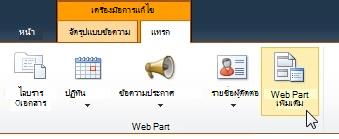
ภายใต้ ประเภท ให้เลือกประเภท เช่น สื่อและเนื้อหา จากนั้นเลือก Web Part ที่คุณต้องการเพิ่มลงในหน้า เช่น ตัวแก้ไขเนื้อหา แล้วคลิก เพิ่ม
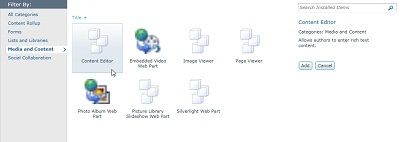
เมื่อคุณเลือก Web Part ข้อมูลเกี่ยวกับ Web Part จะแสดงขึ้น
เมื่อคุณเสร็จสิ้นการแก้ไขหน้าแล้ว ให้คลิกแท็บ หน้า แล้วคลิก บันทึก
หมายเหตุ
- ใน SharePoint Foundation 2010 Web Part สําหรับตัวแสดงหน้าจะอยู่ในประเภท สื่อและเนื้อหา
- ใน Microsoft SharePoint Server 2010Web Part สําหรับตัวแสดงหน้าอยู่ในประเภท การเขียน
ระบุเว็บเพจ โฟลเดอร์ หรือไฟล์ (คุณสมบัติแบบกําหนดเอง)
เมื่อต้องการแก้ไขคุณสมบัติของ Web Part สําหรับตัวแสดงหน้า
- ถ้าคุณยังไม่ได้กําหนดค่า Web Part สําหรับตัวแสดงหน้า ใน Web Part สําหรับตัวแสดงหน้า ให้คลิกเปิดบานหน้าต่างเครื่องมือ
- ชี้ไปที่ Web Part คลิกลูกศรลง แล้วคลิกแก้ไข Web Part
คุณสมบัติของ Web Part จะปรากฏในบานหน้าต่างเครื่องมือ คุณสามารถใช้คําอธิบายต่อไปนี้เพื่อช่วยกําหนดค่าคุณสมบัติแบบกําหนดเองของ Web Part
|
คุณสมบัติ |
คำอธิบาย |
| กลุ่ม เว็บเพจ, โฟลเดอร์ หรือ ไฟล์ |
ระบุชนิดของเนื้อหาที่คุณต้องการแสดงใน Web Part สําหรับตัวแสดงหน้า
เลือกหนึ่งรายการ ดังนี้:
-
เว็บเพจ เลือกตัวเลือกนี้ถ้าคุณต้องการแสดงเว็บเพจเป็นเนื้อหาของ Web Part สําหรับตัวแสดงหน้า ตัวเลือกนี้จะใส่ Hypertext Transfer Protocol (http://) ในกล่องข้อความ ลิงก์ โดยอัตโนมัติ ค่านี้เป็นค่าเริ่มต้น
-
โฟลเดอร์ เลือกตัวเลือกนี้ถ้าคุณต้องการแสดงรายการไฟล์ในโฟลเดอร์
-
ไฟล์ เลือกตัวเลือกนี้เพื่อแสดงเนื้อหาของไฟล์ ไฟล์จะเปิดในหน้าต่างเบราว์เซอร์แยกต่างหากหรือเปิดข้างใน Web Part ถ้าแอปพลิเคชันที่เปิดไฟล์สนับสนุนการเปิดใช้งานไฟล์นั้นแบบอินไลน์ในหน้าต่างเบราว์เซอร์
|
|
ลิงก์ |
ระบุไฮเปอร์ลิงก์ โฟลเดอร์ หรือไฟล์ที่ลิงก์ไปยังเนื้อหาที่คุณต้องการแสดงใน Web Part สำหรับตัวแสดงหน้า:
- ถ้าคุณเลือก เว็บเพจ ก่อนหน้านี้ในส่วนนี้ คุณต้องใส่ไฮเปอร์ลิงก์ที่ถูกต้อง โพรโทคอลไฮเปอร์ลิงก์ที่ถูกต้องสองรายการที่คุณสามารถใช้ได้คือ
- Hypertext Transfer Protocol (http://)
- Hypertext Transfer Protocol ที่มีความเป็นส่วนตัว ซึ่งใช้การเข้ารหัสลับ Secure Sockets Layer (SSL) (https://)
คุณสามารถใช้ URL แบบเต็มหรือ URL แบบย่อได้ อย่างไรก็ตาม คุณไม่สามารถใช้เส้นทางไฟล์ได้
- ถ้าคุณเลือก โฟลเดอร์ก่อนหน้านี้ ในส่วนนี้ คุณจะต้องใส่โฟลเดอร์ในเครื่องหรือบนเครือข่ายที่ถูกต้อง การแสดงโฟลเดอร์จําเป็นต้องมี Microsoft Internet Explorer
- ถ้าคุณเลือก ไฟล์ก่อนหน้านี้ ในส่วนนี้ คุณต้องใส่เส้นทางไฟล์ที่ถูกต้อง การแสดงไฟล์จําเป็นต้องมี Microsoft Internet Explorer คุณยังสามารถคลิก เรียกดู เพื่อค้นหาไฟล์ได้ด้วย
|
Web Part จะแชร์คุณสมบัติทั่วไปจํานวนหนึ่ง ซึ่งควบคุมลักษณะที่ปรากฏ เค้าโครง และลักษณะขั้นสูง คุณสามารถเปลี่ยนคุณสมบัติของ Web Part ได้ในบานหน้าต่างเครื่องมือ
หมายเหตุ
คุณสมบัติร่วมของ Web Part ที่คุณเห็นในบานหน้าต่างเครื่องมืออาจต่างไปจากที่ได้อธิบายในส่วนนี้ เนื่องจากสาเหตุหลายประการ ดังนี้
- เมื่อต้องการดูส่วน ขั้นสูง ในบานหน้าต่างเครื่องมือ คุณต้องมีสิทธิ์ที่เหมาะสม
- นักพัฒนา Web Part สามารถเลือกที่จะไม่แสดงคุณสมบัติทั่วไปเหล่านี้บางอย่าง นอกจากนี้ นักพัฒนา Web Part ยังสามารถสร้างและแสดงคุณสมบัติเพิ่มเติมได้อีกด้วย คุณสมบัติแบบกําหนดเองเหล่านี้อาจไม่แสดงอยู่ในส่วน ลักษณะที่ปรากฏเค้าโครง หรือ ขั้นสูง ของบานหน้าต่างเครื่องมือ
- การตั้งค่าสิทธิ์และคุณสมบัติบางประการอาจปิดใช้งานหรือซ่อนคุณสมบัติ Web Part ไว้
ลักษณะที่ปรากฏ
|
คุณสมบัติ |
คำอธิบาย |
|
ชื่อเรื่อง |
ระบุชื่อเรื่องของ Web Part ที่จะปรากฏในแถบชื่อเรื่องของ Web Part |
|
ความสูง |
ระบุความสูงของ Web Part |
|
ความกว้าง |
ระบุความกว้างของ Web Part |
|
สถานะของกรอบ |
ระบุว่าจะให้ทั้ง Web Part ปรากฏบนหน้าเมื่อผู้ใช้เปิดหน้าของ Web Part หรือไม่ ตามค่าเริ่มต้น การตั้งค่าสถานะของกรอบจะเป็น ปกติ และ Web Part ทั้งหมดจะปรากฏขึ้น เฉพาะแถบชื่อเรื่องเท่านั้นที่จะปรากฏขึ้นเมื่อสถานะถูกตั้งค่าเป็น ย่อเล็กสุด |
|
ชนิดของกรอบ |
ระบุว่าแถบชื่อเรื่องและเส้นขอบของเฟรม Web Part จะแสดงขึ้นหรือไม่ |
เค้าโครง
|
คุณสมบัติ |
คำอธิบาย |
|
ซ่อน |
ระบุว่า Web Part จะมองเห็นได้หรือไม่เมื่อผู้ใช้เปิดหน้า ถ้ามีการเลือกกล่องกาเครื่องหมายนี้ Web Part จะมองเห็นได้เฉพาะเมื่อคุณกําลังออกแบบหน้า และจะมีคําต่อท้าย (ซ่อน) ต่อหลังชื่อเรื่อง
คุณสามารถซ่อน Web Part ได้ ตัวอย่างเช่น คุณอาจต้องการใช้ Web Part เพื่อให้ข้อมูลแก่ Web Part อื่นผ่านทางการเชื่อมต่อ Web Part แต่ไม่ต้องการแสดง Web Part นั้น |
|
ทิศทาง |
ระบุทิศทางของข้อความในเนื้อหา Web Part ตัวอย่างเช่น อาหรับเป็นภาษาที่อ่านจากขวาไปซ้าย ภาษาอังกฤษและภาษาทางยุโรปอื่นๆ ส่วนใหญ่เป็นภาษาที่อ่านจากซ้ายไปขวา การตั้งค่านี้อาจไม่มีให้ใช้งานสําหรับ Web Part บางชนิด |
|
โซน |
ระบุโซนของหน้าที่ Web Part อยู่
หมายเหตุ: โซนบนหน้าจะไม่ปรากฏบนรายการ ถ้าคุณไม่มีสิทธิ์ในการปรับเปลี่ยนโซน |
|
ดัชนีโซน |
ระบุตำแหน่งของ Web Part ในโซนเมื่อโซนนั้นมีหลาย Web Part
เมื่อต้องการระบุลำดับ ให้พิมพ์จำนวนเต็มบวกในกล่องข้อความ
ถ้า Web Part ในโซนเรียงลําดับจากบนลงล่าง ค่า 1 จะหมายถึง Web Part นั้นจะปรากฏที่ด้านบนสุดของโซน ถ้า Web Part ในโซนเรียงลําดับจากซ้ายไปขวา ค่า 1 จะหมายถึง Web Part นั้นจะปรากฏที่ด้านซ้ายของโซน
ตัวอย่างเช่น เมื่อคุณเพิ่ม Web Part ลงในโซนว่างที่เรียงลําดับจากบนลงล่าง ดัชนีโซนจะเป็น 0 เมื่อคุณเพิ่ม Web Part ที่สองไปที่ด้านล่างสุดของโซน ดัชนีโซนจะเป็น 1 เมื่อต้องการย้าย Web Part ที่สองไปที่ด้านบนสุดของโซน ให้พิมพ์ 0 แล้วพิมพ์ 1 สําหรับ Web Part แรก
หมายเหตุ: Web Part แต่ละรายการในโซนต้องมีค่าดัชนีโซนที่ไม่ซ้ํากัน ดังนั้น การเปลี่ยนค่าดัชนีโซนสําหรับ Web Part ปัจจุบัน อาจทําให้เกิดการเปลี่ยนค่าดัชนีโซนสําหรับ Web Part อื่นในโซนได้ |
ขั้นสูง
|
คุณสมบัติ |
คำอธิบาย |
|
อนุญาตให้ย่อเล็กสุด |
ระบุว่าจะสามารถย่อ Web Part ให้เล็กสุดได้หรือไม่ |
|
อนุญาตให้ปิด |
ระบุว่าจะสามารถเอา Web Part ออกจากหน้าได้หรือไม่ |
|
อนุญาตให้มีการซ่อน |
ระบุว่าจะสามารถซ่อน Web Part ได้หรือไม่ |
|
อนุญาตให้เปลี่ยนโซน |
ระบุว่าจะสามารถย้าย Web Part ไปยังโซนอื่นได้หรือไม่ |
|
อนุญาตให้มีการเชื่อมต่อ |
ระบุว่า Web Part สามารถมีส่วนร่วมในการเชื่อมต่อกับ Web Part อื่นได้หรือไม่ |
|
อนุญาตให้มีการแก้ไขในมุมมองส่วนบุคคล |
ระบุว่าสามารถปรับเปลี่ยนคุณสมบัติ Web Part ในมุมมองส่วนบุคคลได้หรือไม่ |
|
โหมดส่งออก |
ระบุระดับข้อมูลที่อนุญาตให้ส่งออกได้สําหรับ Web Part นี้ การตั้งค่านี้อาจไม่พร้อมใช้งาน ทั้งนี้ขึ้นอยู่กับการกําหนดค่าของคุณ |
|
URL ของชื่อเรื่อง |
ระบุ URL ของไฟล์ที่มีข้อมูลเพิ่มเติมเกี่ยวกับ Web Part ไฟล์จะแสดงในหน้าต่างเบราว์เซอร์ที่แยกต่างหากเมื่อคุณคลิกชื่อเรื่องของ Web Part |
|
คำอธิบาย |
ระบุคําแนะนําบนหน้าจอที่จะปรากฏขึ้นเมื่อคุณวางตัวชี้เมาส์บนชื่อเรื่องของ Web Part หรือไอคอนของ Web Part ค่าของคุณสมบัตินี้จะถูกใช้เมื่อคุณค้นหา Web Part โดยใช้คําสั่ง ค้นหา บนเมนูค้นหา Web Part ของบานหน้าต่างเครื่องมือ |
|
URL วิธีใช้ |
ระบุตําแหน่งที่ตั้งของไฟล์ที่มีข้อมูลวิธีใช้เกี่ยวกับ Web Part ข้อมูลวิธีใช้จะแสดงในหน้าต่างเบราว์เซอร์แยกต่างหากเมื่อคุณ คลิกคําสั่งวิธีใช้ บนเมนู Web Part |
|
โหมดวิธีใช้ |
ระบุวิธีที่เบราว์เซอร์จะแสดงเนื้อหาวิธีใช้สำหรับ Web Part
เลือกอย่างใดอย่างหนึ่งต่อไปนี้
-
โมดอล จะเปิดหน้าต่างเบราว์เซอร์แยกต่างหาก ถ้าเบราว์เซอร์มีความสามารถนี้ ผู้ใช้จําเป็นต้องปิดหน้าต่างก่อนกลับไปยังเว็บเพจ
-
ไม่มีโหมด จะเปิดหน้าต่างเบราว์เซอร์แยกต่างหาก ถ้าเบราว์เซอร์มีความสามารถนี้ ผู้ใช้ไม่จําเป็นต้องปิดหน้าต่างก่อนกลับไปยังเว็บเพจ ค่านี้เป็นค่าเริ่มต้น
-
นำทาง จะเปิดเว็บเพจในหน้าต่างเบราว์เซอร์ปัจจุบัน
หมายเหตุ: แม้ว่า Web Part ของ Microsoft ASP.NET แบบกําหนดเองจะสนับสนุนคุณสมบัตินี้ แต่หัวข้อ วิธีใช้ SharePoint ตามค่าเริ่มต้นจะเปิดในหน้าต่างเบราว์เซอร์แยกต่างหากเท่านั้น |
|
URL ของรูปไอคอนแค็ตตาล็อก |
ระบุตําแหน่งที่ตั้งของไฟล์ที่มีรูปที่จะใช้เป็นไอคอนของ Web Part ในรายการ Web Part ขนาดของรูปภาพต้องเป็นขนาด 16 X 16 พิกเซล |
|
URL ของรูปไอคอนชื่อเรื่อง |
ระบุตําแหน่งที่ตั้งของไฟล์ที่มีรูปที่จะใช้ในแถบชื่อเรื่องของ Web Part ขนาดของรูปภาพต้องเป็นขนาด 16 X 16 พิกเซล |
|
ข้อความแสดงข้อผิดพลาดในการนำเข้า |
ระบุข้อความที่จะปรากฏขึ้นในกรณีที่มีปัญหาในการนำเข้า Web Part |
