
สำคัญ
การสนับสนุนสําหรับ SharePoint Designer 2013 ถูกกําหนดให้สิ้นสุดในวันที่ 14 กรกฎาคม 2026 โปรดดู บทความนโยบายวงจรการใช้งานที่จํากัดสําหรับ ข้อมูลเพิ่มเติม
SharePoint Designer 2013 เป็นโปรแกรมออกแบบเว็บและแอปพลิเคชันที่ใช้ในการสร้างและกําหนดไซต์และแอปพลิเคชัน SharePoint เอง ด้วย SharePoint Designer 2013 คุณสามารถสร้างเพจที่เต็มไปด้วยข้อมูล สร้างโซลูชันที่มีประสิทธิภาพซึ่งเปิดใช้งานเวิร์กโฟลว์ และออกแบบลักษณะที่แสดงของไซต์ของคุณ
SharePoint Designer 2013 มอบประสบการณ์การเขียนไซต์ที่ไม่เหมือนใครโดยให้สถานที่เดียวที่คุณสามารถสร้างไซต์ กําหนดคอมโพเนนต์ที่ประกอบเป็นไซต์เอง ออกแบบตรรกะของไซต์ตามกระบวนการทางธุรกิจ และปรับใช้ไซต์เป็นโซลูชันแบบแพคเกจ คุณสามารถทําทั้งหมดนี้ได้โดยไม่ต้องเขียนโค้ดแม้แต่บรรทัดเดียว
หมายเหตุ
ข้อมูลส่วนใหญ่ในที่นี้จะครอบคลุมทั้ง SharePoint Designer 2013 SharePoint Designer 2013 ถูกออกแบบมาสําหรับไซต์ SharePoint 2013 และเวอร์ชันที่ใหม่กว่า
ในส่วนต่อไปนี้ คุณจะได้เรียนรู้เกี่ยวกับ SharePoint Designer 2013 และวิธีที่คุณสามารถเริ่มต้นใช้งานในองค์กรของคุณ
การดาวน์โหลดและการติดตั้ง SharePoint Designer 2013
เมื่อต้องการรับ SharePoint Designer 2013 ให้ดู ดาวน์โหลดและติดตั้ง SharePoint Designer 2013
ประสบการณ์การใช้งาน SharePoint Designer 2013
ไซต์ SharePoint กลายเป็นเรื่องที่ซับซ้อนขึ้นอย่างรวดเร็ว เนื่องจากมีขนาดตอบสนองความต้องการของธุรกิจทุกชนิดและทุกขนาด ไซต์เหล่านี้ได้ย้ายจากการเป็นที่เก็บเอกสาร รายการงาน และกําหนดการ ไปสู่ไซต์ที่ขับเคลื่อนด้วยกระบวนการทางธุรกิจแบบไดนามิกสูง ให้ข้อมูลหลากหลาย
สําหรับผู้ออกแบบไซต์ นี่ไม่เพียงหมายถึงการทําความเข้าใจความต้องการของธุรกิจเท่านั้น แต่ยังหมายถึงการทําความเข้าใจ SharePoint และส่วนทั้งหมดที่ประกอบขึ้นเป็นไซต์ใดไซต์หนึ่งของธุรกิจด้วย สิ่งสําคัญอย่างยิ่งคือการเข้าใจความสัมพันธ์ระหว่างส่วนที่เคลื่อนไหวจํานวนมากของไซต์ และความสามารถในการจัดการสิ่งเหล่านี้ได้ในที่เดียว
SharePoint Designer 2013 ให้สภาพแวดล้อมเดียวที่คุณสามารถทํางานบนไซต์ของคุณ รายการและไลบรารี หน้า แหล่งข้อมูล เวิร์กโฟลว์ สิทธิ์ และอื่นๆ คุณไม่เพียงแค่สามารถดูองค์ประกอบที่สําคัญเหล่านี้ของไซต์ของคุณได้ในที่เดียว แต่คุณยังสามารถเห็นความสัมพันธ์ระหว่างวัตถุเหล่านี้ด้วย
เฟรมเวิร์กมีไว้เพื่อให้คุณเริ่มออกแบบและสร้างไซต์โซลูชันทางธุรกิจที่ปรับแต่งได้สูง เริ่มต้นด้วยการเชื่อมต่อกับแหล่งข้อมูลทั้งภายในและภายนอก SharePoint นําเสนอข้อมูลนี้ให้ผู้ใช้และอนุญาตให้พวกเขาส่งข้อมูลกลับ โดยใช้ไซต์ SharePoint หรือแอปพลิเคชันไคลเอ็นต์ของ Office สร้างเวิร์กโฟลว์แบบกําหนดเองขั้นสูงที่ทําให้กระบวนการทางธุรกิจเป็นอัตโนมัติ สุดท้าย กําหนดลักษณะที่แสดงของไซต์ให้ตรงกับแบรนด์ขององค์กรของคุณ
ด้วยการจัดเตรียมสภาพแวดล้อมหนึ่งสําหรับงานเหล่านี้ คุณจะใช้เวลาในการออกแบบ สร้าง และกําหนดโซลูชันมากขึ้น และมีเวลาน้อยลงในการค้นหาและอัปเดตคอมโพเนนต์ต่างๆ ของไซต์โดยใช้เครื่องมือและวิธีการที่แตกต่างกัน
ส่วนต่อไปนี้จะสํารวจประสบการณ์การใช้งาน SharePoint Designer 2013 และส่วนติดต่อผู้ใช้:
การเปิด SharePoint Designer 2013
SharePoint Designer 2013 เป็นโปรแกรมไคลเอ็นต์ที่ติดตั้งบนคอมพิวเตอร์ของคุณ นอกจากนี้ยังผสานรวมเข้ากับ SharePoint อย่างแน่นหนา ดังนั้น จึงสามารถเปิดใช้ได้โดยตรงจากเครื่องของคุณโดยใช้เมนูเริ่มต้นของ Windows และที่ต่างๆ ใน SharePoint เช่น ปุ่มแก้ไขบนเมนูหน้า
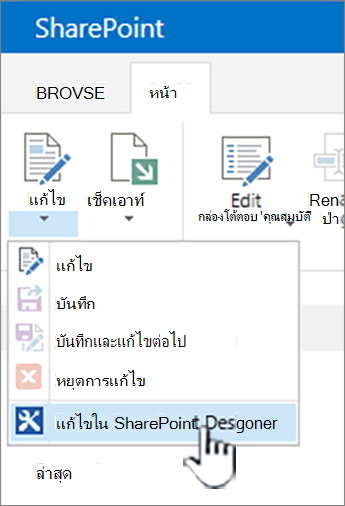
มีหลายตําแหน่งที่คุณสามารถเปิด SharePoint Designer 2013 ตัวอย่างเช่น เมื่อกําหนดรายการ มุมมอง เวิร์กโฟลว์ และหน้าต้นแบบ ถ้าคุณยังไม่ได้ติดตั้ง SharePoint Designer 2013 ครั้งแรกที่คุณเปิดใช้จาก SharePoint คุณจะได้รับพร้อมท์ให้ดาวน์โหลดและติดตั้งจากเว็บ ในครั้งถัดไปที่คุณเปิด SharePoint Designer 2013 จะเปิดขึ้นทันที นอกจากนี้ยังพร้อมใช้งานในเมนูเริ่มต้นของ Windows
หมายเหตุ
SharePoint Designer 2013 และฟีเจอร์แต่ละอย่างสามารถถูกจํากัดหรือปิดใช้งานได้โดยใช้หน้าการตั้งค่า SharePoint Designer ถ้าคุณไม่สามารถทํางานที่อธิบายไว้ในบทความนี้ นี่อาจเป็นสาเหตุ ติดต่อผู้ดูแลระบบของคุณเพื่อขอข้อมูลเพิ่มเติม
แท็บ ไฟล์ ของ SharePoint Designer 2013
เมื่อคุณเปิด SharePoint Designer 2013 จากเมนูเริ่มของ Windows สิ่งแรกที่คุณจะเห็นคือแท็บไฟล์ คุณมีตัวเลือกในการกําหนดไซต์ที่มีอยู่แล้วเอง หรือสร้างไซต์ใหม่บนหน้าจอนี้
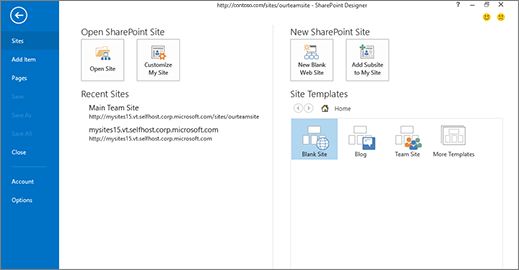
เมื่อต้องการกําหนดไซต์ที่มีอยู่แล้ว คุณสามารถเรียกดูไซต์ที่มีอยู่ กําหนด ไซต์ของฉัน ของคุณเอง หรือเลือกหนึ่งในไซต์ล่าสุดที่คุณเปิดใน SharePoint Designer 2013
เมื่อต้องการสร้างไซต์ใหม่ คุณสามารถใช้เทมเพลตเปล่า เลือกจากรายการเทมเพลต หรือเลือกจากเทมเพลตเด่นแม่แบบหนึ่งก็ได้ จากที่นี่ เพียงระบุเซิร์ฟเวอร์และชื่อไซต์ แล้วสร้างไซต์ ไซต์ของคุณจะถูกสร้างและเปิดใน SharePoint Designer 2013
ถ้าคุณเปิด SharePoint Designer 2013 จาก SharePoint คุณจะไม่เห็นหน้าจอนี้ แต่คุณจะเห็นไซต์ของคุณเปิดอยู่ในส่วนติดต่อของ SharePoint Designer 2013 แทน
ส่วนติดต่อของ SharePoint Designer 2013
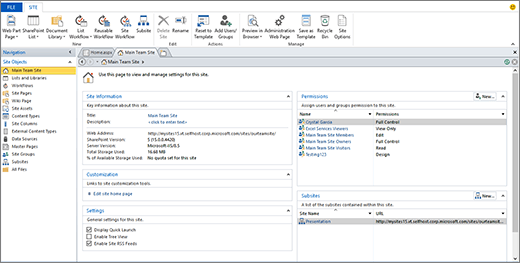
SharePoint Designer 2013 ให้สภาพแวดล้อมเดียวที่คุณสามารถสร้าง กําหนด และปรับใช้ไซต์และโซลูชัน SharePoint ส่วนติดต่อผู้ใช้ ซึ่งแสดงคอมโพเนนต์ทั้งหมดที่ประกอบเป็นไซต์ของคุณ และความสัมพันธ์ระหว่างคอมโพเนนต์เหล่านั้น
เมื่อคุณเปิดไซต์ของคุณเป็นครั้งแรก คุณจะเห็นข้อมูลสรุปของไซต์ รวมถึงชื่อเรื่อง คําอธิบาย สิทธิ์ปัจจุบัน และไซต์ย่อย
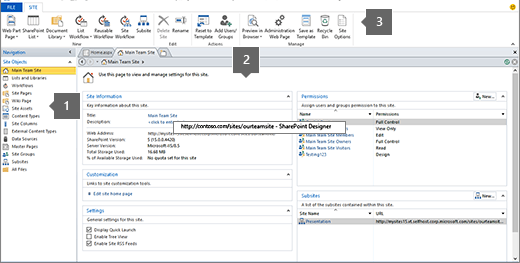
ส่วนติดต่อสามส่วน: การนําทาง สรุป และ Ribbon
ส่วนติดต่อของ SharePoint Designer 2013 มีสามพื้นที่หลักที่คุณทํางานเพื่อออกแบบและสร้างไซต์ ดังนี้
- บานหน้าต่างนําทางใช้เพื่อนําทางไปยังส่วนหลักๆ หรือส่วนประกอบของไซต์ของคุณ
- หน้าแกลเลอรีและสรุปเพื่อดูรายการของแต่ละชนิดคอมโพเนนต์ และสรุปของคอมโพเนนต์หนึ่งโดยเฉพาะ
- Ribbon เพื่อดําเนินการบนคอมโพเนนต์ที่เลือก
บานหน้าต่างนําทางจะแสดงคอมโพเนนต์ที่ประกอบไซต์ของคุณ ได้แก่ รายการ ไลบรารี ชนิดเนื้อหา แหล่งข้อมูล เวิร์กโฟลว์ และอื่นๆ เมื่อต้องการแก้ไขคอมโพเนนต์อย่างใดอย่างหนึ่ง เช่น รายการข้อความประกาศ ให้คุณเปิดรายการและไลบรารี และการดําเนินการนี้จะนําคุณไปยังหน้าแกลเลอรีที่แสดงรายการและไลบรารีทั้งหมด
จากที่นั่น คุณสามารถเปิดรายการข้อความประกาศ และการดําเนินการนี้จะนําคุณไปยังหน้าสรุปสําหรับรายการนั้น บนหน้าสรุป คุณจะเห็นมุมมอง ฟอร์ม เวิร์กโฟลว์ และอื่นๆ ที่เกี่ยวข้อง เมื่อต้องการแก้ไขมุมมองใดมุมมองหนึ่ง เพียงแค่เปิดมุมมองนั้นโดยตรงจากหน้านี้
เมื่อเปิดมุมมอง คุณจะสังเกตเห็นว่า Ribbon จะเปลี่ยนไปเพื่อแสดงงานแก้ไขทั่วไปและเกี่ยวข้องกับบริบทสําหรับการแก้ไขมุมมอง ถ้าคุณคุ้นเคยกับ Ribbon ในแอปพลิเคชัน Microsoft Office คุณคงทราบแล้วว่าการสร้างและแก้ไขงานนั้นทําได้ง่ายและรวดเร็ว เมื่อคุณเสร็จสิ้นการแก้ไข ให้ใช้ปุ่ม ย้อนกลับ หรือการนําทางแบบแสดงเส้นทางที่ด้านบนของหน้าเพื่อกลับไปยังข้อมูลสรุปของไซต์ของคุณ
ส่วนติดต่อของ SharePoint Designer 2013 ทําให้ง่ายในการระบุคอมโพเนนต์ต่างๆ ของไซต์ ดูรายละเอียดแนวลึกและแก้ไขคอมโพเนนต์ใดคอมโพเนนต์หนึ่ง จากนั้นกลับไปยังมุมมองหลักของไซต์
การเปิดแท็บไฟล์
นอกเหนือจากการทํางานกับวัตถุต่างๆ ของไซต์ของคุณใน SharePoint Designer 2013 คุณอาจต้องการดูและเข้าถึงการตั้งค่าไซต์หรือแอปพลิเคชันที่มีขนาดใหญ่ขึ้น ซึ่งรวมถึงการเปิดไซต์อื่น การเพิ่มหน้า การนําเข้าไฟล์ และการเปลี่ยนแปลงการตั้งค่าแอปพลิเคชันของ SharePoint Designer 2013 คุณจะดําเนินการกระทําเหล่านี้บนแท็บ ไฟล์ ซึ่งเป็นหน้าจอแรกที่คุณเห็นถ้าคุณเปิด SharePoint Designer 2013 จากเมนู เริ่ม ของ Windows
คลิกแท็บ ไฟล์ ที่ด้านบนซ้ายเพื่อไปยังมุมมองนี้ คลิก ย้อนกลับ เพื่อกลับไปยังส่วนติดต่อของ SharePoint Designer 2013
หลักความรับผิดชอบของการกําหนดเองใน SharePoint Designer 2013
SharePoint Designer 2013 สามารถใช้ในการสร้างและกําหนดไซต์และโซลูชันที่มีตรรกะแอปพลิเคชัน แต่ไม่จําเป็นต้องเขียนโค้ด คุณสามารถใช้เพื่อเพิ่มและปรับเปลี่ยนแหล่งข้อมูล กําหนดรายการและมุมมองข้อมูลด้วยตนเอง สร้างและปรับใช้เวิร์กโฟลว์ทางธุรกิจ ออกแบบแบรนด์องค์กร และอื่นๆ อีกมากมาย แต่คุณจะเริ่มใช้ประโยชน์จากศักยภาพและความสามารถของ SharePoint Designer 2013 ได้จริงๆ เมื่อคุณเปลี่ยนไซต์สําเร็จรูปให้เป็นโซลูชันทางธุรกิจสําหรับองค์กรของคุณ
ส่วนต่อไปนี้ครอบคลุมหลักของการกําหนดค่าเมื่อออกแบบและสร้างโซลูชันโดยใช้ SharePoint Designer 2013
เชื่อมต่อกับข้อมูลภายในและภายนอก SharePoint
ด้วย SharePoint Designer 2013 คุณสามารถเชื่อมต่อกับแหล่งข้อมูลมากมาย แล้วรวมข้อมูลนั้นลงในไซต์ของคุณและแอปพลิเคชันไคลเอ็นต์ Office ด้วยเหตุนี้ ผู้ใช้ของคุณจะสามารถเห็นและโต้ตอบกับข้อมูลทางธุรกิจบนไซต์ของคุณ และจากภายในโปรแกรมที่คุณเลือกได้ แทนที่จะต้องเชื่อมต่อกับแหล่งข้อมูลเหล่านั้นแยกต่างหาก
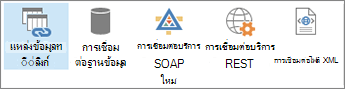
คุณสามารถเชื่อมต่อกับฐานข้อมูลภายนอก, บริการ SOAP, บริการ REST และอื่นๆ ได้โดยตรงจาก Ribbon
การเชื่อมต่อไปยังแหล่งข้อมูลเป็นฟีเจอร์ที่มีประสิทธิภาพของ SharePoint Designer 2013 เนื่องจากมีตัวเลือกที่ได้รับการสนับสนุนมากมายที่คุณสามารถใช้ในการทําให้ข้อมูลพร้อมใช้งานสําหรับผู้ใช้ของคุณ ด้วยการเชื่อมต่อข้อมูล คุณสามารถรวบรวมรายการและไลบรารี ฐานข้อมูลภายนอกและแหล่งข้อมูล บริการเว็บ และอื่นๆ อีกมากมาย
ต่อไปนี้เป็นตัวอย่างของแหล่งข้อมูลที่คุณสามารถเชื่อมต่อโดยใช้ SharePoint Designer 2013
รายการและไลบรารี
รายการและไลบรารีเป็นแหล่งข้อมูลทั่วไปที่คุณจะใช้บนไซต์ของคุณ โดยมีเอกลักษณ์เฉพาะเมื่อเปรียบเทียบกับแหล่งข้อมูลอื่นๆ เนื่องจากเป็นส่วนหนึ่งของ SharePoint อยู่แล้ว และใช้ฐานข้อมูลเดียวกันกับ SharePoint คุณไม่จําเป็นต้องทําตามขั้นตอนเพิ่มเติมใดๆ เพื่อสร้างการเชื่อมต่อกับแหล่งข้อมูลเหล่านี้ เพียงแค่เพิ่มโดยใช้แกลเลอรีรายการและไลบรารีใน SharePoint Designer 2013 หรือเพิ่มลงในเบราว์เซอร์ เมื่อคุณสร้างรายการหรือไลบรารี คุณสามารถกําหนดคอลัมน์ ชนิดเนื้อหา และแอตทริบิวต์ของ Schema อื่นๆ ที่เกี่ยวข้องได้
ข้อมูลธุรกิจภายนอก
หมายเหตุ
ฟีเจอร์นี้ไม่สามารถใช้งานได้ในการใช้งานเทคโนโลยี SharePoint ทั้งหมด สําหรับข้อมูลเพิ่มเติม ให้ติดต่อผู้ดูแลระบบบริการของคุณ
Business Connectivity Services (BCS) เป็นเฟรมเวิร์กที่ใช้ SharePoint ที่มีส่วนติดต่อมาตรฐานไปยังข้อมูลธุรกิจและกระบวนการที่มีอยู่ ด้วย BCS คุณสามารถเชื่อมต่อแหล่งข้อมูลทางธุรกิจภายนอก เช่น SQL Server, SAP และ Siebel, บริการเว็บ และแอปพลิเคชันแบบกําหนดเอง กับไซต์ SharePoint และแอปพลิเคชัน Office ได้
ใน SharePoint Designer 2013 คุณเชื่อมต่อกับข้อมูลภายนอกโดยการสร้างชนิดเนื้อหาภายนอก ชนิดเนื้อหาภายนอกจะแสดงข้อมูลในแหล่งข้อมูลภายนอกโดยการเก็บรายละเอียดของการเชื่อมต่อ วัตถุที่ใช้ในแอปพลิเคชันทางธุรกิจ วิธีการสร้าง อ่าน อัปเดต หรือลบ และการกระทําที่ผู้ใช้สามารถทําบนวัตถุเหล่านั้นเอง
ชนิดเนื้อหาภายนอกจะถูกเก็บไว้ใน Business Data Catalog เมื่อคุณสร้างชนิดเนื้อหาภายนอก คุณและผู้อื่นในองค์กรของคุณสามารถสร้างรายการ มุมมอง ฟอร์ม เวิร์กโฟลว์ และแม้แต่การรวมไคลเอ็นต์ Office ของ SharePoint ตามชนิดเนื้อหานั้นได้อย่างง่ายดาย ข้อมูลภายนอกจะกลายเป็นส่วนหนึ่งของ SharePoint เช่นเดียวกับคอมโพเนนต์อื่นๆ ซึ่งช่วยให้คุณสามารถสร้างส่วนติดต่อผู้ใช้แบบกําหนดเองอย่างสมบูรณ์แบบไปยังแหล่งข้อมูลภายนอกเหล่านี้
ฐานข้อมูลภายนอก
การเพิ่มฐานข้อมูลเป็นแหล่งข้อมูลจะทําให้คุณสามารถรวมข้อมูลจากฐานข้อมูลอื่นเข้ากับไซต์ของคุณได้ คุณสามารถเชื่อมต่อกับ Microsoft SQL Server, Oracle และฐานข้อมูลใดๆ ที่สนับสนุนโพรโทคอล OLE DB หรือ ODBC คุณเพียงต้องทราบชื่อของเซิร์ฟเวอร์ที่มีฐานข้อมูลอยู่ ตัวให้บริการข้อมูล และชนิดของการรับรองความถูกต้องที่จะใช้ เมื่อคุณเพิ่มและกําหนดค่าฐานข้อมูลเป็นแหล่งข้อมูล คุณสามารถสร้างมุมมองและฟอร์มที่อนุญาตให้ผู้ใช้ของคุณสามารถอ่านและเขียนข้อมูลกลับไปยังแหล่งข้อมูลโดยไม่ต้องออกจากไซต์ SharePoint
บริการเว็บ XML ผ่านทาง SOAP
Simple Object Access Protocol (SOAP) คือโพรโทคอลสําหรับการแลกเปลี่ยนข้อความที่ใช้ XML ซึ่งทําให้สามารถเชื่อมต่อกับแหล่งข้อมูลต่างๆ โดยใช้บริการเว็บ XML ได้ ใน SharePoint Designer 2013 คุณสามารถใช้เพื่อเชื่อมต่อกับแหล่งข้อมูลบนไซต์อื่นในองค์กรของคุณ หรือไซต์บนอินเทอร์เน็ต โดยไม่คํานึงถึงเทคโนโลยี ภาษาการเขียนโปรแกรม หรือแพลตฟอร์ม คุณสามารถใช้บริการเว็บ XML เพื่อแสดงตัวแปลงสกุลเงิน ใบเสนอราคาหุ้น เครื่องคิดเลข หรือบริการสภาพอากาศบนไซต์ของคุณ
สคริปต์ฝั่งเซิร์ฟเวอร์ผ่าน REST
Representational State Transfer (REST) เป็นรูปแบบสถาปัตยกรรมของซอฟต์แวร์เครือข่ายที่ใช้ประโยชน์จากเทคโนโลยีและโปรโตคอลของเว็บ ไม่ใช่แค่วิธีการสร้างบริการเว็บ คุณสามารถใช้สคริปต์ชนิดนี้เพื่อรับข้อมูลจากไซต์โดยการอ่านสคริปต์ฝั่งเซิร์ฟเวอร์ที่กําหนดไว้ซึ่งจะอธิบายเนื้อหา คล้ายกับ SOAP คุณสามารถใช้สิ่งนี้ใน SharePoint Designer 2013 เพื่อเชื่อมต่อไปยังแหล่งข้อมูลบนไซต์อื่นเพื่อแสดง ตัวอย่างเช่น ตัวแปลงสกุลเงิน การเสนอราคาหุ้น เครื่องคิดเลข หรือบริการสภาพอากาศ การเชื่อมต่อข้อมูลชนิดนี้ใช้งานง่ายกว่า SOAP แต่จํากัดเฉพาะ HTTP เท่านั้น
ไฟล์ต้นฉบับ XML
ถ้าองค์กรของคุณจัดเก็บข้อมูลในไฟล์ XML คุณสามารถเชื่อมต่อกับไฟล์เหล่านี้เป็นแหล่งข้อมูลใน SharePoint Designer 2013 เมื่อต้องการเชื่อมต่อกับไฟล์ XML เป็นแหล่งข้อมูล คุณสามารถสร้างไฟล์เหล่านี้ได้โดยตรงใน SharePoint Designer 2013, นําเข้าไฟล์จากตําแหน่งที่ตั้งบนคอมพิวเตอร์หรือเครือข่ายของคุณ หรือเชื่อมต่อไปยังไฟล์จากตําแหน่งที่ตั้งภายนอก
สร้างส่วนติดต่อที่เต็มไปด้วยข้อมูล
เมื่อคุณสร้างการเชื่อมต่อกับแหล่งข้อมูลที่จําเป็นแล้ว คุณก็พร้อมที่จะสร้างส่วนติดต่อแบบโต้ตอบได้ซึ่งเต็มไปด้วยข้อมูลสําหรับผู้ใช้ของคุณกับแหล่งข้อมูลเหล่านี้ ด้วย SharePoint Designer 2013 คุณสามารถสร้างส่วนติดต่อผู้ใช้แบบไดนามิกที่มีประสิทธิภาพสําหรับแหล่งข้อมูล และคุณสามารถทําให้ข้อมูลเหล่านั้นพร้อมใช้งานในหลายที่ รวมถึงไซต์ SharePoint ของคุณและหน้าต่างแบบกําหนดเอง บานหน้าต่าง และเขตข้อมูลในแอปพลิเคชันธุรกิจของ Office
ส่วนติดต่อที่คุณสร้างรวมถึงมุมมองแบบกําหนดเอง, ฟอร์ม, Web Part, การนําทาง และหน้าต่างไคลเอ็นต์ Office แบบกําหนดเองและบานหน้าต่างงาน ความยืดหยุ่นเช่นนี้ช่วยให้คุณสามารถสร้างประสบการณ์การใช้งานของผู้ใช้แบบกําหนดเองได้อย่างสมบูรณ์กับข้อมูลธุรกิจของคุณ
คุณอาจรวมแหล่งข้อมูลหลายแหล่งลงในมุมมองเดียว สร้างแดชบอร์ดที่มีมุมมองรายการที่เกี่ยวข้อง ออกแบบฟอร์มแบบกําหนดเองที่ปรับให้เหมาะสมกับบทบาทแต่ละคน และกําหนดแถบเครื่องมือและคําสั่ง Ribbon ที่พร้อมใช้งานที่เกี่ยวข้องกับข้อมูลได้เอง
ต่อไปนี้เป็นหลายวิธีที่คุณสามารถกําหนดส่วนติดต่อผู้ใช้ที่เกี่ยวข้องกับข้อมูลของคุณโดยใช้ SharePoint Designer 2013
มุมมอง
มุมมองจะช่วยให้คุณเห็นข้อมูลในหลากหลายวิธี ไม่ว่าคุณจะกําลังดูรายการหรือไลบรารี หรือแหล่งข้อมูลภายนอก คุณสามารถใช้มุมมองเพื่อแสดงข้อมูลที่เกี่ยวข้องกับคุณและผู้ใช้ของคุณได้ ใน SharePoint Designer 2013 ทุกมุมมองที่คุณสร้างจะเป็นมุมมองข้อมูลที่แสดงใน XSLT (Extensible Stylesheet Language Transformation) และจะใช้ประโยชน์จากเทคโนโลยี Microsoft ASP.NET ในมุมมอง คุณสามารถแสดงและซ่อนเขตข้อมูล เรียงลําดับ กรอง คํานวณ นําการจัดรูปแบบตามเงื่อนไขไปใช้ และอื่นๆ อีกมากมาย มีสไตล์มุมมองหลายสไตล์ที่คุณสามารถเลือกได้เช่นกัน เพื่อเริ่มต้นใช้งานอย่างรวดเร็ว ในท้ายที่สุด คุณสามารถสร้างและกําหนดมุมมองต่างๆ เองเพื่อให้เหมาะกับโมเดลข้อมูล ผู้ใช้ และธุรกิจของคุณ
ฟอร์ม
เมื่อต้องการรวบรวมข้อมูลจากผู้ใช้ คุณจะสร้างฟอร์มขึ้นมา ด้วยฟอร์มบนเว็บที่ปรับแต่งเองสูง ผู้ใช้สามารถเขียนข้อมูลกลับไปยังแหล่งข้อมูลได้อย่างง่ายดาย เช่นเดียวกับมุมมอง คุณสามารถกําหนดลักษณะที่ปรากฏของเขตข้อมูลตามสถานะของข้อมูล บทบาทของผู้ใช้ และอื่นๆ สามารถใช้ฟอร์มเพื่อแสดงข้อมูล แก้ไขข้อมูล และสร้างข้อมูล และคุณสามารถออกแบบฟอร์มโดยใช้ตัวแก้ไขฟอร์มในตัวของ SharePoint Designer 2013 (สําหรับไฟล์ .aspx) หรือ Microsoft InfoPath (สําหรับไฟล์ .xsn) ฟอร์มสามารถสร้างและกําหนดเองสําหรับแหล่งข้อมูลที่ระบุได้ เช่น รายการงาน และสามารถใช้เพื่อรวบรวมข้อมูลผู้ใช้ในเวิร์กโฟลว์ได้ ซึ่งจะอธิบายในภายหลัง
การดําเนินการแบบกําหนดเอง
การใช้ตัวสร้างการดําเนินการแบบกําหนดเองใน SharePoint Designer 2013 คุณสามารถสร้างการดําเนินการแบบกําหนดเอง เช่น ลิงก์ ไอคอน และสคริปต์ไปยัง Ribbon แถบเครื่องมือ และเมนูข้อมูลในรายการของ SharePoint ได้ เมื่อใดก็ตามที่คุณเพิ่มฟังก์ชันการทํางานใหม่ลงในไซต์ คุณสามารถทําให้ผู้ใช้ของคุณค้นพบและใช้งานได้ง่ายขึ้น โดยการแสดงฟังก์ชันการทํางานนั้นในเมนู SharePoint คุณยังสามารถใช้แอคชันแบบกําหนดเองเพื่อกระตุ้นให้ผู้ใช้ทํางานบางอย่างบนวัตถุที่ระบุ เช่น การเริ่มต้นเวิร์กโฟลว์บนรายการ
Web Part
Web Part เป็นหน่วยประกอบของข้อมูล ซึ่งเป็นข้อมูลหรือฟีเจอร์ที่มีอยู่ด้วยตัวเอง ซึ่งจะถูกเพิ่มลงในหน้า SharePoint มุมมองและแบบฟอร์มที่อธิบายไว้ก่อนหน้านี้จะถูกจัดเก็บใน Web Part แต่นอกจาก Web Part เหล่านี้แล้ว คุณสามารถเพิ่ม Web Part ที่ดําเนินการฟังก์ชันและวิธีการโต้ตอบกับข้อมูลได้มากมาย ผู้ใช้สามารถกําหนด Web Part เองเพิ่มเติมในเบราว์เซอร์ได้ ถ้าคุณเพิ่ม Web Part ลงในโซน Web Part ใน SharePoint Designer 2013 Web Part และหน้าของ Web Part เป็นวิธีที่มีประสิทธิภาพและมีประสิทธิภาพในการกําหนดส่วนติดต่อเว็บเองสําหรับผู้ใช้ของคุณใน SharePoint
การรวมไคลเอ็นต์
สําหรับแหล่งข้อมูลภายนอกที่ใช้ชนิดเนื้อหาภายนอก คุณสามารถแสดงข้อมูลนั้นในแอปพลิเคชันไคลเอ็นต์ เช่น Microsoft Outlook และ SharePoint Workspaces คุณสามารถสร้างส่วนติดต่อสําหรับผู้ใช้ในการอ่าน เขียน และลบข้อมูลทางธุรกิจภายนอกได้เหมือนกับว่าเป็นส่วนหนึ่งของแอปพลิเคชัน คุณทําได้กับฟอร์มไคลเอ็นต์ ภูมิภาค และบานหน้าต่างงาน ดังนั้น ผู้ใช้ของคุณสามารถทํางานกับข้อมูลทางธุรกิจของพวกเขาบนไซต์และแอปพลิเคชัน Office ที่พวกเขารู้จักดีที่สุดและกําลังใช้งานอยู่แล้ว
การนำทาง
การนําทางมีบทบาทสําคัญในส่วนติดต่อที่คุณสร้างขึ้นสําหรับผู้ใช้ของคุณ และเป็นพื้นที่ที่คุณจัดการทั่วทั้ง SharePoint ไม่ใช่แค่ SharePoint Designer 2013 เท่านั้น ตัวอย่างเช่น คุณอาจกําหนดลิงก์การนําทางภายในมุมมองข้อมูลหรือฟอร์ม, Web Part, เวิร์กโฟลว์ หรือในระดับไซต์ เช่น แถบลิงก์บนสุดหรือ เปิดใช้ด่วน คุณต้องตรวจสอบให้แน่ใจว่าไซต์และทุกส่วนของไซต์มีโมเดลการนําทางที่วางแผนไว้อย่างดี ซึ่งผู้ใช้ของคุณสามารถทําตามได้
จัดการกระบวนการทางธุรกิจ
ทุกกระบวนการทางธุรกิจในองค์กรประกอบด้วยชุดของกิจกรรมที่เชื่อมโยงเข้าด้วยกันตามความต้องการทางธุรกิจทั่วไป เวิร์กโฟลว์ได้รับการออกแบบตามโมเดลนี้โดยให้เวิร์กโฟลว์ยึดตามกฎซึ่งประกอบด้วยชุดเงื่อนไขและการกระทํา คุณจัดระเบียบและเรียกใช้ชุดของการดําเนินการที่สอดคล้องกับกระบวนการทํางานตามลําดับของเงื่อนไขและการกระทํา
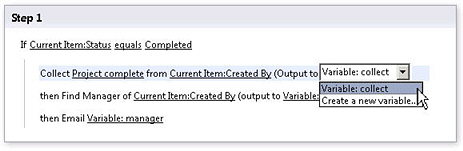
คุณสามารถสร้างเวิร์กโฟลว์โดยใช้ SharePoint Designer 2013 ที่จัดการกระบวนการทางธุรกิจในองค์กรจากที่ง่ายที่สุดไปจนถึงซับซ้อนที่สุดได้ เวิร์กโฟลว์ทําสิ่งนี้โดยทําให้ทั้งกระบวนการแอปพลิเคชันทางธุรกิจและกระบวนการทํางานร่วมกันของมนุษย์เป็นแบบอัตโนมัติ เวิร์กโฟลว์สําหรับกระบวนการของแอปพลิเคชันทางธุรกิจอาจอัปเดตแหล่งข้อมูลหนึ่งเมื่อแหล่งข้อมูลอื่นเปลี่ยนแปลง และเวิร์กโฟลว์สําหรับกระบวนการทํางานร่วมกันของมนุษย์อาจส่งเอกสารไปยังผู้จัดการของพนักงานเพื่อขออนุมัติ
เวิร์กโฟลว์ SharePoint จะนําตรรกะแอปพลิเคชันมาสู่กระบวนการทางธุรกิจของคุณ โดยที่คุณไม่จําเป็นต้องเขียนโค้ด ซึ่งเกิดขึ้นได้โดยตัวแก้ไขเวิร์กโฟลว์ที่มีประสิทธิภาพ แต่ใช้งานง่ายใน SharePoint Designer 2013 ที่อนุญาตให้มีตรรกะ ขั้นตอนย่อย และอื่นๆ ซ้อนกัน หรือคุณสามารถออกแบบและแชร์เวิร์กโฟลว์โดยใช้ Microsoft Visio ที่มีเทมเพลตแผนผังลําดับงานที่สามารถส่งออกไปยัง SharePoint Designer 2013 ได้
ต่อไปนี้คือแบบเอกสารสําเร็จรูปของเวิร์กโฟลว์ใน SharePoint Designer 2013
เหตุการณ์
เหตุการณ์คือสิ่งที่เริ่มต้นหรือเริ่มต้นเวิร์กโฟลว์ การเปลี่ยนแปลงแหล่งข้อมูล เช่น รายการใหม่ที่สร้างขึ้นหรือรายการที่มีการเปลี่ยนแปลง เป็นเหตุการณ์ชนิดหนึ่ง เหตุการณ์อีกชนิดหนึ่งคือเหตุการณ์ที่เปิดใช้งานโดยผู้ใช้ ซึ่งเป็นผู้เข้าร่วมเวิร์กโฟลว์ เวิร์กโฟลว์ที่เริ่มต้นเมื่อแหล่งข้อมูลมีการเปลี่ยนแปลงโดยทั่วไปแล้วเป็นส่วนหนึ่งของเวิร์กโฟลว์ที่เน้นแอปพลิเคชันเพื่อทําให้กระบวนการทางธุรกิจเป็นอัตโนมัติ เช่น การคัดลอกไฟล์โดยยึดตามสถานะของข้อมูล เวิร์กโฟลว์ที่ผู้ใช้สามารถเริ่มใช้งานได้โดยทั่วไปแล้วเป็นส่วนหนึ่งของเวิร์กโฟลว์ที่ทํางานร่วมกันโดยมนุษย์ เช่น การอนุมัติเนื้อหา เวิร์กโฟลว์สามารถตั้งค่าให้จดจําเหตุการณ์ทั้งสองชนิด และสามารถอ้างอิงจากทั้งสองชนิดรวมกันได้
เงื่อนไข
เงื่อนไขจะกําหนดเมื่อเวิร์กโฟลว์ทํางานหรือดําเนินการกิจกรรม เนื่องจากเวิร์กโฟลว์จะเชื่อมโยงกับแหล่งข้อมูล เงื่อนไขจะระบุการเปลี่ยนแปลงไปยังแหล่งข้อมูลที่ต้องเกิดขึ้นเพื่อให้เวิร์กโฟลว์เกิดขึ้นได้ โดยทั่วไปเงื่อนไขจะเริ่มต้นด้วยส่วนคําสั่ง "ถ้าเขตข้อมูลเท่ากับค่า" เงื่อนไขหนึ่งสามารถใช้กับการกระทําหลายข้อ และเงื่อนไขหลายข้อสามารถใช้กับการกระทําหนึ่งได้ กฎจะรวมเงื่อนไขกับการกระทําอย่างน้อยหนึ่งการกระทํา: ถ้าส่วนคําสั่งทั้งหมดในเงื่อนไขเป็นจริง การกระทําที่เกี่ยวข้องจะเกิดขึ้น
การดำเนินการ
การกระทําคือหน่วยการทํางานพื้นฐานที่สุดในเวิร์กโฟลว์ เมื่อคุณออกแบบเวิร์กโฟลว์ ให้คุณระบุลําดับของการกระทําที่จําเป็น แล้วรวมลําดับของการกระทําดังกล่าวไว้ใน Workflow Designer คุณสามารถตั้งค่าให้เกิดขึ้นทีละรายการต่อๆ กัน (การดําเนินการแบบต่อเนื่อง) หรือทั้งสองอย่างพร้อมกัน (การดําเนินการแบบขนาน) เวิร์กโฟลว์สามารถมีการกระทําจํานวนเท่าใดก็ได้ ซึ่งดําเนินการโดยเวิร์กโฟลว์เองหรือผู้เข้าร่วมในเวิร์กโฟลว์ SharePoint Designer 2013 มีชุดการกระทําที่พร้อมใช้งานและนํากลับมาใช้ใหม่ได้ การใช้การกระทําเหล่านี้ เวิร์กโฟลว์ของคุณจะสามารถ ตัวอย่างเช่น ส่งอีเมล เช็คอินข้อมูลในรายการหรือออกจากรายการ ทําการคํานวณ และอื่นๆ อีกมากมาย
ในแอคชันเหล่านี้ มีชุดแอคชันของงานพิเศษ เช่น เริ่มกระบวนการอนุมัติ และ เริ่มกระบวนการคําติชม ที่มีตัวแก้ไขเวิร์กโฟลว์แยกต่างหากที่ได้รับการออกแบบมาโดยเฉพาะสําหรับกระบวนการงานของมนุษย์ในองค์กร ด้วยการดําเนินการเหล่านี้ คุณสามารถสร้างและกําหนดเวิร์กโฟลว์ที่ซับซ้อนซึ่งสามารถจัดการกระบวนการทางธุรกิจได้เกือบทุกแบบ
ขั้นตอน
เวิร์กโฟลว์ประกอบด้วยขั้นตอนและขั้นตอนย่อยอย่างน้อยหนึ่งขั้นตอน ขั้นตอนต่างๆ จะช่วยให้คุณสามารถจัดกลุ่มเงื่อนไขและการกระทํา เพื่อให้สามารถประเมินและดําเนินการกฎชุดหนึ่งก่อนชุดที่สอง แต่ละขั้นตอนอาจมีเงื่อนไขและการดําเนินการจํานวนเท่าใดก็ได้ เวิร์กโฟลว์ของคุณสามารถออกแบบให้เป็นลําดับของการกระทําในขั้นตอนหรือขั้นตอนย่อยได้ กฎในขั้นตอนหนึ่งจะถูกประมวลผลจนสรุปข้อสรุปก่อนที่จะไปยังขั้นตอนถัดไป ดังนั้นคุณจึงต้องการจัดกลุ่มกฎใดๆ ที่จําเป็นเพื่อให้มีผลกับการกระทําเฉพาะที่คุณต้องการในขั้นตอนเดียวกัน ขั้นตอนยังสามารถใช้เป็นวิธีหนึ่งในการจัดระเบียบเวิร์กโฟลว์ของคุณได้ด้วย โดยเฉพาะอย่างยิ่งในกรณีที่เวิร์กโฟลว์มีการกระทํามากมายและเงื่อนไขน้อยมาก
ฟอร์ม
เวิร์กโฟลว์มักจะมีฟอร์มที่ช่วยให้คุณสามารถรวบรวมข้อมูลจากผู้เข้าร่วมเวิร์กโฟลว์ได้ตามเวลาที่กําหนดไว้ล่วงหน้าในเวิร์กโฟลว์ นอกจากนี้ยังอนุญาตให้ผู้เข้าร่วมโต้ตอบกับงานที่เกี่ยวข้องกับเวิร์กโฟลว์ได้อีกด้วย ในเวิร์กโฟลว์ คุณสามารถออกแบบฟอร์มการเริ่มต้นเพื่อรวบรวมข้อมูลจากผู้ใช้เมื่อพวกเขาเริ่มเวิร์กโฟลว์ ฟอร์มความสัมพันธ์เพื่อเชื่อมโยงเวิร์กโฟลว์กับรายการหรือชนิดเนื้อหา ฟอร์มสําหรับงานแบบกําหนดเองที่สัมพันธ์กับรายการงานได้ เมื่อออกแบบฟอร์ม คุณสามารถใช้ ASP ดั้งเดิมได้ ฟอร์มที่ใช้ NET (หน้า.aspx) ใน SharePoint Designer 2013 หรือฟอร์มแบบกําหนดเอง (หน้า .xsn) ที่ออกแบบด้วย Microsoft InfoPath 2010 InfoPath มีข้อกําหนดเพิ่มเติมในการกําหนดเองและการกําหนดตราสินค้าสําหรับฟอร์มเวิร์กโฟลว์ของคุณ
ตัวแปร
ตัวแปรคือตําแหน่งที่ตั้งที่เก็บข้อมูลหรือแคชภายในเวิร์กโฟลว์ เมื่อใช้ตัวแปร คุณสามารถจัดเก็บข้อมูลชนิดต่างๆ ในเวิร์กโฟลว์ได้ และอ้างอิงข้อมูลดังกล่าวโดยใช้การค้นหาเวิร์กโฟลว์ในภายหลัง มีตัวแปรหลายชนิดที่คุณสามารถใช้ได้ในเวิร์กโฟลว์ คุณสามารถใช้ ตัวอย่างเช่น ตัวแปรที่สร้างขึ้นจากพารามิเตอร์ฟอร์มการเริ่มต้น และตัวแปรภายในเครื่อง ซึ่งมีข้อมูลที่สัมพันธ์กับเวิร์กโฟลว์ปัจจุบัน ในตัวแปรเฉพาะที่ คุณสามารถใช้ชนิดข้อมูลตัวแปรหลายชนิด รวมทั้งบูลีน วันที่/เวลา ID ข้อมูลรายการ ตัวเลข และสตริง หลังจากที่คุณสร้างตัวแปรและตั้งค่าเป็นค่าแล้ว คุณสามารถอ้างอิงตัวแปรนั้นในเงื่อนไขหรือการกระทําในเวิร์กโฟลว์ได้ในภายหลัง
การออกแบบและแบรนด์
พื้นที่สุดท้ายของการกําหนดเองโดย SharePoint Designer 2013 คือการออกแบบและแบรนด์ นั่นคือ นําลักษณะองค์กรของคุณไปใช้กับไซต์ SharePoint ของคุณ คุณสามารถใส่โลโก้บริษัท แบบแผนชุดสี ส่วนหัวและส่วนท้าย กราฟิกสนับสนุน การนําทางแบบกําหนดเอง และอื่นๆ ด้วยเหตุนี้ ทุกหน้าบนไซต์จึงสามารถรับรู้ได้ทันทีว่าเป็นส่วนหนึ่งของไซต์ขององค์กรที่มีขนาดใหญ่ขึ้น ใน SharePoint Designer 2013 คุณจะออกแบบและสร้างแบรนด์ไซต์ SharePoint โดยใช้หน้าต้นแบบ เค้าโครงหน้า และสไตล์ชีตที่มีการเรียงลําดับ
การออกแบบและการสร้างแบรนด์ไซต์จะแตกต่างจากหลักอื่นๆ ของการกําหนดเอง โดยมุ่งเน้นไปที่การสร้างโซลูชันทางธุรกิจแบบกําหนดเอง ตราสินค้าเป็นสิ่งที่โดยทั่วไปแล้วคุณจะดําเนินการได้ไม่บ่อยและอยู่ที่ด้านบนของไซต์คอลเลกชัน ตัวอย่างเช่น อินทราเน็ตหรือพอร์ทัลที่เชื่อมต่อกับอินเทอร์เน็ต จากนั้นแบรนด์แบบกําหนดเองนั้นจะได้รับการสืบทอดโดยไซต์ย่อยที่สร้างขึ้นด้านล่าง ความพยายามในการสร้างแบรนด์มีแนวโน้มที่จะดําเนินการโดยนักออกแบบเว็บมากกว่าผู้สร้างโซลูชัน
ด้วยเหตุผลเหล่านี้ ตามค่าเริ่มต้น หน้าต้นแบบ เค้าโครงหน้า และสไตล์ชีตแบบเรียงซ้อนจะถูกปิดใช้งานสําหรับผู้ใช้ทั้งหมดยกเว้นผู้ดูแลไซต์คอลเลกชัน ด้วยวิธีนี้ เฉพาะผู้ที่รับผิดชอบแบรนด์ไซต์เท่านั้นที่สามารถเข้าถึงไฟล์ที่มีประสิทธิภาพ แต่มีความละเอียดอ่อนเหล่านี้ได้ แน่นอนว่าคุณสามารถเปิดใช้งานใหม่สําหรับผู้ใช้ที่ระบุได้
ในฐานะผู้ออกแบบไซต์ ต่อไปนี้คือวิธีการที่คุณสามารถสร้างแบรนด์แบบกําหนดเองสําหรับไซต์ของคุณโดยใช้ SharePoint Designer 2013
เพจต้นแบบ
หน้าต้นแบบเป็นฟีเจอร์ของ ASP.NET และรวมอยู่ใน SharePoint เป็นวิธีการออกแบบเค้าโครงของไซต์ของคุณในที่เดียว และนํามาใช้ใหม่เป็นเทมเพลตสําหรับหน้าอื่นๆ ทั่วทั้งองค์กร ทุกครั้งที่คุณดูหน้าบนไซต์ SharePoint คุณกําลังเห็นหน้าสองหน้าที่ผสานเข้าด้วยกัน ได้แก่ หน้าต้นแบบและหน้าเนื้อหา หน้าต้นแบบจะกําหนดเค้าโครงและการนําทางทั่วไป (ซึ่งโดยปกติจะประกอบด้วยส่วนด้านซ้าย ด้านบน และด้านล่างของหน้า) หน้าเนื้อหาจะมีเนื้อหาเฉพาะหน้า SharePoint Designer 2013 มีชุดเครื่องมือการแก้ไขหน้าจํานวนมากที่คุณสามารถใช้เพื่อกําหนดหน้าต้นแบบของคุณและแชร์กับผู้อื่นได้
เค้าโครงหน้า
ถ้าคุณทํางานกับไซต์การประกาศ คุณจะออกแบบลักษณะที่ปรากฏและเค้าโครงของไซต์โดยใช้เค้าโครงหน้าได้ด้วย เค้าโครงหน้าทําหน้าที่เป็นเทมเพลตสําหรับการประกาศหน้าที่สร้างขึ้นโดยผู้ใช้ในองค์กรของคุณ นอกเหนือจากหน้าต้นแบบแล้ว ยังมีการควบคุมและโครงสร้างแบบละเอียดสําหรับหน้าการประกาศ เช่น การกําหนดตําแหน่งที่สามารถวางชื่อเรื่อง เนื้อความ และกราฟิกบนหน้า หน้าการประกาศจะใช้โครงสร้างพื้นฐานในการประกาศใน SharePoint ซึ่งจะช่วยให้คุณมีการเขียนและการประกาศเนื้อหาบนเบราว์เซอร์ง่ายขึ้น โดยไม่มีค่าใช้จ่ายทั้งหมดที่เกี่ยวข้องกับกระบวนการโดยทั่วไป
Cascading Style Sheets
เช่นเดียวกับเว็บไซต์และแอปพลิเคชันบนเว็บส่วนใหญ่ SharePoint ใช้ Cascading Style Sheet (CSS) ในการนําสี กราฟิก และการวางตําแหน่งไปใช้กับวัตถุต่างๆ ที่ประกอบเป็นหน้าบนไซต์ ในหลายกรณี มีหลายสไตล์ชีตที่นําไปใช้กับหน้าเดียวกัน เมื่อต้องการกําหนดสไตล์เหล่านี้เอง คุณสามารถปรับเปลี่ยนสไตล์เหล่านั้นได้โดยตรงในหน้าต้นแบบ เค้าโครงหน้า หรือหน้าไซต์ หรือปรับเปลี่ยนสไตล์โดยตรงในไฟล์ CSS ที่แนบมากับหน้า ซึ่งคุณสามารถทําทั้งสองแบบนี้ได้โดยใช้เครื่องมือการแก้ไข CSS ที่มีประสิทธิภาพใน SharePoint Designer 2013 คุณยังสามารถกําหนดธีม SharePoint ของคุณเองโดยใช้ไฟล์ CSS ด้วยการกําหนดไฟล์ CSS เอง คุณจะเปลี่ยนแปลงลักษณะหรือ "สกิน" ของไซต์ SharePoint เพื่อให้มีรูปลักษณ์ที่เป็นองค์กรของคุณ
ปรับใช้โซลูชัน SharePoint แบบกําหนดเอง
ทุกอย่างจนถึงจุดนี้มุ่งเน้นไปที่วิธีที่คุณสามารถใช้ SharePoint Designer 2013 เพื่อสร้างโซลูชันทางธุรกิจที่แท้จริง คุณจะเห็นว่าคุณสามารถเชื่อมต่อและผสานรวมกับข้อมูลทั้งภายในและภายนอก SharePoint สร้างส่วนติดต่อผู้ใช้ที่มีประสิทธิภาพกับข้อมูลนี้ จัดการกระบวนการทางธุรกิจด้วยเวิร์กโฟลว์ และกําหนดตราสินค้าของไซต์ให้ตรงกับลักษณะองค์กรของคุณ
แต่ตอนนี้ คุณจําเป็นต้องทําอะไรบางอย่างกับโซลูชันของคุณ เช่น ปรับใช้กับเซิร์ฟเวอร์อื่นหรือทั่วทั้งองค์กร เปิดโซลูชันใน Visual Studio เพื่อกําหนดเองเพิ่มเติม หรือบันทึกไฟล์แบบออฟไลน์เพื่อนําติดตัวไปกับคุณในขณะเดินทาง คุณต้องการวิธีเปลี่ยนโซลูชันของคุณให้เป็นแพคเกจ และนี่คือที่มาของตัวเลือก บันทึกเป็นเทมเพลต
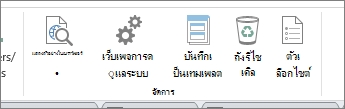
ความสามารถในการบันทึกโซลูชันเป็นเทมเพลตเป็นฟีเจอร์ที่มีประสิทธิภาพของ SharePoint เทมเพลตจะถูกบันทึกเป็นแพคเกจโซลูชันบนเว็บ (ไฟล์ .wsp) ที่มีเนื้อหาทั้งหมดของไซต์ของคุณ รวมถึงแหล่งข้อมูลและโครงสร้าง มุมมองและฟอร์ม เวิร์กโฟลว์ และ Web Part
เทมเพลตก็ละเอียดเช่นกัน คุณอาจกําลังทํางานในส่วนที่เฉพาะเจาะจงของไซต์ เช่น รายการ มุมมอง หรือเวิร์กโฟลว์ คุณสามารถบันทึกสิ่งเหล่านี้เป็นคอมโพเนนต์แต่ละรายการเป็นเทมเพลตได้เช่นกัน ซึ่งแสดงวิธีใหม่ทั้งหมดในการทํางานร่วมกันในการพัฒนาโซลูชัน
การทําวงจรโซลูชันทางธุรกิจใน SharePoint ให้เสร็จสมบูรณ์
เมื่อคุณใช้เวลาใน SharePoint Designer 2013 มากขึ้น คุณจะตระหนักได้อย่างรวดเร็วว่าคุณสามารถทําสิ่งต่างๆ ได้มากกว่าการกําหนดไซต์ด้วยตนเองเป็นพื้นฐาน คุณสามารถสร้างโซลูชันทางธุรกิจที่แท้จริงที่มีการเชื่อมต่อข้อมูล ส่วนติดต่อผู้ใช้ที่เต็มไปด้วยข้อมูล เวิร์กโฟลว์แบบกําหนดเอง และสร้างแบรนด์ไซต์ที่สมบูรณ์ คุณสามารถสร้างทั้งหมดบน SharePoint และคุณสามารถติดตามวงจรการพัฒนาแอปพลิเคชันที่จบด้วยโซลูชันที่สามารถปรับใช้ได้