
เมื่อเนื้อหาของไซต์มีการจัดระเบียบตามหลักตรรกะและค้นหาได้ง่าย การรักษาและการจัดการจะง่ายขึ้น และผู้ใช้ไซต์จะทํางานได้อย่างมีประสิทธิภาพมากขึ้น ในฐานะผู้ดูแลระบบไซต์คอลเลกชันหรือเจ้าของไซต์ คุณอาจต้องการวางแผนกลยุทธ์สําหรับไซต์ของคุณก่อนที่จะสร้างไซต์ของคุณ ในบทความนี้ เราจะสํารวจ:
- คุณจะมีเนื้อหาแบบใดบนไซต์
- ผู้ใช้ของคุณสามารถค้นหาและเข้าถึงเนื้อหาได้อย่างไร
- ผู้ใช้ต้องทําอะไรกับเนื้อหา
คุณจะมีเนื้อหาแบบใดบนไซต์
หลังจากที่คุณได้คิดถึงจํานวนและชนิดของไซต์ที่คุณต้องการแล้ว ให้วางแผนบางอย่างสําหรับเนื้อหาที่จะจะถูกเก็บไว้บนไซต์เหล่านี้ เป้าหมายสําหรับการวางแผนเนื้อหานี้คือเพื่อกําหนด:
- รายการ ไลบรารี หรือหน้าชนิดใดที่คุณต้องการสร้างบนไซต์เพื่อจัดระเบียบเนื้อหา ไลบรารีสามารถใช้เพื่อจัดเก็บเอกสารและไฟล์อื่นๆ ในขณะที่รายการอาจมีประโยชน์ในการติดตามงานหรือปัญหา เพจคือแต่ละรายการภายในไซต์ที่คุณสามารถแสดงเนื้อหา แอป ลิงก์ และอื่นๆ อีกมากมาย
- แอปประเภทใดที่คุณต้องการรวมมีแอปในตัวของ SharePoint เช่น ไลบรารีเอกสารและรายการ แต่คุณยังสามารถสร้างแอปของคุณเองหรือซื้อแอปจากบริษัทอื่นใน SharePoint Store ได้
- คุณต้องการสร้างชนิดเนื้อหาหรือไม่ ชนิดเนื้อหาช่วยให้คุณกําหนดวิธีการจัดการและติดตามเนื้อหาชนิดเฉพาะของคุณเอง
องค์กรของคุณอาจต้องการวางแผนชนิดนี้ในแบบรวมศูนย์ (โดยเฉพาะสําหรับชนิดเนื้อหา) แต่นี่ก็เป็นการวางแผนชนิดที่คุณควรสนับสนุนให้เจ้าของไซต์แต่ละรายดําเนินการในขณะที่พวกเขากําหนดไซต์ที่พวกเขาต้องรับผิดชอบเอง
คุณต้องการเพิ่มแอปชนิดใด
นอกจากจะคิดถึงชนิดของเนื้อหา คุณอาจต้องการคิดถึงชนิดข้อมูลอื่นๆ ที่จะถูกเก็บไว้บนไซต์ หรือชนิดของงานที่บุคคลในองค์กรของคุณต้องการใช้ไซต์ในการจัดการ รายการนี้จะช่วยคุณวางแผนแอปประเภทต่างๆ ที่คุณอาจต้องการเพิ่มลงในไซต์เพื่อเริ่มต้นใช้งาน ตัวอย่างเช่น ถ้าคุณทราบว่าคุณต้องการพื้นที่สําหรับจัดเก็บเอกสาร คุณอาจต้องการเพิ่มไลบรารีเอกสาร ถ้าคุณทราบว่าคุณต้องการติดตามวันที่สําคัญ คุณอาจต้องการปฏิทิน
คุณไม่จําเป็นต้องเพิ่มแอปทั้งหมดที่คุณอาจต้องการในท้ายที่สุด เจ้าของไซต์สามารถเพิ่มและนําแอปใหม่ออกเมื่อเวลาผ่านไป ตามความต้องการทางธุรกิจที่เปลี่ยนแปลงไป แต่การวางแผนตั้งแต่เนิ่นๆ เกี่ยวกับวิธีที่คุณต้องการกําหนดเนื้อหาบนไซต์ของคุณสามารถช่วยให้แน่ใจว่าไซต์จะเป็นประโยชน์ต่อผู้ใช้ในทันที
SharePoint มีแอปในตัวที่มีประโยชน์สําหรับวัตถุประสงค์ทางธุรกิจที่หลากหลาย ตั้งแต่การจัดเก็บและการจัดการเอกสาร การจัดการและการติดตามโครงการ ไปจนถึงการติดต่อสื่อสาร คุณสามารถเพิ่มอินสแตนซ์ของแอปชนิดเหล่านี้ลงในไซต์ได้หลายอินสแตนซ์ คุณยังสามารถซื้อและเพิ่มแอปของบริษัทอื่นจาก SharePoint Store ไปยังไซต์ของคุณได้
สําหรับข้อมูลเพิ่มเติม ให้ดูที่ เพิ่มแอปลงในไซต์ และ การซื้อแอปจาก SharePoint Store
คุณต้องการกําหนดชนิดเนื้อหาหรือไม่
ชนิดเนื้อหาทําให้ผู้ใช้ไซต์สามารถสร้างเนื้อหาชนิดพิเศษได้อย่างรวดเร็วโดยใช้คําสั่ง สร้างรายการ หรือ เอกสารใหม่ ในรายการหรือไลบรารี ชนิดเนื้อหามีประโยชน์เนื่องจากมอบวิธีให้เจ้าของไซต์ทําให้แน่ใจว่าเนื้อหานั้นสอดคล้องกันระหว่างไซต์ นอกจากนี้ ชนิดเนื้อหายังทําให้รายการหรือไลบรารีเดียวสามารถมีชนิดข้อมูลหรือเอกสารหลายชนิดได้ เจ้าของไซต์สามารถกําหนดค่ารายละเอียดที่เกี่ยวกับเนื้อหาล่วงหน้าได้ เมื่อพวกเขาตั้งค่าชนิดเนื้อหาสําหรับไซต์ รายการ หรือไลบรารี
เจ้าของไซต์สามารถกําหนดชนิดเนื้อหาสําหรับรายการ เอกสาร หรือโฟลเดอร์ได้
คุณอาจพบว่าการกําหนดชนิดเนื้อหาสําหรับเนื้อหาบางอย่างของคุณมีประโยชน์ ถ้าเนื้อหาของคุณตรงตามเกณฑ์ใดๆ ต่อไปนี้:
| ถ้าเป็นจริง ให้ทําดังนี้ | ชนิดเนื้อหาอาจมีประโยชน์กับคุณในวิธีต่อไปนี้ |
|---|---|
| คุณมีเอกสารชนิดเฉพาะที่มีรูปแบบหรือวัตถุประสงค์มาตรฐาน และคุณต้องการให้เอกสารเหล่านั้นมีความสอดคล้องกันทั่วทั้งองค์กรของคุณ | กําหนดค่าชนิดเนื้อหาของไซต์สําหรับเอกสารชนิดเหล่านี้ที่ระดับไซต์ทีม เพื่อให้พร้อมใช้งานในไซต์ย่อยทั้งหมดของไซต์ทีม ด้วยวิธีนี้ ผู้ใช้ทั้งหมดในองค์กรของคุณจะสร้างเอกสารเหล่านี้ด้วยวิธีที่สอดคล้องกัน |
| คุณมีเทมเพลตเฉพาะที่บุคคลต้องใช้สําหรับเอกสารบางประเภท | เพิ่มเทมเพลตเอกสารเหล่านี้ลงในชนิดเนื้อหาที่เกี่ยวข้อง เพื่อให้เอกสารใหม่ทั้งหมดที่ถูกสร้างขึ้นจากชนิดเนื้อหานั้นใช้เทมเพลตดังกล่าว |
| มีชุดข้อมูลมาตรฐานที่คุณต้องการติดตามสําหรับเอกสารหรือรายการชนิดเฉพาะ | เพิ่มคอลัมน์ลงในชนิดเนื้อหาของคุณเพื่อติดตามข้อมูลนี้ ถ้าข้อมูลใดมีความสําคัญเป็นพิเศษ คุณสามารถกําหนดคอลัมน์เหล่านั้นได้ตามที่ต้องการ คุณยังสามารถระบุค่าเริ่มต้นสําหรับคอลัมน์ที่ระบุ เมื่อคุณกําหนดค่าชนิดเนื้อหา |
| มีกระบวนการทางธุรกิจที่กําหนดไว้สําหรับวิธีการจัดการหรือตรวจทานเอกสารประเภทใดประเภทหนึ่งเสมอ | พิจารณาการกําหนดค่าเวิร์กโฟลว์สําหรับชนิดเนื้อหาที่เฉพาะเจาะจง คุณสามารถใช้เวิร์กโฟลว์เพื่อจัดการกระบวนการทางธุรกิจ เช่น การตรวจทานหรือการอนุมัติเอกสาร |
หลังจากที่คุณระบุเนื้อหาที่คุณอาจต้องการกําหนดชนิดเนื้อหา คุณควรคิดเกี่ยวกับตําแหน่งที่คุณต้องการกําหนดชนิดเนื้อหา ถ้าคุณกําหนดชนิดเนื้อหาของไซต์ที่ระดับไซต์ทีม ชนิดเนื้อหาเหล่านั้นจะสามารถนํากลับมาใช้ใหม่ได้ในรายการและไลบรารีภายในไซต์ย่อยทั้งหมดของไซต์ทีมของคุณ เจ้าของไซต์แต่ละคนยังสามารถกําหนดชนิดเนื้อหาของไซต์สําหรับไซต์ของพวกเขาได้ แม้ว่าชนิดเนื้อหาเหล่านี้จะพร้อมใช้งานในรายการและไลบรารีบนไซต์นั้นและไซต์ใดๆ ภายใต้ไซต์นั้นก็ตาม
คุณอาจพบว่าเป็นประโยชน์ในการสร้างสเปรดชีตหรือตารางที่มีข้อมูลที่คุณต้องการรวมไว้เมื่อคุณกําหนดชนิดเนื้อหาของคุณ ตัวอย่างเช่น คุณสามารถเริ่มต้นด้วยการสร้างบางอย่างพื้นฐาน เช่น ตารางด้านล่าง แล้วปรับให้มีข้อมูลเพิ่มเติมใดก็ตามที่คุณพบว่าเป็นประโยชน์ในการติดตาม เช่น ไซต์หรือทีมที่จะใช้ชนิดเนื้อหา:
| ชนิดเนื้อหาใหม่ | ชนิดเนื้อหาแม่ | คอลัมน์ | เทมเพลตเอกสาร | เวิร์กโฟลว์ |
|---|---|---|---|---|
| ระบุชื่อของชนิดเนื้อหาที่คุณต้องการสร้าง | ระบุชนิดเนื้อหาแม่ที่จะถูกสร้างขึ้น | แสดงรายการคอลัมน์ใหม่หรือคอลัมน์ที่มีอยู่ที่คุณต้องการเพิ่มลงในชนิดเนื้อหา | ระบุว่า จะมีเทมเพลตเอกสารที่เกี่ยวข้องกับชนิดเนื้อหาหรือไม่ | ระบุว่า จะมีเวิร์กโฟลว์ใดๆ ที่เกี่ยวข้องกับชนิดเนื้อหาหรือไม่ |
สําหรับข้อมูลเพิ่มเติมเกี่ยวกับการทํางานกับชนิดเนื้อหา ให้ดูที่ สร้าง หรือกําหนดชนิดเนื้อหาเอง
ผู้ใช้ของคุณสามารถค้นหาและเข้าถึงเนื้อหาได้อย่างไร
ลองนึกถึงวิธีที่ผู้ใช้ไซต์จะค้นหาและใช้เนื้อหาบนไซต์ SharePoint ของคุณ การวางแผนชนิดนี้จะช่วยให้คุณตัดสินใจเกี่ยวกับวิธีกําหนดค่าทั้งการนําทางและการค้นหาสําหรับไซต์ทีมและไซต์ย่อยของไซต์ทีม
ไซต์ใดที่คุณต้องการรวมไว้ในการนําทางส่วนกลางของคุณ
เมื่อต้องการวางแผนการนําทางของคุณ คุณอาจพบว่าการสร้างไดอะแกรมของไซต์ในลําดับชั้นของไซต์ของคุณนั้นเป็นประโยชน์ทีเดียว ถ้าคุณสร้างไดอะแกรมไว้แล้วขณะวางแผนไซต์ คุณสามารถเริ่มต้นด้วยไดอะแกรมนั้นและปรับเปลี่ยนไดอะแกรมได้ รวมไซต์ย่อยทั้งหมดของไซต์ทีมของคุณ คุณยังอาจต้องการรวมรายการหรือไลบรารีที่สําคัญใดๆ ที่มีอยู่บนไซต์ทีมและไซต์ย่อยของไซต์ทีมด้วย ซึ่งจะช่วยให้คุณระบุปลายทางที่สําคัญที่ผู้ใช้ไซต์อาจต้องการค้นหาได้อย่างรวดเร็ว ถ้าพวกเขาเริ่มต้นจากโฮมเพจของไซต์ทีมของคุณ
การนําทางด้านบนสุดบนไซต์จะมีสิ่งที่เรียกว่าการนําทางส่วนกลาง
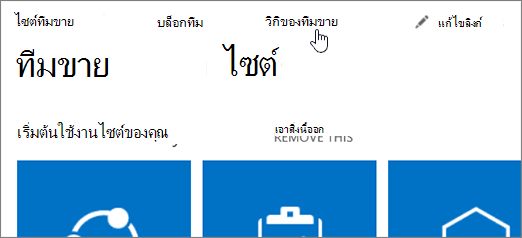
ตามค่าเริ่มต้น แต่ละไซต์ใช้การนําทางด้านบนของตัวเอง แต่คุณสามารถเลือกที่จะอนุญาตให้ไซต์สืบทอดการนําทางด้านบนจากไซต์แม่ เพื่อให้ประสบการณ์การนําทางสอดคล้องกันข้ามไซต์ทั้งหมด คุณสามารถกําหนดค่าไซต์ให้ปรากฏบนการนําทางด้านบนได้ คุณยังสามารถรวมลิงก์ไปยัง URL อื่นๆ ที่คุณต้องการ ในกรณีที่คุณต้องการรวมลิงก์ไปยังแหล่งข้อมูลภายนอกเข้ากับการนําทางของไซต์ของคุณ สําหรับข้อมูลเพิ่มเติมเกี่ยวกับการกําหนดการนําทางด้านบนเอง ให้ดูที่ การกําหนดการนําทางบนไซต์ทีมของคุณเอง
ถ้าคุณมีไซต์ย่อยจํานวนมากสําหรับไซต์ทีมของคุณ คุณอาจไม่ต้องการให้แสดงไซต์ย่อยทั้งหมดบนแถบลิงก์บนสุด เนื่องจากอาจทําให้ผู้ใช้ไซต์ล้นได้ แต่คุณไม่ต้องการทําให้ค้นหาไซต์หรือเนื้อหาที่สําคัญไม่ได้ ใช้ไดอะแกรมลําดับชั้นของไซต์ของคุณเพื่อระบุไซต์หลักที่คุณต้องการแสดงในการนําทางส่วนกลางของคุณ
ผู้คนจะนําทางภายในไซต์อย่างไร
นอกจากการนําทางด้านบนแล้ว ไซต์ยังแสดงองค์ประกอบการนําทางทางด้านซ้ายของหน้าที่เรียกว่า เปิดใช้ด่วน
โดยทั่วไป เปิดใช้ด่วนจะแสดงลิงก์ที่เฉพาะเจาะจงกับไซต์ปัจจุบัน และสามารถใช้ไฮไลต์เนื้อหาที่สําคัญที่สุดได้ เมื่อคุณสร้างรายการหรือไลบรารีใหม่ ลิงก์ใหม่จะปรากฏขึ้นโดยอัตโนมัติภายใต้ ล่าสุดบน เปิดใช้ด่วน เฉพาะห้าลิงก์ที่ใหม่ที่สุดเท่านั้นที่จะปรากฏในส่วน ล่าสุด
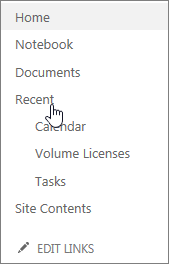
คุณสามารถกําหนด เปิดใช้ด่วน เองเพื่อเพิ่มหรือเอาลิงก์ไปยังรายการและไลบรารีบนไซต์ออก คุณยังสามารถจัดกลุ่มลิงก์ภายใต้หัวเรื่องแบบกําหนดเองได้ ถ้าคุณเลือกให้ไซต์ย่อยทั้งหมดสืบทอดการนําทางส่วนกลาง การกําหนดการนําทางบน เปิดใช้ด่วน เองจะเป็นสิ่งสําคัญสําหรับเจ้าของไซต์ เนื่องจากการทําเช่นนี้จะเป็นวิธีหลักที่ผู้ใช้จะค้นหาเนื้อหาภายในไซต์เมื่อพวกเขาเข้าชม ถ้าคุณตัดสินใจที่จะไม่ให้ไซต์ย่อยสืบทอดการนําทางส่วนกลางจากไซต์ทีม ผู้ใช้จะสามารถใช้ทั้งแถบลิงก์บนสุดและ เปิดใช้ด่วน บนไซต์ย่อยเพื่อค้นหาเนื้อหาภายในนั้นได้ สําหรับข้อมูลเพิ่มเติมเกี่ยวกับการแก้ไขลิงก์บน เปิดใช้ด่วน ให้ดู การกําหนดการนําทางบนไซต์ทีมของคุณเอง
คุณควรคํานึงถึงอะไรเมื่อวางแผนการค้นหา
ผู้ใช้ของคุณมีแนวโน้มที่จะต้องการใช้ SharePoint มากขึ้น เมื่อพวกเขาสามารถค้นหาข้อมูลที่พวกเขาต้องการได้อย่างง่ายดาย ด้วยการใช้ฟีเจอร์เนื้อหา เช่น ชนิดเนื้อหา หรือโดยการเพิ่มคอลัมน์ Metadata ลงในรายการและไลบรารี คุณสามารถช่วยให้เนื้อหาสามารถค้นหาได้ง่ายขึ้นผ่านการค้นหา
ผู้ดูแลไซต์คอลเลกชันและผู้ดูแลไซต์สามารถกําหนดค่าต่างๆ ได้เองเพื่อปรับแต่งประสบการณ์การค้นหาสําหรับผู้ใช้
| เมื่อต้องการทำเช่นนี้: | อ้างอิงถึงหัวข้อนี้: |
|---|---|
| กําหนดสไตล์และการตั้งค่าที่มีผลต่อผลลัพธ์การค้นหาเอง คุณสามารถกําหนดศูนย์การค้นหาและ Web Part ที่ใช้บนหน้าศูนย์การค้นหาได้ | จัดการ ศูนย์การค้นหา ใน SharePoint |
| สร้างกฎคิวรีเพื่อปรับปรุงวิธีที่การค้นหาตอบสนองต่อจุดประสงค์ของผู้ใช้ | จัดการกฎคิวรี |
| กําหนดแหล่งผลลัพธ์สําหรับการค้นหาเอง | จัดการแหล่งผลลัพธ์ |
| ดู สร้าง หรือเปลี่ยนแปลงคุณสมบัติที่มีการจัดการ หรือแมปคุณสมบัติที่ตระเวนไปยังคุณสมบัติที่มีการจัดการ | จัดการ Schema การค้นหาใน SharePoint |
| เมื่อต้องการส่งออกและนําเข้าการตั้งค่าการค้นหาที่กําหนดเองระหว่างไซต์ ให้ทําดังนี้ The settings that you export and import include all customized query rules, result sources, result types, ranking model and site search settings. | การส่งออกและนำเข้าการตั้งค่าการค้นหาที่กำหนดเอง |
วิธีการที่เนื้อหาจะปรากฏในการค้นหา
บริการการค้นหาถูกจัดกําหนดการให้ตระเวนเนื้อหา SharePoint ทุกๆ ห้านาที หลังจากเพิ่มรายการลงในไซต์ SharePoint จะมีระยะเวลาก่อนที่จะถูกทําดัชนีและส่งกลับในผลลัพธ์การค้นหา ระยะเวลานี้จะแตกต่างกันไปตามกิจกรรมของผู้ใช้ปัจจุบัน งานต่างๆ เช่น การโยกย้ายไซต์ การอัปเกรด และการบํารุงรักษาจะเพิ่มภาระในไปป์ไลน์การทําดัชนี โดยปกติแล้ว รายการเนื้อหาใหม่ควรแสดงในผลลัพธ์การค้นหาภายในหนึ่งชั่วโมง
ผู้ใช้ต้องทําอะไรกับเนื้อหา
ด้วยการถามคําถามทั่วไปเกี่ยวกับสิ่งที่ผู้ใช้ไซต์ต้องทํากับเนื้อหา คุณจะสามารถระบุวิธีที่คุณอาจต้องกําหนดค่าไซต์ รายการ หรือไลบรารีเฉพาะ รวมถึงฟีเจอร์เฉพาะที่ผู้ใช้ไซต์อาจจําเป็นต้องใช้
| คําถามที่จะสํารวจ: | ข้อควรพิจารณาสําหรับการกําหนดค่าเนื้อหา มีดังนี้ |
|---|---|
| คุณต้องการติดตามเวอร์ชันของเอกสารหรือข้อมูลในรายการชนิดเฉพาะใช่ไหม |
|
| ผู้ใช้ไซต์จะต้องสามารถทํางานหรือทํางานร่วมกันพร้อมกันบนเอกสารชนิดเฉพาะหรือไม่ |
|
| เนื้อหาบางประเภทจําเป็นต้องได้รับการอนุมัติก่อนจึงจะสามารถเข้าถึงได้อย่างกว้างขวางหรือไม่ |
|
| เอกสารบางประเภทอยู่ภายใต้กระบวนการทางธุรกิจหรือเวิร์กโฟลว์ของบุคคลที่เฉพาะเจาะจงหรือไม่ |
|
| คุณจะใช้รายการเพื่อขับเคลื่อนหรือจัดการกระบวนการ |
|
| จะมีเนื้อหาที่ละเอียดอ่อนในไซต์ที่ต้องจํากัดการเข้าถึงทั่วไปหรือไม่ |
|
| ผู้ใช้จําเป็นต้องได้รับการอัปเดตเกี่ยวกับการเปลี่ยนแปลงเนื้อหาหรือไม่ |
|