
การนําทางแบบโครงสร้างเป็นโซลูชันที่พร้อมใช้งานได้ทันทีสําหรับไซต์ SharePoint ที่เปิดใช้งานการประกาศ ตัวเลือกการนําทางนี้จะแสดงไซต์และ/หรือหน้าภายใต้ไซต์ปัจจุบันในการนําทางของไซต์ ไม่จําเป็นต้องมีการกําหนดเองใดๆ และผู้ใช้สามารถเพิ่มรายการ ซ่อนรายการ และจัดการการนําทางจากหน้าการตั้งค่าได้อย่างง่ายดาย
หมายเหตุ
- บทความนี้มีไว้สําหรับไซต์ที่ใช้การนําทางแบบโครงสร้างอยู่แล้ว เราไม่แนะนําให้เปิดใช้งานการนําทางชนิดนี้ถ้ายังไม่มีการใช้งานบนไซต์ของคุณ
- ฟังก์ชันบางอย่างจะค่อยๆ ถูกนํามาใช้กับองค์กรที่เข้าร่วมในโปรแกรมการเผยแพร่ที่กําหนดเป้าหมาย ซึ่งหมายความว่าคุณจะยังไม่เห็นฟีเจอร์นี้ หรืออาจดูแตกต่างจากที่อธิบายไว้ในบทความวิธีใช้นี้
ตรวจสอบว่าไซต์ของคุณใช้การนําทางแบบโครงสร้างอยู่หรือไม่
หมายเหตุ
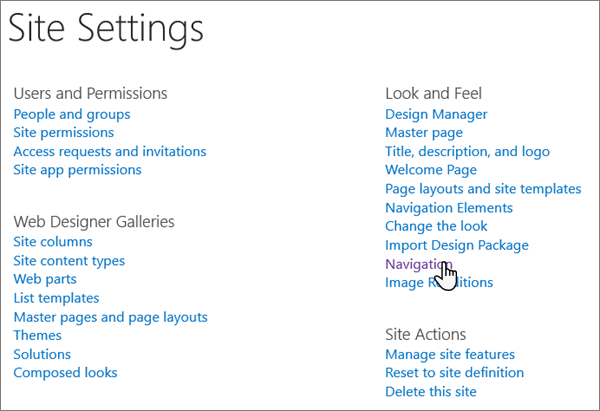
การนําทางแบบโครงสร้างจําเป็นต้องเปิดใช้งานการประกาศสําหรับไซต์ ถ้าคุณไม่เห็นตัวเลือก การนําทาง ภายใต้ ลักษณะที่แสดง บน หน้า การตั้งค่าไซต์ แสดงว่าไซต์ของคุณไม่ได้เปิดใช้งานการประกาศ และบทความนี้ไม่สามารถใช้ได้กับไซต์ของคุณ
ไปที่ไซต์ของคุณ และเลือกไอคอนการตั้งค่า
 จากนั้นเลือก ข้อมูลไซต์ ที่ด้านล่าง ให้เลือกดูการตั้งค่าไซต์ทั้งหมด
ภายใต้ส่วนหัวลักษณะที่แสดง ให้เลือกการนําทาง
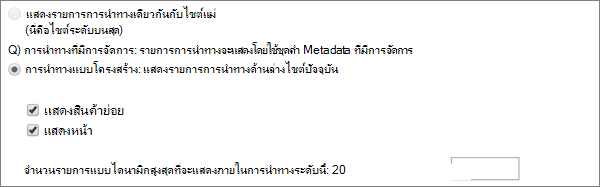
คุณจะเปิดใช้งานการนําทางแบบโครงสร้างสําหรับไซต์ของคุณถ้ามีการเลือกสําหรับการนําทางส่วนกลางหรือการนําทางปัจจุบัน
หมายเหตุ
เมื่อใช้การนําทางแบบโครงสร้าง การเลือก แสดงหน้าจะ ส่งผลเสียต่อประสิทธิภาพการทํางาน
การแคชสําหรับการนําทางโครงสร้าง
ถ้าคุณกําลังใช้การนําทางแบบโครงสร้างบนไซต์และสังเกตเห็นว่าประสิทธิภาพของหน้าล่าช้า เราขอแนะนําให้คุณ เปิดใช้งานการแคช สําหรับประสิทธิภาพที่ดียิ่งขึ้น
เมื่อเปิดใช้งานการแคชแล้ว การแคชจะทํางานอย่างต่อเนื่องจนกว่าจะปิดใช้งาน เมื่อมีการเปลี่ยนแปลงการนําทาง รายการการนําทางจะรีเฟรชทุกวันโดยอัตโนมัติ นอกจากนี้ คุณยังสามารถรีเฟรชรายการนําทางด้วยตนเองได้ด้วย
หมายเหตุ
ไม่สามารถควบคุมการแคชในระดับผู้เช่าได้ คุณสามารถเปิดหรือปิดใช้งานการแคชได้ที่ระดับไซต์หรือระดับไซต์คอลเลกชันเท่านั้น
เมื่อต้องการเปิดใช้งานการแคชที่ระดับไซต์ ให้ทําดังนี้
- ไปที่ไซต์ของคุณ และเลือกไอคอนการตั้งค่า จากนั้นเลือก ข้อมูลไซต์ ที่ด้านล่าง ให้เลือกดูการตั้งค่าไซต์ทั้งหมด
- ภายใต้ส่วนหัวลักษณะที่แสดง ให้เลือกการนําทาง
- เลื่อนไปที่ส่วน การนําทางโครงสร้าง: การแคช แล้วเลือกกล่อง เปิดใช้งานการแคช

- คลิก ตกลง
หมายเหตุ
ถ้ากล่องกาเครื่องหมาย เปิดใช้งานการแคช ไม่พร้อมใช้งาน ให้ยืนยันว่าการแคชถูกเปิดใช้งานที่ระดับไซต์คอลเลกชัน
เมื่อต้องการเปิดใช้งานการแคชที่ระดับไซต์คอลเลกชัน ให้ทําดังนี้
หมายเหตุ
ตัวเลือกนี้จะมองเห็นได้เฉพาะผู้ดูแลไซต์คอลเลกชันเท่านั้น
- ไปที่ไซต์ของคุณ และเลือกไอคอนการตั้งค่า จากนั้นเลือก ข้อมูลไซต์ ที่ด้านล่าง ให้เลือกดูการตั้งค่าไซต์ทั้งหมด
- ภายใต้หัวข้อ การดูแลไซต์คอลเลกชัน ให้เลือก การนําทางไซต์คอลเลกชัน
- เลื่อนไปยังส่วน การแคชการนําทางโครงสร้าง แล้วเลือกกล่อง เปิดใช้งานการแคชการนําทางโครงสร้าง

- คลิก ตกลง
เมื่อต้องการรีเฟรชแคชด้วยตนเอง ให้ทําดังนี้
หมายเหตุ
รายการการนําทางจะรีเฟรชทุกวันโดยอัตโนมัติถ้ามีการเปลี่ยนแปลงเมื่อเปิดใช้งานการแคช เจ้าของไซต์ยังสามารถรีเฟรชรายการการนําทางจากการตั้งค่าการนําทางได้ด้วยตนเองตามที่ต้องการ
- ไปที่ไซต์ของคุณ และเลือกไอคอนการตั้งค่า จากนั้นเลือก ข้อมูลไซต์ ที่ด้านล่าง ให้เลือกดูการตั้งค่าไซต์ทั้งหมด
- ภายใต้ส่วนหัวลักษณะที่แสดง ให้เลือกการนําทาง
- เลื่อนไปที่ส่วน การนําทางโครงสร้าง: รีเฟรชแคช แล้วคลิกรีเฟรช

เมื่อต้องการปิดใช้งานการแคชที่ระดับไซต์ ให้ทําดังนี้
หมายเหตุ
เราไม่แนะนําให้ปิดใช้งานการแคชการนําทางแบบโครงสร้าง เนื่องจากจะส่งผลเสียต่อประสิทธิภาพของหน้า
- ไปที่ไซต์ของคุณ และเลือกไอคอนการตั้งค่า จากนั้นเลือก ข้อมูลไซต์ ที่ด้านล่าง ให้เลือกดูการตั้งค่าไซต์ทั้งหมด
- ภายใต้ส่วนหัวลักษณะที่แสดง ให้เลือกการนําทาง
- เลื่อนไปที่ส่วน การนําทางโครงสร้าง: การแคช แล้วยกเลิกการเลือกกล่อง เปิดใช้งานการแคช
- คลิก ตกลง
เมื่อต้องการปิดใช้งานการแคชในระดับไซต์คอลเลกชัน ให้ทําดังนี้
หมายเหตุ
ตัวเลือกนี้จะมองเห็นได้เฉพาะผู้ดูแลไซต์คอลเลกชันเท่านั้น เราไม่แนะนําให้ปิดใช้งานการแคชการนําทางแบบโครงสร้าง เนื่องจากจะส่งผลเสียต่อประสิทธิภาพของหน้า
- ไปที่ไซต์ของคุณ และเลือกไอคอนการตั้งค่า จากนั้นเลือก ข้อมูลไซต์ ที่ด้านล่าง ให้เลือกดูการตั้งค่าไซต์ทั้งหมด
- ภายใต้หัวข้อ การดูแลไซต์คอลเลกชัน ให้เลือก การนําทางไซต์คอลเลกชัน
- เลื่อนไปยังส่วน การแคชการนําทางโครงสร้าง แล้วยกเลิกการเลือกกล่อง เปิดใช้งานการแคชการนําทางโครงสร้าง
- คลิก ตกลง
สําหรับข้อมูลเพิ่มเติมเกี่ยวกับตัวเลือกการนําทางอื่นๆ ที่พร้อมใช้งานสําหรับ SharePoint ใน Microsoft 365 ให้ดูตัวเลือกการนําทางสําหรับ SharePoint Online
คําสั่ง PowerShell ที่เกี่ยวข้อง
ถ้าคุณเป็นเจ้าของไซต์หรือเจ้าของไซต์คอลเลกชัน และคุ้นเคยกับ PowerShell คุณสามารถใช้คําสั่งต่อไปนี้เพื่อยืนยันสถานะปัจจุบันของไซต์หรือไซต์คอลเลกชัน และเปิดหรือปิดใช้งานการแคช
เจ้าของไซต์สามารถเรียกใช้:
เจ้าของไซต์คอลเลกชันสามารถเรียกใช้สิ่งต่อไปนี้