
สำคัญ
การสนับสนุนแอปการซิงค์สำหรับ OneDrive for Business แบบเก่าด้วย SharePoint Online ได้สิ้นสุดลงแล้ว ถ้าคุณเห็นไอคอน  นี้ในแถบงานของคุณ ให้อ่าน บทความนี้ เพื่อเรียนรู้เพิ่มเติม
ถ้าองค์กรของคุณมีการสมัครใช้งาน Microsoft 365 สําหรับที่ทํางานหรือโรงเรียน หรือใช้ SharePoint Server 2019 และ Teams คุณสามารถซิงค์ไฟล์ Microsoft SharePoint และ Teams ของคุณไปยังโฟลเดอร์บนคอมพิวเตอร์ของคุณได้ ซึ่งช่วยให้คุณทํางานโดยตรงใน File Explorer และเข้าถึงไฟล์ได้แม้ในขณะที่คุณออฟไลน์ และเมื่อคุณออนไลน์อีกครั้ง การเปลี่ยนแปลงใดๆ ที่ทํากับไฟล์เหล่านั้นจะซิงค์โดยอัตโนมัติ
หมายเหตุ
สําหรับข้อมูลเกี่ยวกับการซิงค์ไฟล์บน macOS ให้ดู ซิงค์ไฟล์กับ OneDrive บน Mac OS X
คุณมีสองตัวเลือกเมื่อซิงค์ไฟล์ในไลบรารี SharePoint และ Teams คุณสามารถเพิ่มทางลัดไปยังไลบรารีและโฟลเดอร์ไปยัง OneDrive หรือใช้ปุ่มซิงค์ในไลบรารีเอกสารได้
ตัวเลือกทั้งสองอนุญาตสิ่งเดียวกัน โดยพื้นฐานแล้วผู้ใช้สามารถเข้าถึงไฟล์บนคอมพิวเตอร์ของตนใน Explorer หรือ Finder อย่างไรก็ตาม การเพิ่มทางลัด OneDrive ช่วยให้สามารถเข้าถึงเนื้อหาบนอุปกรณ์ทุกเครื่องได้ ในขณะที่การซิงค์จะเกี่ยวข้องกับอุปกรณ์เฉพาะ นอกจากนี้ ทางลัด OneDrive ยังให้ประสิทธิภาพที่ได้รับการปรับปรุงเมื่อเทียบกับการใช้ปุ่มซิงค์
เราขอแนะนําให้ใช้ทางลัด OneDrive เป็นตัวเลือกอเนกประสงค์เมื่อพร้อมใช้งาน
ตั้งค่าการซิงค์
ใกล้มุมซ้ายบนของหน้าเบราว์เซอร์ ให้เลือกตัวเปิดใช้แอป Microsoft 365:
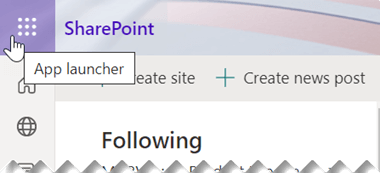
จากเมนูที่เปิดขึ้น ให้เลือก SharePoint หรือ Teams แล้วเลือกไซต์ที่มีไฟล์ที่คุณต้องการซิงค์
เลือก เอกสาร หรือนําทางไปยังโฟลเดอร์ย่อยที่คุณต้องการซิงค์
เลือก ซิงค์ (คุณต้องทําเช่นนี้เพียงครั้งเดียวบนคอมพิวเตอร์เพื่อตั้งค่าการซิงค์บนคอมพิวเตอร์เครื่องนั้น หลังจากที่คุณตั้งค่าการซิงค์ ไฟล์จะซิงค์โดยอัตโนมัติ)
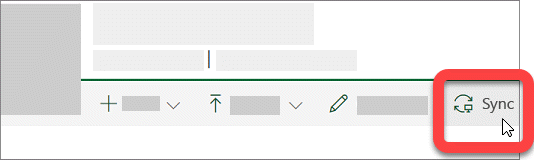
ถ้าเบราว์เซอร์ของคุณขอสิทธิ์ใช้ "Microsoft OneDrive" ให้ยืนยันว่าไม่เป็นไร
สำคัญ
ถ้าหน้าจอปรากฏขึ้นโดยระบุว่า "คุณต้องการซิงค์ไลบรารีใด" แสดงว่าไซต์ของคุณยังไม่ได้ตั้งค่าให้ซิงค์กับแอปการซิงค์ OneDrive ถ้าคุณเป็นผู้ดูแลระบบ IT สําหรับองค์กรของคุณ ให้ดู อนุญาตให้ผู้ใช้ซิงค์ไฟล์ SharePoint ด้วยแอปการซิงค์ OneDrive ใหม่ ถ้าคุณไม่ใช่ผู้ดูแลระบบ IT และหน้าจอของคุณไม่เหมือนกับที่แสดงในบทความนี้ ให้ดู ซิงค์ไฟล์ SharePoint ด้วยแอปการซิงค์ OneDrive (Groove.exe) หรือติดต่อแผนก IT ของคุณ
ไฟล์เหล่านั้นจะซิงค์กับโฟลเดอร์บนพีซีของคุณที่มีชื่อองค์กรของคุณ (ตัวอย่างเช่น %userprofile%\Contoso) โฟลเดอร์นี้จะถูกเพิ่มไปยังบานหน้าต่างด้านซ้ายใน File Explorer โดยอัตโนมัติ คุณไม่สามารถเลือกเพื่อซิงค์ไปยังตําแหน่งที่ตั้งอื่นได้
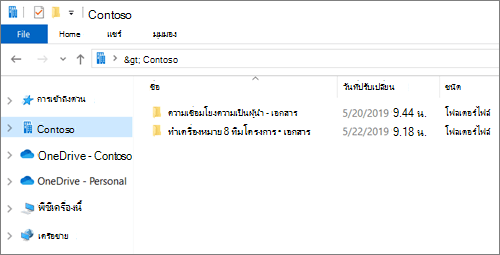
5. เมื่อต้องการซิงค์ไฟล์บนคอมพิวเตอร์เครื่องอื่น ให้ไปที่คอมพิวเตอร์เครื่องนั้น แล้วทําตามขั้นตอนเหล่านี้อีกครั้ง
หมายเหตุ
- ขณะนี้คุณสามารถซิงค์ไฟล์ SharePoint, Teams และ OneDrive ที่ได้รับการป้องกันด้วย IRM ในบัญชีที่ทํางานหรือโรงเรียนของคุณได้แล้ว ถ้าคุณกําลังซิงค์ตําแหน่งที่ตั้งที่มีการป้องกันแบบ IRM โดยใช้ การเปลี่ยนจากแอปการซิงค์ OneDrive เวอร์ชันก่อนหน้า ให้หยุดการซิงค์กับแอปการซิงค์นั้นก่อน จากนั้นติดตั้งไคลเอ็นต์ Rights Management Service (RMS) เมื่อเสร็จสิ้น ให้เปิดตําแหน่งที่ตั้ง SharePoint หรือ Teams หรือ OneDrive ในเบราว์เซอร์ของคุณ และเริ่มซิงค์กับแอปซิงค์ เลือกซิงค์
- หากคุณเห็นไอคอนล็อกบนไฟล์ที่ซิงค์ใน File Explorer แสดงว่ามีการซิงค์ไฟล์เป็นแบบอ่านอย่างเดียว คุณอาจไม่มีสิทธิ์ในการแก้ไขไฟล์ หรือไลบรารีอาจต้องการให้เช็คเอาท์ หรือมีคอลัมน์หรือเมตาดาต้าที่จําเป็น ถ้าคุณเปลี่ยนแปลงไฟล์บนคอมพิวเตอร์ของคุณ การเปลี่ยนแปลงจะไม่ซิงค์ สําหรับสิทธิ์ ให้ติดต่อผู้ดูแลระบบของคุณ
- คุณไม่สามารถย้ายสมุดบันทึก OneNote จากไซต์หนึ่งไปยังอีกไซต์หนึ่งบนคอมพิวเตอร์ของคุณ และถ้าคุณย้ายไฟล์ Office อื่นๆ ระหว่างไซต์ ประวัติเวอร์ชันจะสูญหาย เมื่อต้องการย้ายไฟล์ Office ให้ไปที่ไซต์ แล้วใช้คําสั่ง ย้ายไปยัง หรือ คัดลอกไปยัง
- หากชื่อไซต์มีอักขระ เช่น ":" ที่ไม่ได้รับการสนับสนุนในชื่อโฟลเดอร์ใน Windows ไฟล์บนไซต์จะไม่สามารถซิงค์ได้
- ถ้าคุณใช้แอปซิงค์ OneDrive สําหรับที่ทํางานหรือโรงเรียนเวอร์ชันก่อนหน้า โครงสร้างโฟลเดอร์สําหรับโฟลเดอร์ที่ซิงค์ของคุณอาจเปลี่ยนไปเมื่อคุณเริ่มการซิงค์กับแอปซิงค์ บนคอมพิวเตอร์ที่ใช้ Windows เวอร์ชันเก่าที่คุณใช้แอปการซิงค์ OneDrive เวอร์ชันก่อนหน้า คุณอาจเห็นโฟลเดอร์ "SharePoint" หรือ "Teams" เก่าภายใต้รายการโปรดใน File Explorer เมื่อต้องการเอาโฟลเดอร์ "SharePoint" หรือ "Teams" ส่วนเกินออก ให้คลิกขวาแล้วเลือกเอาออก
เปลี่ยนการตั้งค่าการซิงค์
เมื่อต้องการเปลี่ยนโฟลเดอร์ที่ซิงค์สําหรับไซต์ หรือหยุดการซิงค์ไฟล์ทั้งหมดบนไซต์ ให้ทําตามขั้นตอนต่อไปนี้
เลือกไอคอนรูปเมฆ OneDrive สีน้ําเงินในพื้นที่แจ้งให้ทราบของแถบงาน Windows

(คุณอาจจําเป็นต้องเลือกลูกศร แสดงไอคอนที่ซ่อน พื้นที่การแจ้งเตือนเพื่อให้ไอคอน OneDrive ปรากฏขึ้น ถ้าไอคอนไม่ปรากฏในพื้นที่แจ้งให้ทราบ OneDrive อาจไม่ทํางาน เลือก เริ่มต้น ใส่ OneDrive ในกล่องค้นหา แล้วเลือก OneDrive ในผลลัพธ์การค้นหา)
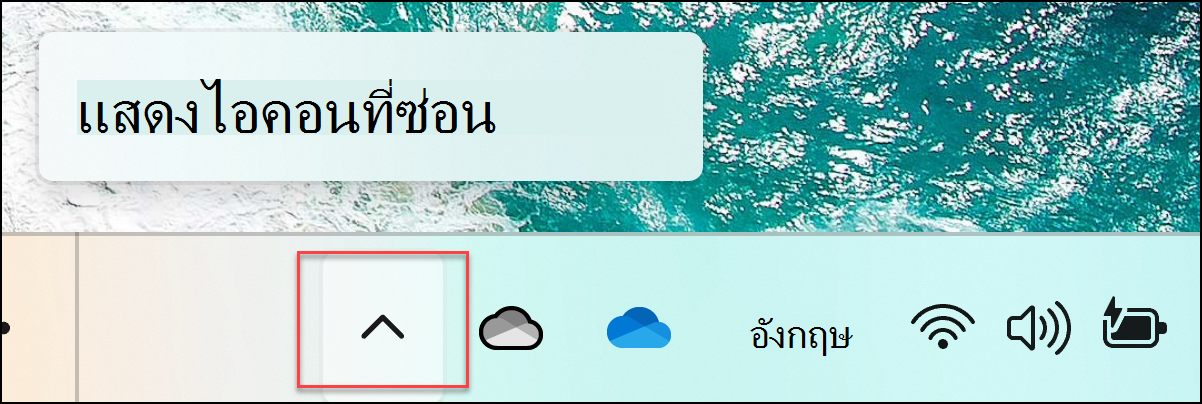
เลือก
 >และการตั้งค่า OneDrive
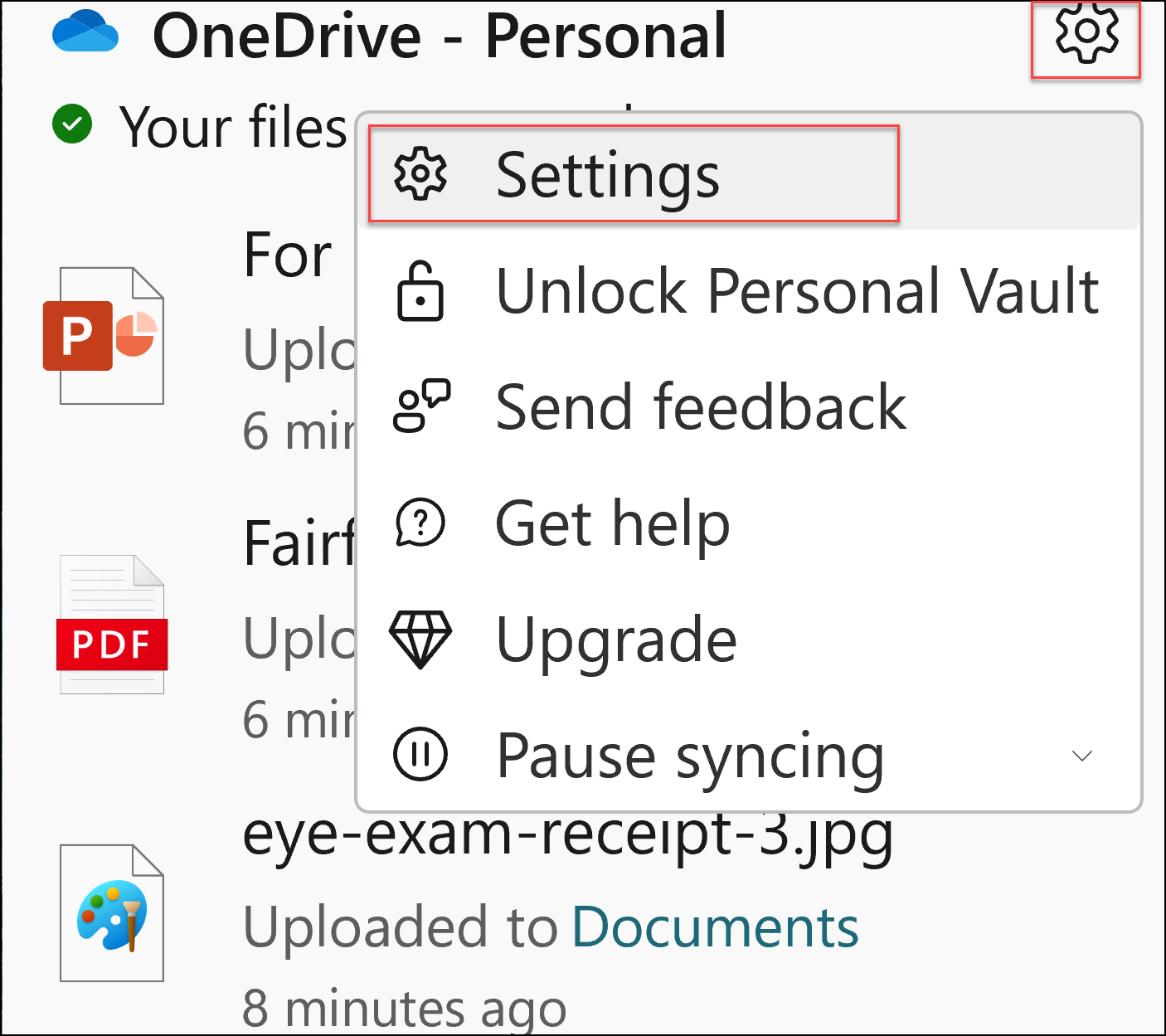
เมื่อต้องการดูรายการไซต์การซิงค์ทั้งหมดของคุณ ให้เลือกแท็บบัญชี
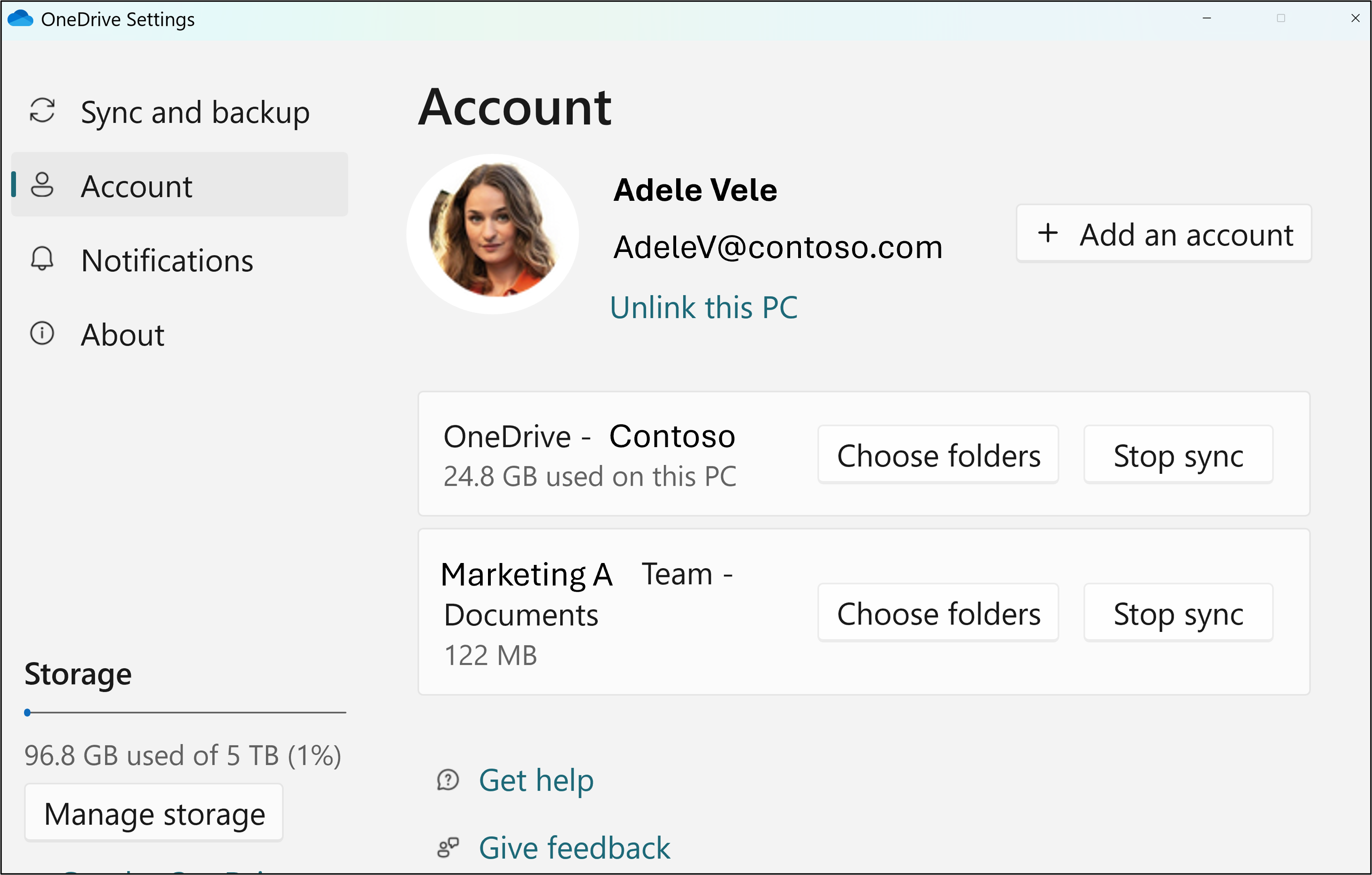
เมื่อต้องการเปลี่ยนโฟลเดอร์ที่คุณกําลังซิงค์ ให้เลือก เลือกโฟลเดอร์ สําหรับไลบรารีนั้น จากนั้นเลือกโฟลเดอร์ที่คุณต้องการซิงค์ เมื่อต้องการหยุดการซิงค์ไซต์ ให้เลือก หยุดการซิงค์ถัดจาก ไซต์ (สําเนาของไฟล์จะยังคงอยู่บนคอมพิวเตอร์ของคุณ คุณสามารถลบออกได้ ถ้าคุณต้องการ)
เรียนรู้เพิ่มเติม
ต้องการความช่วยเหลือเพิ่มเติมไหม

|
ติดต่อฝ่ายสนับสนุน สําหรับความช่วยเหลือเกี่ยวกับบัญชี Microsoft และการสมัครใช้งานของคุณ ให้ไปที่ Account & Billing Help สําหรับการสนับสนุนทางเทคนิค ไปที่ ติดต่อฝ่ายสนับสนุนของ Microsoft ใส่ปัญหาของคุณ จากนั้นเลือกรับความช่วยเหลือ ถ้าคุณยังต้องการความช่วยเหลือ ให้เลือกติดต่อฝ่ายสนับสนุนเพื่อกําหนดเส้นทางไปยังตัวเลือกการสนับสนุนที่ดีที่สุด |
|---|---|

|
ผู้ดูแลระบบ ผู้ดูแลระบบควรดูวิธีใช้สําหรับผู้ดูแลระบบ OneDrive ชุมชนด้านเทคนิคของ OneDrive หรือติดต่อฝ่ายสนับสนุน Microsoft 365 สําหรับธุรกิจ |