

อัปเดตล่าสุด: 25 พฤษภาคม 2023
ปัญหา
เมื่อคุณพยายามสร้างการประชุม Teams ใน Outlook บนเดสก์ท็อป คุณจะพบว่าตัวเลือกหายไปบน Ribbon
ปัญหานี้อาจเกิดขึ้นได้หาก Add-in ของการประชุม Teams ถูกปิดใช้งาน
สถานะ: แก้ไขปัญหาชั่วคราว
ทีมผลิตภัณฑ์ Teams และ Outlook กําลังแก้ไขปัญหาที่ทําให้ Add-in ของการประชุม Teams ถูกปิดใช้งานโดย Outlook ด้วยเหตุผลด้านประสิทธิภาพหลายประการ การแก้ไขทันทีจะรวมอยู่ในรุ่นล่าสุด และมีการทํางานอย่างต่อเนื่องเพื่อแก้ไขปัญหาเกี่ยวกับการเปลี่ยนแปลงรหัสและเครื่องมือนี้
คุณสามารถทําตามขั้นตอนต่อไปนี้เพื่อคืนค่า Add-in การประชุม Teams:
- ใน Outlook บนเดสก์ท็อป ให้คลิก จัดการไฟล์ > COM Add-in
- ขยายตัวเลือกสําหรับ Add-in การประชุม Microsoft Teams สําหรับ Microsoft Office และเลือก ไม่ต้องตรวจสอบ Add-in นี้ภายใน 30 วันถัดไป หากตัวเลือกนั้นไม่พร้อมใช้งาน ให้เลือก เปิดใช้งาน Add-in นี้เสมอ จากนั้นเลือก นําไปใช้ และ ปิด
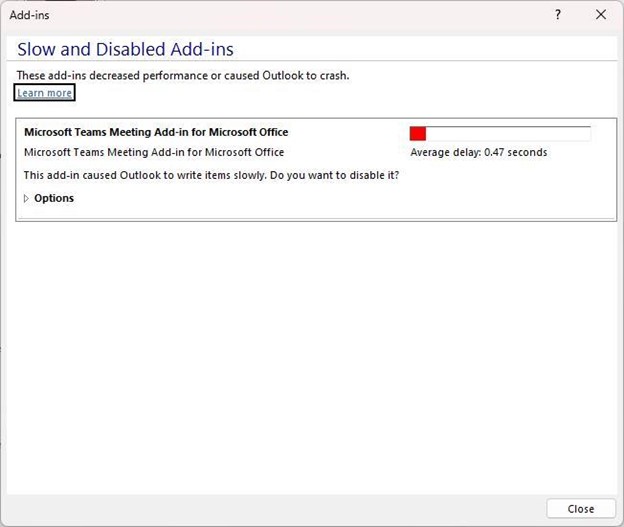
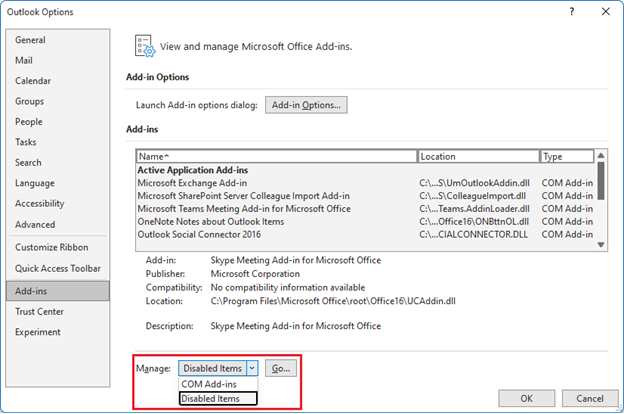
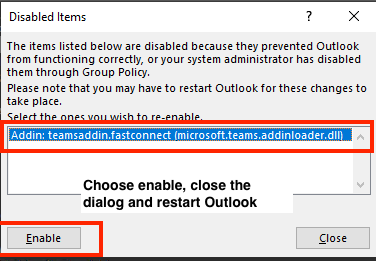
ถ้าขั้นตอนข้างต้นไม่สามารถแก้ไขปัญหาได้ ให้เปิดใช้งาน Add-in อีกครั้งจากกล่องโต้ตอบ รายการที่ถูกปิดใช้งาน
เมื่อต้องการเปิดใช้งาน Add-in ของการประชุม Teams อีกครั้ง:
- ใน Outlook ให้เลือกAdd-in>ตัวเลือก>ไฟล์>จัดการ เลือก "รายการที่ถูกปิดใช้งาน" จากนั้นไป
- ถ้าคุณเห็น Teams แสดงอยู่ภายใต้ รายการที่ถูกปิดใช้งาน ให้เลือกรายการนั้น แล้วเลือก เปิดใช้งาน
- รีสตาร์ต Outlook และยืนยันว่า Add-in ใช้งานได้หรือไม่
อีกมาตรการหนึ่งที่ช่วยป้องกันไม่ให้ Add-in ของการประชุม Teams ถูกปิดใช้งานโดย Outlook คือการเพิ่มรีจิสทรีคีย์นี้:
เปิด Registry Editor
ไปที่ Computer\HKEY_CURRENT_USER\Software\Microsoft\Office\16.0\Outlook\Resiliency\DoNotDisableAddinList รีจิสทรี
สร้างค่า DWORD (32 บิต) ใหม่:
- ชื่อ: TeamsAddin.FastConnect
- ค่า: 1
ตรวจสอบความต้องการของระบบ
ในโพสต์ของศูนย์ข้อความ Teams MC392289 ควรมีการยืนยันคําแนะนําต่อไปนี้:
MC392289 — การติดตั้งตัวเตือนของ .Net 4.8 และ WebView2 ที่จําเป็นสําหรับ Add-In การประชุม Teams ใน Outlook
เพื่อเป็นการเตือนความจํา จําเป็นต้องใช้ .Net 4.8 และ WebView2 สําหรับ Add-In การประชุม Teams ใน Outlook
สิ่งนี้มีผลต่อองค์กรของคุณอย่างไร:
เพื่อหลีกเลี่ยงประสบการณ์การใช้งานที่ลดลงด้วย Add-in ของการประชุม Teams ใน Outlook ให้ตรวจสอบให้แน่ใจว่าลูกค้าได้รับการอัปเดตเป็น .Net 4.8 และ WebView2
คุณสามารถเตรียมตัวได้อย่างไร:
ตรวจสอบแหล่งข้อมูลต่อไปนี้และตรวจสอบให้แน่ใจว่า .Net 4.8 และ WebView2 ได้รับการติดตั้งเพื่อเรียกใช้ Add-in การประชุม Teams ใน Outlook:
หมายเหตุ: ในบางกรณีวิศวกรพบว่าหากไม่ได้ติดตั้ง .Net 4.8 หรือ Webview2 การติดตั้งจะช่วยแก้ไขปัญหาที่ Add-in ของ Teams ถูกปิดใช้งาน
ขั้นตอนเหล่านี้จะช่วยตรวจสอบว่ามีการติดตั้ง .Net 4.8 แล้วหรือยัง:
วิธีการ: ตรวจสอบว่ามีการติดตั้งเวอร์ชัน.NET Framework เวอร์ชันใด
ขั้นตอนด้านล่างนี้นํามาจากส่วน ใช้ตัวแก้ไขรีจิสทรี ในบทความด้านบน
- ในตัวแก้ไขรีจิสทรี ให้เปิดซับคีย์ต่อไปนี้ HKEY_LOCAL_MACHINE\SOFTWARE\Microsoft\NET Framework Setup\NDP\v4\Full ถ้าไม่มีซับคีย์แบบเต็ม แสดงว่าคุณไม่ได้ติดตั้ง .NET Framework 4.5 หรือใหม่กว่า
- ตรวจสอบรายการ REG_DWORD ที่ชื่อว่า การวางจําหน่าย ถ้ามีอยู่ แสดงว่าคุณได้ติดตั้ง .NET Framework 4.5 หรือใหม่กว่า ค่าของไฟล์จะสอดคล้องกับ.NET Framework เวอร์ชันที่ระบุ ในรูปต่อไปนี้ ตัวอย่างเช่น ค่าของรายการ นําออกใช้ คือ 528040 ซึ่งเป็นคีย์การเผยแพร่สําหรับ .NET Framework 4.8
ขั้นตอนเหล่านี้จะช่วยตรวจสอบว่า WebView2 ติดตั้งอยู่หรือไม่
Microsoft Edge WebView2 และ Microsoft 365 Apps
ขั้นตอนด้านล่างนี้นํามาจากส่วน การติดตั้ง WebView2 Runtime ในบทความด้านบน
- หลังจากการติดตั้ง คุณจะเห็นรายการสําหรับ Microsoft Edge WebView2 Runtime ภายใต้ แผงควบคุม>โปรแกรม>และฟีเจอร์
แหล่งข้อมูลเพิ่มเติม:
การสนับสนุนสําหรับการเก็บ Add-in ที่เปิดใช้งาน
แหล่งข้อมูลเพิ่มเติม
 สอบถามผู้เชี่ยวชาญ
ติดต่อผู้เชี่ยวชาญ พูดคุยเกี่ยวกับข่าวสาร การอัปเดต และแนวทางปฏิบัติล่าสุดของ Outlook และอ่านบล็อกของเรา
 รับความช่วยเหลือในชุมชน
ถามคำถามและค้นหาโซลูชันจากฝ่ายสนับสนุน MVP วิศวกร และผู้ใช้ Outlook
 แนะนําฟีเจอร์ใหม่
เราชอบอ่านคำแนะนำและคำติชมของคุณ! แบ่งปันความคิดเห็นของคุณ เรายินดีรับฟัง
ดูเพิ่มเติม
การแก้ปัญหาหรือวิธีแก้ปัญหาใหม่ๆ แบบเฉพาะหน้าใน Outlook สำหรับพีซี